

Время работы:
Пн-Вс с 10:00-18:00
Как настроить DDNS и удалённый доступ для 2 МП камер
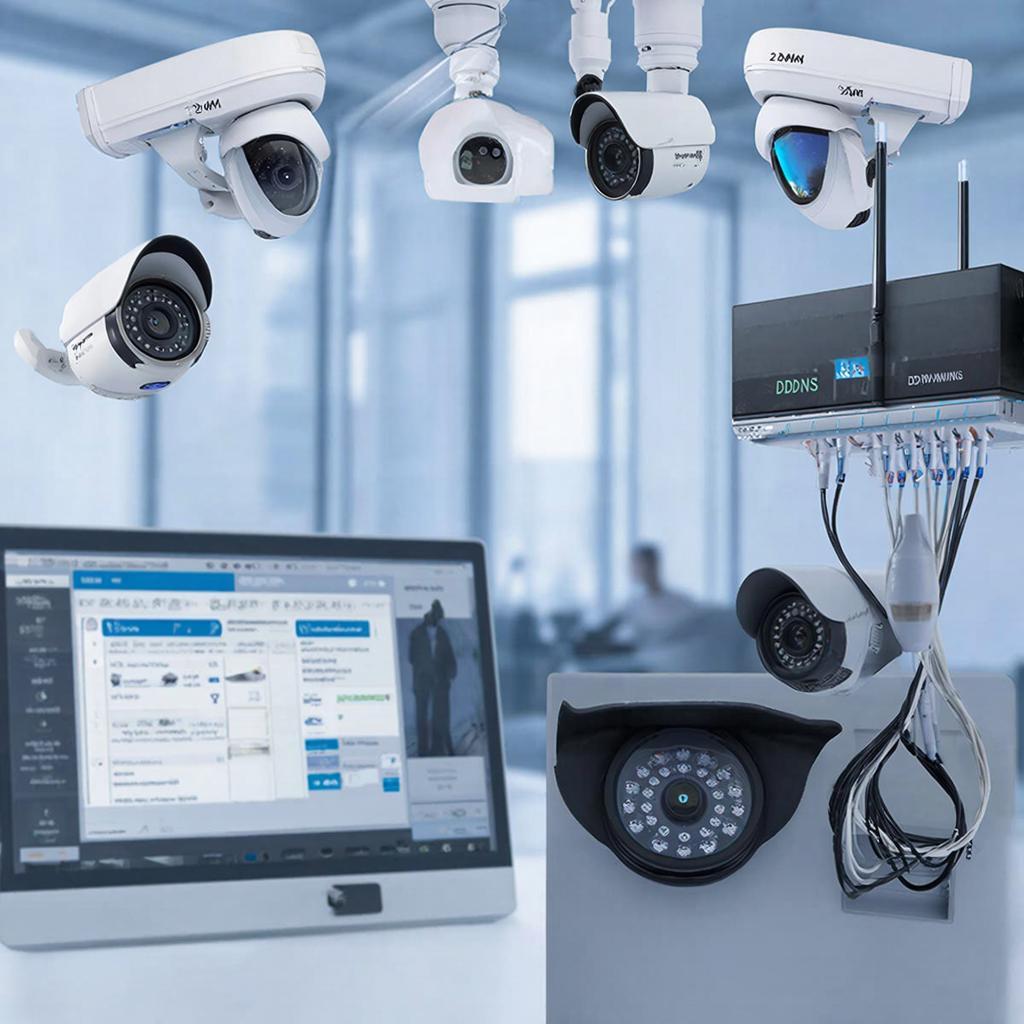
Как настроить DDNS и удалённый доступ для 2 МП камер
Коротко: расскажу, зачем вообще нужен DDNS для камер 2 МП (1920×1080), какие есть способы удалённого доступа, и приведу практическую пошаговую настройку — от выбора метода до проверки и безопасности. Статья подойдёт и начинающим, и техникам.Зачем нужен DDNS и когда он нужен
DDNS — это способ связать ваш изменяющийся внешний IP‑адрес провайдера с постоянным доменным именем. Это полезно, если у вас домашний или офисный интернет с динамическим IP и вы хотите смотреть камеру с улицы по имени вроде mycam.ddns.net вместо постоянного IP. Смотрите, какая штука: у камер 2 МП видео качественное, но трафик и хранение заметны. Для стабильного доступа нужен либо статический IP (дороже), либо DDNS/облачный сервис/VPN.Варианты удалённого доступа — плюсы и минусы
| Метод | Плюсы | Минусы |
|---|---|---|
| DDNS + переадресация портов | Контроль, подходит для NVR и отдельных камер | Нужно открывать порты, требуется безопасность |
| Облачный P2P (производитель) | Просто настраивать, часто по UID/QR | Зависимость от сервиса, возможны платные функции |
| VPN | Самый безопасный: вы в локальной сети | Сложнее настроить, требует роутера/VPN‑сервера |
Что нужно подготовить перед настройкой
- Доступ в веб‑интерфейс камеры или NVR (IP‑адрес в локальной сети). - Логин/пароль администратора камеры и роутера. - Роутер с возможностью проброса портов или поддержкой DDNS. - Аккаунт у DDNS‑провайдера (No-IP, DynDNS, DuckDNS) или встроенный DDNS провайдера роутера. - Для расчётов — пример битрейта: 2 МП H.264 ≈ 1.5–4 Mbps в зависимости от настройки качества.Пример расчёта трафика и хранения
Допустим, камера 2 МП с битрейтом 3 Mbps, 24/7 запись: - Трафик в час = 3 Mbps × 3600 s / 8 = 1,35 GB. - Трафик в сутки ≈ 32,4 GB. - За 7 дней ≈ 227 GB. Если планируете много камер — суммируйте. Для N камерам: умножаете на N.Пошаговая настройка DDNS + проброс портов
1. Назначьте постоянный LAN‑IP камере. В роутере сделайте DHCP‑reservation или в самой камере укажите статический адрес (например 192.168.1.50). 2. Удостоверьтесь, что вы заходите в веб‑интерфейс камеры по этому адресу и можете менять параметры (HTTP/RTSP порты, учетные записи). 3. Создайте аккаунт у DDNS‑провайдера (например no‑ip.com или duckdns.org). Запомните домен (mycam.ddns.net). 4. В роутере (или в камере, если есть) введите параметры DDNS: провайдер, логин, пароль, имя хоста. Роутер обновляет ваш внешний IP автоматически. 5. Выберите порты: - HTTP порт (по умолчанию 80) лучше сменить на нестандартный (например 8080). - RTSP порт обычно 554 — можно оставить или сменить. 6. Настройте переадресацию портов на роутере: - Внешний порт 8080 → внутренний IP камеры 192.168.1.50 порт 80. - Внешний порт 8554 → внутренний порт RTSP 554 (если нужно). 7. Проверьте из внешней сети: в браузере введите http://mycam.ddns.net:8080 и залогиньтесь. 8. Если не работает, проверьте: UPnP (иногда мешает), двойной NAT (если провайдер даёт CGNAT — DDNS бесполезен), брандмауэр роутера.Альтернатива: P2P и VPN
- P2P: от производителя. Вы регистрируете устройство в облаке и смотрите через приложение. Быстро и удобно, но вы зависите от сервиса. - VPN: настроив VPN на роутере или отдельном VPS, вы получаете защищённый доступ как будто вы в локальной сети. Это безопаснее, но требует технических навыков.Безопасность и правовые моменты
- Обязательно меняйте пароли администратора на сложные. - Отключите неиспользуемые сервисы (Telnet, UPnP). - Регулярно обновляйте прошивку камеры и роутера. - Логируйте входы и время доступа. - По закону: если вы записываете людей, это может быть персональные данные. Храните записи надёжно и обеспечьте доступ только уполномоченным. Небольшая заметка: требования по охране персональных данных и правилам размещения камер зависят от типа объекта — частный дом и коммерция отличаются.Типичные ошибки и как их избежать
- Провайдер использует CGNAT — DDNS не будет работать. Решение: запросить у провайдера публичный IP или использовать облако/VPN. - Использование стандартных паролей и портов — взлом. Меняйте. - Неправильно настроенный NAT -> порт открыт не туда. Проверьте внутренний IP камеры.Где купить камеры и оборудование
Если нужно посмотреть подходящие камеры, регистраторы и комплектующие, есть подходящий каталог товаров: Системы видеонаблюдения на y-ss.ru и общий каталог: Каталог товаров y-ss.ru.Чек‑лист перед запуском
- Камера получила фиксированный LAN‑IP. - Доступ в веб‑интерфейс с LAN. - Аккаунт DDNS создан и работает. - Порты проброшены на роутере. - Пароли сменены, SSH/Telnet отключены. - Прошивка актуальна. - Тест доступа с мобильного интернета или другого Wi‑Fi. - Резервный план: P2P или VPN на случай CGNAT.Если внешний доступ не работает — сначала проверьте, виден ли ваш внешний IP и не использует ли провайдер CGNAT. Часто проблема не в камере, а в сети провайдера.Немного практики: начните с одного устройства, настройте DDNS и проброс портов, проверьте доступ. Если всё стабильно и безопасно — масштабируйте на остальные камеры или подключите NVR.
25.01.2026

