

Как настроить DDNS и доступ к уличной камере из интернета без статического IP
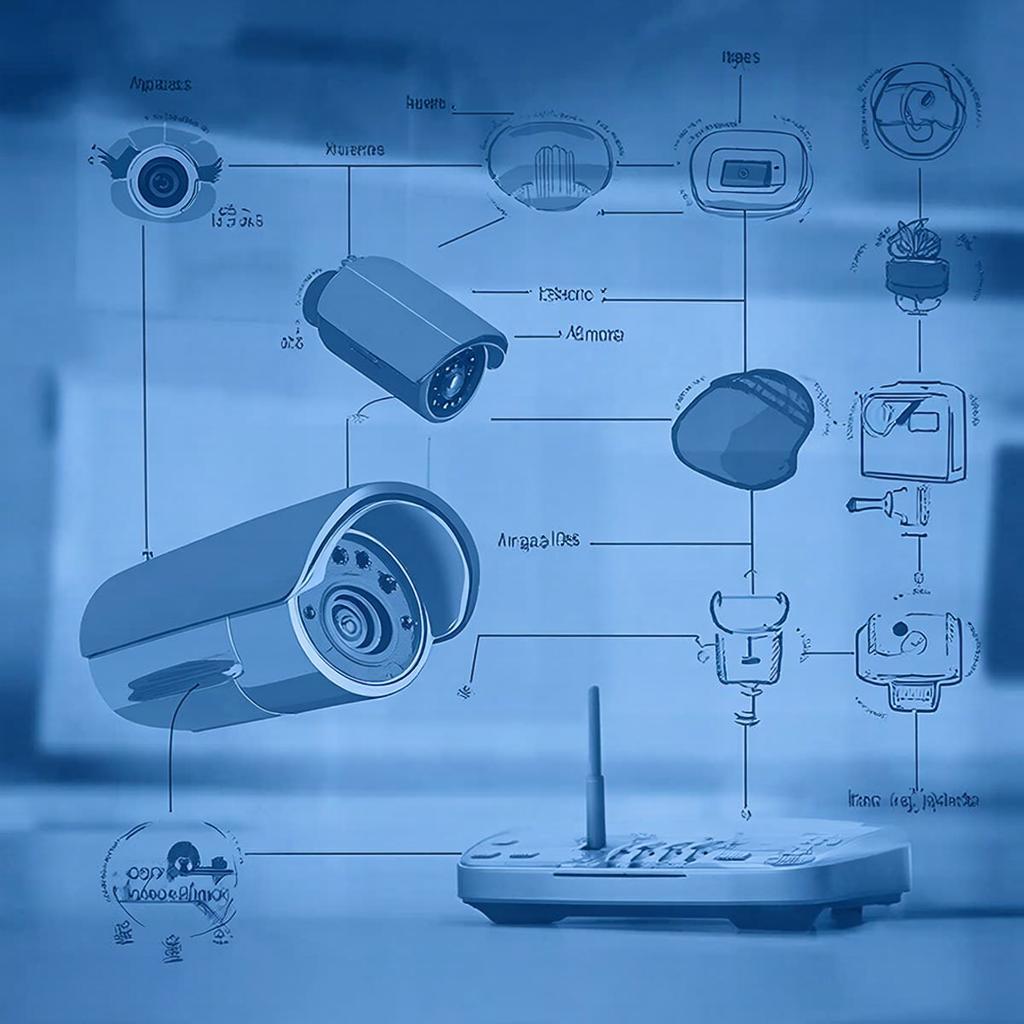
Как настроить DDNS и доступ к уличной камере из интернета без статического IP
Большинство домашних и малых бизнесов используют динамический IP, который часто меняется. Это создает проблему, если хочется смотреть видео с камеры в любое время из любой точки мира. Решение простое – DDNS и правильная маршрутизация. Ниже разложена схема и пошаговый подход, а также примеры, где это реально применить.
1. Что такое DDNS и зачем он нужен
DDNS (Dynamic DNS) – технология, которая связывает доменное имя с постоянно меняющимся IP‑адресом. Сервер DDNS периодически получает ваш новый IP и обновляет запись. В итоге, всегда можно обратиться к yourcamera.ddns.net, а не искать номер в интернете.
Для большинства камер совместимые сервисы: DynDNS, No-IP, FreeDNS, DuckDNS. Выбирайте тот, который поддерживает ваши устройства.
2. Выбор подходящей камеры
Чтобы включить DDNS, камера должна иметь встроенную поддержку. На рынке популярны модели с прямой интеграцией: IP‑камеры Hikvision, Dahua, Amcrest, с поддержкой DDNS Provider в настройках. Ниже пример, который можно найти в каталоге поставщика:
Рекомендуем обратить внимание на IP‑камеру с Wi‑Fi, оснащенной режимом DDNS; подробности – см. каталог камер.
3. Настройка DDNS на роутере
Самый быстрый способ – использовать роутер, который сам обновляет DDNS. В большинстве современных моделей меню «Dynamic DNS» находится в настройках «Advanced».
- Войдите в веб‑интерфейс роутера.
- Выберите поставщика DDNS и введите ваши данные – логин, пароль, доменное имя.
- Укажите интервал обновления (обычно 10–15 мин).
- Сохраните и проверьте статус в реальном времени.
Если ваш роутер не поддерживает DDNS, можно задействовать отдельный клиент DDNS на компьютере, подключенном к сети.
4. Перенаправление портов к камере
Во внешнем сервисе DDNS вы получите домен. Чтобы камера была доступна из интернета, открывается порт в роутере. Обычно это порт 80 (HTTP) и 554 (RTSP). Пример схемы:
| Устройство | Внутренний IP | Управление |
|---|---|---|
| Камера | 192.168.1.10 | RTSP 554 |
| Роутер | 192.168.1.1 | Перенаправление 554 → 192.168.1.10 |
В настройках роутера добавьте правило: Port Forwarding – 554 (TCP) → 192.168.1.10. Сохраните и перезагрузите роутер, если потребуется.
5. Аутентификация и безопасность
После настройки камеры и DDNS открывают доступ извне. Чтобы защитить систему, сделайте следующее:
- Измените пароль администратора камеры на уникальный, сложный.
- Включите шифрование – протокол HTTPS или RTSP с TLS.
- Ограничьте доступ по IP-адресу, если это возможно.
- Регулярно проверяйте логи доступа и обновляйте прошивку.
В некоторых случаях удобно использовать VPN – он оборачивает весь трафик и исключает прямой доступ к устройству. Если хотите, можно настроить VPN‑сервер на роутере и подключиться к сети дома.
6. Проверка работы
Откройте браузер и введите ваш домен, например:
http://yourcamera.ddns.net:80
Если камера отдает веб‑страницу или поток, значит все работает. Проверить можно также с мобильного приложения вашего сервиса – большинство производителей поддерживают просмотр из интернета по DDNS.
7. Сравнение вариантов и стоимость
Для малого бизнеса (магазины, кафе) выгоднее купить камера с встроенным DDNS, чтобы не тратить на отдельный роутер с поддержкой. В итоге затраты в пределах 3 000–5 000 руб. Для крупных объектов (офисы, гостиницы) лучше рассмотреть решения с контролером и VPN‑сервером, но они стоят дороже – 15 000–30 000 руб. Ниже таблица сравнения:
| Вариант | Описание | Средняя цена |
|---|---|---|
| Камера + роутер с DDNS | Поддержка DDNS, 2 порта | 3 000–5 000 руб. |
| Камера + контроллер + VPN | Профессиональная защита | 15 000–30 000 руб. |
Чек‑лист перед подключением
- Выбрана камера с DDNS.
- Настроен DDNS на роутере.
- Произведено перенаправление портов.
- Установлен сложный пароль и шифрование.
- Проверен доступ из интернета.
При правильном выполнении всех шагов вы сможете стабильно просматривать видео с любой точки мира, не завися от постоянно меняющегося IP. Если возникнут вопросы — консультанты y‑ss.ru всегда готовы помочь. И, кстати, на сайте можно найти больше моделей камер с нужными функциями.

