

Как настроить CMS (программа для видеонаблюдения) на Windows и Linux
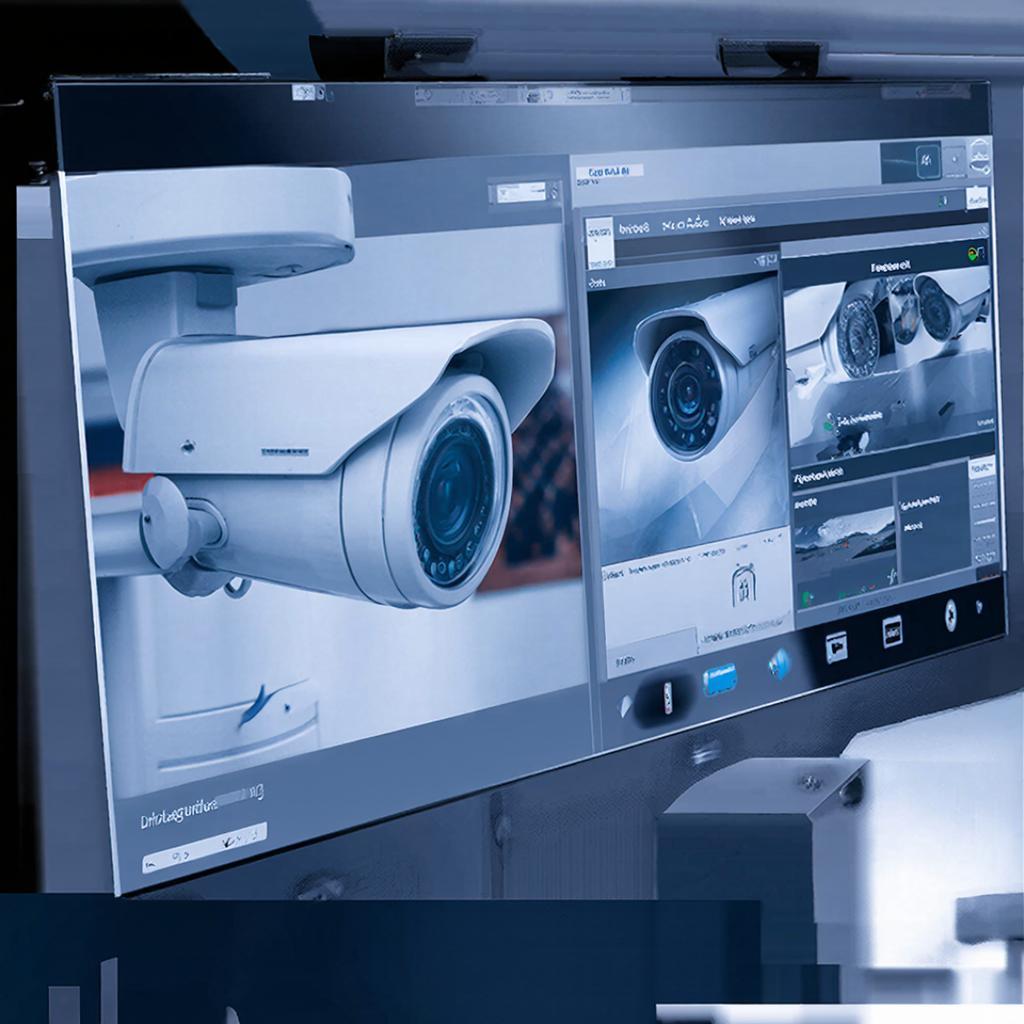
Как настроить систему видеонаблюдения (CMS) на Windows и Linux
Вы только установили оборудование и теперь не знаете, какой именно софт послужит центром управления. CMS – ключ к доступу к камерам, записи и аналитике. В статье разложим всё до мелочей: что выбрать, как подключать устройства и как делать систему безопасной.
1. Что такое CMS и зачем она нужна
CMS – программа, которая контролирует камеры, хранит записи, отправляет уведомления и даёт доступ к видео онлайн. Задача – сконцентрировать всю работу в одном месте, чтобы не переключаться между разными приложениями.
2. Основные типы CMS: ОС‑платформа
- Windows‑CMS – популярна в малом и среднем бизнесе. Удобна, легко интегрируется с IP‑камерами, простая настройка. Пример: Системы видеонаблюдения.
- Linux‑CMS – выбирают для больших объектов, требующих масштабности и низкой стоимости. Открытые решения (ZoneMinder, Blue Iris – с портом). Для Linux чаще нужна более тонкая настройка сети.
3. Выбор оборудования и совместимость
Перед настройкой проверьте, поддерживает ли ваш видеорегистратор протокол ONVIF. Это ключ к безболезненному подключению. К тому же, если камера имеет локальный HTTP‑адрес, большинство CMS распознаёт её автоматически.
Пример: если у вас 4‑канальный IP‑регистратор, укажите адрес http://192.168.1.10/stream в настройках. Набор камер можно добавить в панели «Устройства».
4. Пошаговая настройка Windows‑CMS
- Установка: скачайте установщик с официального сайта производителя и запустите.
- Регистрация ключа (если лицензия платная): введите код в меню «Лицензия».
- Добавление камер:
- Выбор типа сети – IP
- Ввод IP‑адреса, порта, логина и пароля
- Проверка подключения – зелёный чек‑маркер
- Настройка записи:
- Выбор режима – непрерывный, с событиями или по расписанию
- Определение разделов диска (HDD/SSD) и формата файлов
- Уведомления: настройте e‑mail, SMS‑провайдер или push‑уведомления.
5. Как поставить Linux‑CMS на сервер
Выберите дистрибутив – Ubuntu Server 20.04. Установите зависимости и саму программу.
sudo apt update
sudo apt install zone-minder
sudo systemctl start zoneminder
После запуска зайдите в веб‑интерфейс по http://yourserver:8080/zm и введите дефолтный логин/password: admin/admin. Далее:
- Конфигурирование сети через панель «Камеры»
- Настройка диска в
/etc/zm/zm.conf– прописываем путь к видеодиску - Запуск службы –
sudo systemctl enable zoneminder
6. Безопасность и защита данных
Важный момент – сменить дефолтный пароль сразу после установки. Ограничьте доступ по IP – добавьте правило в брандмауэр, разрешая только внутреннюю сеть. VPN‑связь – плюс, если вы мониторите удалённый объект.
Сделайте резервные копии конфигурации в облако – это спасёт от потери данных при сбое оборудования.
7. Как выбрать оборудование из каталога y-ss.ru
Для домиков с небольшим бюджетом подойдёт набор камер Hikvision 1080p. Если планируете интеграцию с контроллером доступа, обратите внимание на серии совместимые с ONVIF. Можно сразу посмотреть варианты в каталоге и выбрать подходящий товар.
8. Сравнение популярных CMS
| Платформа | Плюсы | Минусы |
|---|---|---|
| ONVIF‑compatible Windows | Легкая настройка, широкий выбор ПО | Платная лицензия |
| ZoneMinder (Linux) | Open‑source, низкая стоимость | Требует ручной конфигурации |
| Blue Iris (Windows) | Обширные настройки, AI‑аналитика | Требует мощного ПК |
9. Чек‑лист для запуска системы
- Выбрана и подключена камера (IP, ONVIF)
- Установлено и активировано ПО CMS
- Настроено расписание записи
- Активированы уведомления по событию
- Изменён дефолтный пароль
- Создана резервная копия конфигурации
- Проведён тестовый запуск (проверка видео и уведомлений)
Если все пункты заполнены, система готова к работе. Вы можете расширять её — добавлять новые камеры, включать видеодоговоры с внешними сервисами. Главное — держать конфигурацию в актуальном состоянии и менять пароли регулярно.

