

Время работы:
Пн-Вс с 10:00-18:00
Как настроить аудиозапись и синхронизацию звука в Trassir MiniNVR
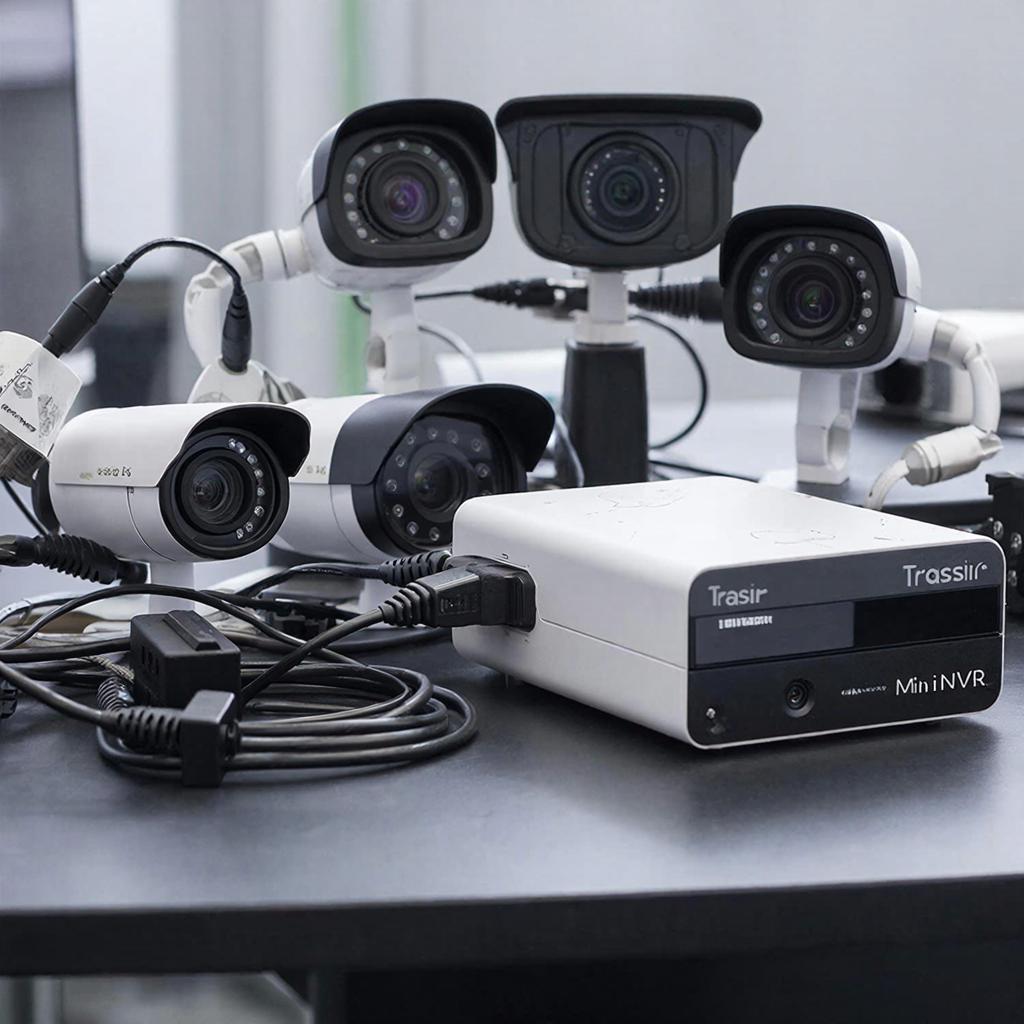
Как настроить аудиозапись и синхронизацию звука в Trassir MiniNVR
Trassir MiniNVR — компактный регистратор для систем видеонаблюдения. Он умеет записывать звук с IP-камер, внешних микрофонов или аудиоэнкодеров и воспроизводить его синхронно с видео. В этой статье — понятная и практичная пошаговая инструкция: от проверки оборудования до отладки задержки и расчёта места на диске. Подойдёт и частному пользователю, и монтажнику.Кратко о том, что важно проверить перед настройкой
- Поддерживает ли камера или устройство аудиопоток (см. спецификацию). - Правильно ли подключён микрофон или линейный вход (если используете внешний энкодер/аналоговый микрофон через аудиоэнкодер). - Версия прошивки камеры и MiniNVR совместимы с аудиокодеками (часто AAC, G.711, PCM). - Сеть не блокирует RTSP/ONVIF-порты (обычно 554, 80, 8000 и т.п.). - На диске достаточно места: аудиопоток увеличивает объём записи.Шаг 1. Как проверить аудио-канал камеры
1. Откройте поток камеры в VLC или Trassir Client через RTSP/ONVIF. 2. В VLC выберите «Медиа → Открыть сетевой поток» и вставьте RTSP URL. Если слышен звук — камера передаёт аудио. 3. Если звука нет, проверьте настройки камеры: аудио-стрим включён, микрофон активен, нет mute, выбран правильный кодек.Шаг 2. Добавление камеры в MiniNVR
1. Войдите в веб-интерфейс MiniNVR или в Trassir Client. 2. Раздел «Устройства» / «Добавить камеру» → укажите IP, порт, логин/пароль. 3. При автопоиске выберите ONVIF/ONVIF+RTSP, убедитесь, что интерфейс видит аудио-поток (обычно это пометка audio yes). 4. Добавьте поток в список каналов.Шаг 3. Включение записи звука и выбор режимов
1. Откройте свойства канала → вкладка «Аудио». 2. Включите «Запись звука» (Enable audio recording). 3. Выберите источник: встроенный аудио-поток камеры или внешний вход. 4. Выберите режим записи: постоянная (24/7), по движению, по событию. Помните: если звук важен только при тревоге — выбирайте запись по событию, чтобы сэкономить место. 5. Установите битрейт и кодек (если доступно). Чем выше битрейт — лучше качество, но больше места.Шаг 4. Синхронизация аудио и видео (устранение задержки)
Задержка звука относительно видео бывает из-за сетевой буферизации, кодирования или разницы в потоках. В Trassir есть простые механизмы подстройки задержки. 1. В настройках канала найдите параметр «Аудио/Видео синхронизация» или «Audio delay» (обычно в миллисекундах). 2. Метод 1 — автоматическая синхронизация: если доступна, включите сначала её. Система попробует выровнять потоки. 3. Метод 2 — ручная подстройка: воспроизведите запись с камерой в реальном времени и измерьте смещение (например, хлопок рукой — видите кадр и слышите звук с отставанием). - Если звук позднее видео — уменьшайте задержку (отрицательное значение относительно текущего). - Если звук раньше — увеличивайте задержку. 4. Тонкая настройка: изменяйте шагами 50–100 мс до тех пор, пока голос/удар не станут совпадать с изображением. Обычно задержки в 0–500 мс корректируются вручную. 5. Сохраните настройки и запишите тестовый фрагмент для подтверждения.Если точная синхронизация важна (суды, доказательства), проверяйте совпадение на нескольких типах событий и камер — одинаковые настройки могут требовать корректировки для разных устройств.
Расчёт места для аудиозаписи — пример
Таблица: приблизительная потребность в месте на 1 канал аудио в сутки| Битрейт | Кб/с | МБ/час | МБ/сутки |
|---|---|---|---|
| G.711 (64 kbps) | 64 | 28,8 | 691 |
| AAC (32 kbps) | 32 | 14,4 | 346 |
| AAC (128 kbps) | 128 | 57,6 | 1382 |
Частые проблемы и способы их устранения
- Нет звука в записи: - Проверьте, что аудиопоток виден в VLC/Trassir Live. - Убедитесь, что в свойствах канала аудио включено. - Проверьте права доступа (логин/пароль для аудио потока может отличаться). - Обновите прошивку камеры и MiniNVR. - Шум/искажения: - Проверьте качество микрофона и кабелей. - Понизьте входной усилитель в настройках камеры/энкодера. - Попробуйте другой кодек (иногда G.711 устойчивее в плохих сетях). - Задержка между аудио и видео: - Примените ручную подстройку delay (см. шаг 4). - Минимизируйте сеть: используйте VLAN/приоритет для видеопотоков (QoS).Правовые и этические моменты
Запись аудиоконтента может регулироваться законом и внутренними правилами предприятия. В некоторых случаях требуется предупреждать людей о ведении аудиозаписи. Если записи используются как доказательства — учитывайте требования хранения и целостности данных. При сомнениях — проконсультируйтесь с юристом.Рекомендации для монтажа и интеграции
Если вы планируете устанавливать камеры с микрофонами или использовать внешние аудиоэнкодеры, лучше поручить монтаж опытным специалистам: корректный выбор микрофона, экранирование кабелей, настройка питания и коммутации важны для качества звука. Для таких работ можно обратиться к специалистам по установке и настройке видеонаблюдения в Санкт‑Петербурге и Ленинградской области — подробнее о услугах монтажа размещено на сайте компании, которая занимается установкой систем безопасности. https://y-ss.ru/uslugi/ustanovka-kamer-i-sistem-videonablyudeniya-v-sankt-peterburge-i-leningradskoy-oblastКороткий чек‑лист перед сдачей системы
- Камера/микрофон физически подключены и исправны. - Аудиопоток воспроизводится в VLC/Trassir. - Включена запись звука в настройках канала. - Проведена ручная/автоматическая синхронизация A/V. - Рассчитано и выделено дисковое пространство. - Тестовые записи сохранены и воспроизводятся без рассинхронизации. - Информированы ответственные лица (правовые требования). Завершая, отмечу: в большинстве случаев настройка аудио в Trassir MiniNVR — дело 15–40 минут на канал, если аппарат и камера корректно поддерживают аудио. Если что-то идёт не так, начните с простых проверок: поток в VLC, включена запись, права доступа. Это часто решает проблему быстрее, чем перепрошивка или замена оборудования.10.03.2026

