

Время работы:
Пн-Вс с 10:00-18:00
Как настроить аналитические отчеты и экспорт данных в Trassir AF
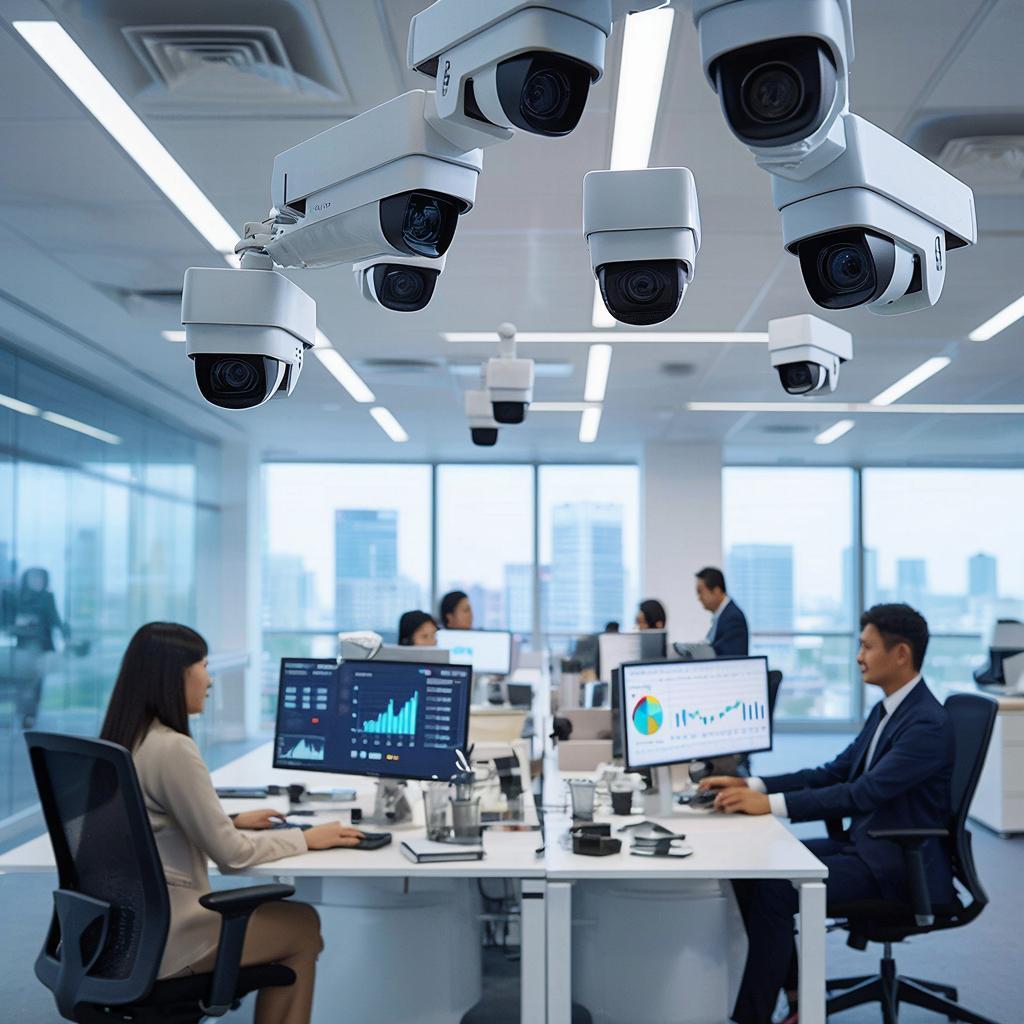
Как настроить аналитические отчеты и экспорт данных в Trassir AF
Trassir AF — модуль для сбора аналитических данных из системы видеонаблюдения: счётчики людей, пересечения линий, зоны присутствия, парковка, длина очереди и др. В этой статье — понятный план от подготовки до регулярной отдачи данных: что настроить в камерах и в Trassir, как формировать отчёты и выгружать их в удобном формате, как автоматизировать рассылку и интеграцию с BI. Подойдёт и частнику, и профессионалу-инсталлятору.Краткий план
- Подготовка: камеры и аналитика. - Настройка детекторов и сохранения метаданных. - Создание шаблона отчёта в AF. - Экспорт: форматы, автоматизация, интеграция. - Закон и безопасность данных. - Контроль и чек‑лист для запуска.1. Подготовка: что нужно до настройки
- Камеры с поддержкой аналитики или серверные модули Trassir Analytics. - Обновлённый Trassir Server и установленный модуль AF/Analytics. - Достаточный ресурс сервера: CPU и диск для хранения метаданных. - Чёткая цель: что считать — посетители, парковочные места, время ожидания и т. п. Если у вас нет камер или нужно монтаж — смотрите раздел систем видеонаблюдения и услуги установки на сайте поставщика https://y-ss.ru/catalog/sistemy_videonablyudeniya/.2. Настройка детекторов в камерах и Trassir
1. Включите соответствующую аналитику (people counting, line crossing, loitering) на камере или в Trassir. 2. Задайте ROI (зону интереса) и направление движения. Это главное для минимизации ложных срабатываний. 3. Отрегулируйте чувствительность и минимальную/максимальную величину объекта. 4. Тестируйте в разное время суток и при разной погоде, корректируйте параметры. 5. Включите запись метаданных (events/analytics metadata) в Trassir — это нужно для отчётов.3. Создание аналитического отчёта в Trassir AF (пошагово)
1. Откройте модуль AF в интерфейсе Trassir. 2. Создайте новый шаблон отчёта: задайте имя и цель (например: Ежедневный отчёт по посещаемости магазина). 3. Укажите источники: камеры/детекторы, интервалы (период), фильтры событий. 4. Выберите поля для таблицы: время, камера, событие (вход/выход), численность, длительность пребывания. 5. Добавьте группировки: например, по часам, по зонам, по дням недели. 6. Подключите визуализации: гистограммы, тренды по времени, таблицы. 7. Предварительно просмотрите отчёт на тестовом периоде, поправьте фильтры. 8. Сохраните шаблон и запустите генерацию вручную или по расписанию.4. Экспорт и автоматизация доставки
Основные форматы:| Формат | Когда выбирать | Плюсы | Минусы |
|---|---|---|---|
| CSV | Интеграция с BI/скриптами | Простой, читаемый, лёгкая автоматизация | Нет форматирования, большие файлы |
| XLSX | Отчёты для менеджеров | Формат таблиц, графики, удобство просмотра | Более тяжёлый, сложнее автоматизировать парсинг |
| Финальные отчёты для подписания | Фиксированное оформление, легко отправлять | Нельзя анализировать в таблицах |
5. Интеграция: API и прямая работа с базой
- Проверьте, доступен ли в вашей версии Trassir REST API для выгрузки метаданных. Обычно API позволяет запрашивать события по времени, по камерам и типам. - Альтернатива — настроить экспорт метаданных в базу (Postgres/Mongo/CSV). Это удобно для сложной аналитики и объединения с POS/CRM. - Если вы строите BI‑дашборды, выгружайте агрегаты (по часам/зонам) — так нагрузка на систему будет ниже.6. Право и безопасность данных
- Персональные данные (лицо, номер авто) — имеют особый правовой режим. Храните такие данные ограниченно, шифруйте и регистрируйте доступ.Собранные данные о прохожих и посетителях стоит хранить не дольше, чем это оправдано для задач бизнеса и в соответствии с местным законодательством.- Настройте разграничение доступа в Trassir: кому видно сырые видеозаписи, кому — только агрегаты и отчёты. - При рассылке отчётов используйте защищённые каналы (SFTP, HTTPS, шифрование вложений).
7. Примеры практического применения
- Ритейл: подсчёт посетителей по входам, пиковые часы, конверсия в продажи (через объединение с кассой). - Парковки: заполненность слотов, среднее время парковки. - Офис: доступ по картам + аналитика проходов в часы пик. - Безопасность: анализ аномальных скоплений, пресечение задержанных лиц во временных окнах.8. Проверочный чек‑лист перед запуском
- Все камеры с аналитикой имеют корректные зоны ROI. - Метаданные сохраняются и доступны для AF. - Шаблон отчёта протестирован на реальных данных. - Запланированная выгрузка работает и доставляется по назначению. - Права доступа ограничены, резервное копирование настроено. - Оценены объёмы хранения и нагрузки на сервер.Завершение
В итоге: правильная подготовка камер и зон — 70% успеха аналитики. Дальше — аккуратная настройка отчёта, выбор формата выгрузки и надёжная автоматизация доставки. Если вам нужен монтаж камер или помощь с настройкой системы и интеграцией аналитики в бизнес‑процессы, на сайте есть раздел с системами видеонаблюдения и услугами установки, где можно подобрать и заказать оборудование и инсталляцию https://y-ss.ru/catalog/sistemy_videonablyudeniya/. Небольшая рекомендация: начните с одного показателя (например, подсчёт посетителей у входа), отладьте его и лишь потом добавляйте новые метрики — так вы сократите время на правки и получите стабильные отчёты быстрее.10.03.2026

