

Время работы:
Пн-Вс с 10:00-18:00
Как купить камеру видеонаблюдения и настроить RTSP/ONVIF
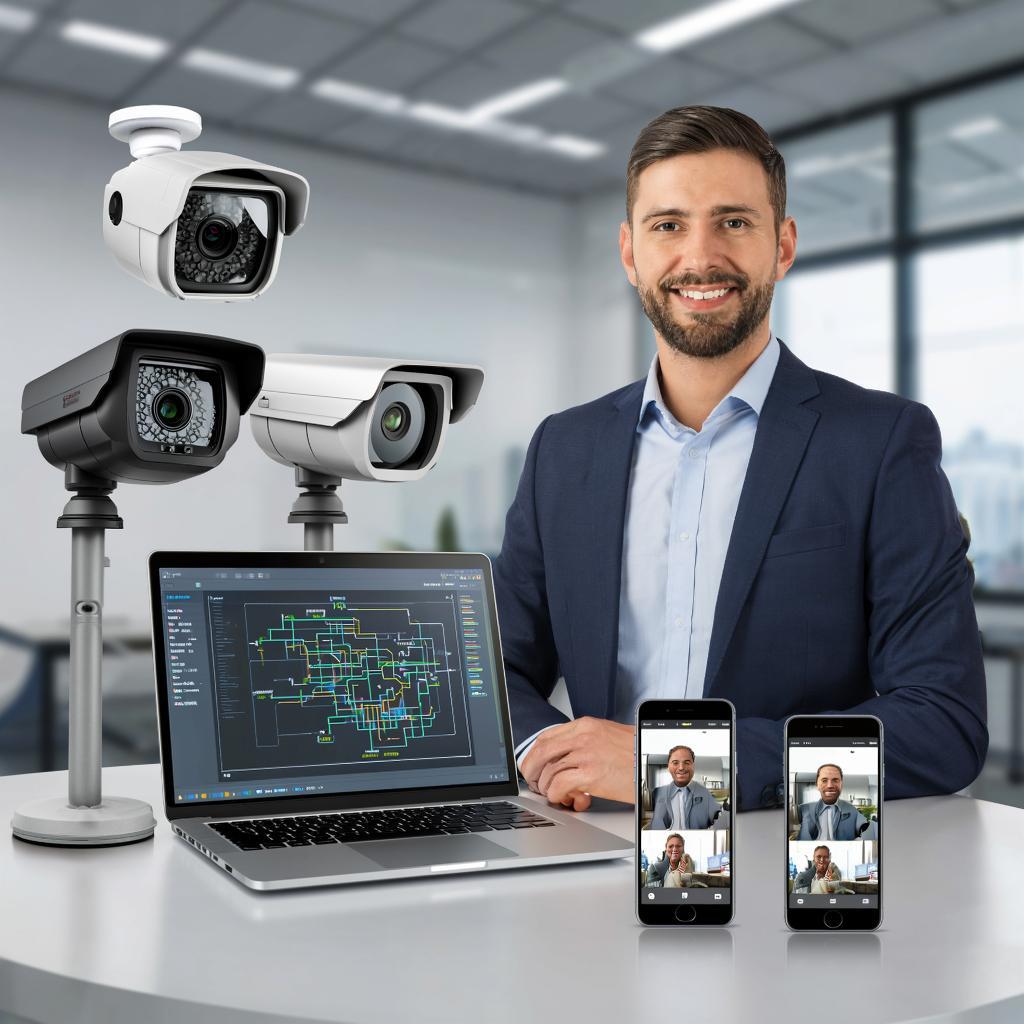
Как купить камеру видеонаблюдения и настроить RTSP/ONVIF
Кратко о задачах и выборе
При выборе камеры сначала определите, что именно нужно: мониторинг улицы, офиса, склада или подъезда. Разные задачи диктуют разные требования к разрешению, углу обзора, чувствительности в темноте и возможностям удалённого просмотра. Хорошая отправная точка — просмотреть ассортимент профессиональных решений, например раздел систем видеонаблюдения на сайте магазина: https://y-ss.ru/catalog/sistemy_videonablyudeniya/.Основные параметры при покупке
Разделяйте выбор по нескольким ключевым параметрам. - Тип камеры: IP (сетевые) vs аналоговые. IP-камеры дают прямые сетевые потоки (RTSP/ONVIF), проще масштабируются и интегрируются с NVR/ПО. Аналог подходят для существующих коаксиальных систем. - Питание: PoE упрощает монтаж (питание по витой паре). Для уличных PTZ и камер с обогревом может потребоваться PoE+ или отдельный адаптер. - Разрешение и FPS: 2–8 МП для большинства задач, 4K там, где важны мелкие детали. Учтите нагрузку на сеть и хранилище. - Объектив: фиксированный vs варьофокальный. Для гибкости выбирайте моторизированный зум или варьофокал. - Светочувствительность, IR и WDR: для плохого освещения важны низкий уровень шума и дальность ИК-подсветки; WDR полезен при контрастных сценах. - Кодеки: H.264/H.265. H.265 экономит трафик, но не все клиенты его поддерживают. - Корпус и степень защиты: IP66/IP67 для улицы, взломостойкие корпуса при необходимости. - Поддержка ONVIF/RTSP: обязательно уточните, какие профили ONVIF поддерживаются (S/T/G).Проверка совместимости и наличие RTSP/ONVIF
ONVIF и RTSP — разные вещи: RTSP обеспечивает потоковое видео, ONVIF — стандартный API для обнаружения, управления и доступа к потокам. При покупке проверьте: - Поддержку ONVIF Profiles (Profile S — поток, Profile T — улучшенные функции и H.265). - Наличие RTSP-строк в спецификациях или документации. - Совместимость с целевым ПО/NVR (Synology, Milestone, Blue Iris и т. д.). Если нужно — обратитесь к разделу с готовыми решениями и камерами на https://y-ss.ru/catalog/sistemy_videonablyudeniya/ чтобы подобрать модели с нужными интерфейсами.Как настроить RTSP — шаги для новичка
Ниже базовая последовательность действий, которая подходит для большинства IP-камер. 1. Подключение и доступ Подключите камеру к сети (PoE или через адаптер). Найдите её IP-адрес через DHCP-таблицу маршрутизатора или фирменный поиск в ПО производителя. 2. Вход в веб-интерфейс Откройте адрес камеры в браузере, авторизуйтесь и обновите пароль администратора. 3. Назначение статического IP (рекомендовано) Чтобы стрим всегда был доступен по одному адресу, назначьте статический IP или резервируйте DHCP. 4. Включение RTSP и создание учетной записи для потоков В настройках убедитесь, что RTSP включён, и при необходимости создайте пользователя с правом доступа к RTSP/ONVIF. 5. Получение RTSP-URL Формат строк может отличаться по производителю. Примеры популярных форматов:Hikvision: rtsp://user:pass@IP:554/Streaming/Channels/101
Dahua: rtsp://user:pass@IP:554/cam/realmonitor?channel=1&subtype=0
Reolink: rtsp://user:pass@IP:554/h264Preview_01_main
Axis: rtsp://user:pass@IP/axis-media/media.amp?video=1Если в пароле есть специальные символы, кодируйте их в URL. 6. Тест в VLC или другом плеере Откройте VLC → Media → Open Network Stream и вставьте RTSP-URL. Так быстро проверите поток.
Настройка ONVIF
ONVIF упрощает обнаружение и интеграцию камеры в системы видеонаблюдения. - Включите ONVIF в настройках камеры и создайте отдельного ONVIF-пользователя (не используйте admin без ограничений). - Для поиска можно использовать ONVIF Device Manager (Windows) или встроенные средства NVR. - При добавлении устройства в ПО выберите протокол ONVIF и укажите IP, порт и ONVIF-учётные данные. - Помните о профилях: Profile S для базового видео, Profile T для H.264/H.265 и метаданных, Profile G для записи на камеру.Безопасность и сеть
Безопасность не менее важна, чем качество видеозаписи. - Меняйте стандартные логины и пароли. - Обновляйте прошивку камеры. - Ограничьте доступ по IP, используйте VLAN для камер. - Для удалённого доступа лучше организовать VPN, а не открывать RTSP/ONVIF в интернет. - Используйте HTTPS и сложные пароли, если камера поддерживает.Распространённые проблемы и быстрые решения
- Нет потока: проверьте IP, порт (обычно 554), правильность логина и RTSP-строки. - Нет обнаружения ONVIF: включите ONVIF, создайте ONVIF-пользователя и проверьте WS-Discovery (если в другой подсети — добавьте вручную). - Неподдерживаемый кодек: клиент не принимает H.265 — переключите поток на H.264 или используйте конвертер/сервер. - Перегрузка сети: уменьшите битрейт/разрешение или используйте H.265.Интеграция с ПО и записью
Для записи и управления подходят как NVR от производителя, так и универсальные платформы: Synology Surveillance Station, Blue Iris, Milestone, iSpy и другие. При выборе ПО проверьте поддержку ONVIF и требуемых кодеков. Если нужно хранить видеоматериал локально — рассчитайте объём дискового пространства исходя из разрешения, fps и кодека.Перед установкой продумайте задачи: какие события фиксировать, как долго хранить записи и кто будет иметь доступ.В завершение: делайте проверку совместимости камеры с вашим оборудованием и ПО до покупки, уделяйте внимание питанию и сетевой архитектуре, а при выводе доступа за пределы локальной сети обеспечьте надёжную защиту. Маленькая предварительная проверка на месте часто экономит время и средства при монтаже и эксплуатации.

