

Как избежать конфликтов IP адресов в системе видеонаблюдения
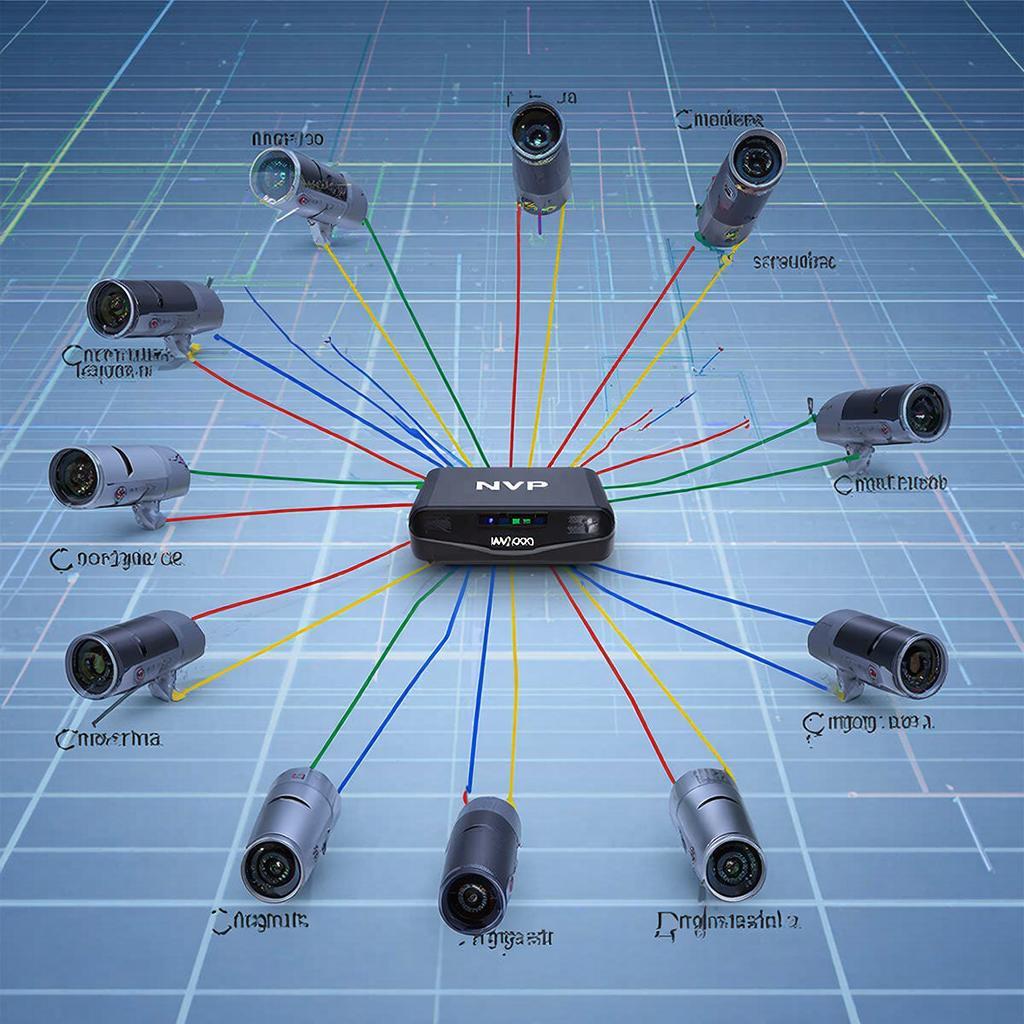
Как избежать конфликтов IP‑адресов в системе видеонаблюдения
Многие из нас знакомы с тем, что при подключении новых камер к сети появляются проблемы: «адрес занят», записи идут с ошибками, контроллер не видит устройство. В основе большинства ошибок – конфликт IP‑адресов. В статье разберём причины, как правильно распределять адреса, какие схемы работают в разных сценариях и как быстро поправить ошибку, если она возникла.
Базовый принцип – строгая нумерация
Видеосистема, как и любая другая, живёт в пределах IP‑сети. Если вы используете один и тот же подсеть для всех устройств, то 256 адресов (для /24) ограничат число камер. При добавлении более 30‑50 камер без надёжного планирования вы почти наверняка столкнётесь с конфликтом.
Нужно сразу задать два правила:
- Все камеры – статический IP.
- Адреса следуют последовательному порядку и попадают в один и тот же диапазон.
Для небольших площадок (до 25 камер) достаточно /24 (255.255.255.0). Если речь идёт о больших объектах – выбирайте /23 (255.255.254.0) или /22 (255.255.252.0).
Выбор подсети – как не «переобъеденить» сеть
При планировании сети делаем расчёт. Сначала определяем количество устройств: камера, NVR, контроллеры, точка доступа и т.д. Добавляем 10–15% резервного места.
Найти нужный диапазон можно с помощью простого калькулятора подсети онлайн. Например, 1 030 устройств – требуется /21 (2048 адресов). В итоге адресировка будет выглядеть так
| Устройство | IP адрес |
|---|---|
| Камера 1 | 192.168.1.2 |
| Камера 2 | 192.168.1.3 |
| … | … |
| NVR | 192.168.1.10 |
| Сервер | 192.168.1.11 |
Важный момент – все устройства из одной подсети не должны иметь доступ к Интернету напрямую. Это можно сделать, оставив шлюз в конце диапазона, а всё остальное – локальный.
Пошаговый чек‑лист при развертывании
- Создайте таблицу с перечнем всех устройств.
- Определите подсеть / размер маски.
- Назначьте статический IP каждому устройству.
- Вводите данные в конфигурационные файлы NVR и серверов.
- Проверьте наличие конфликтов с помощью команды
pingили программыarp-scan. - После установки перезапустите контроллер и убедитесь, что все устройства видны.
Путь прост – если вы будете следовать чек‑листу, конфликтов не будет.
Что делать, если конфликт уже возник?
Если по ошибке вы задали дублирующий IP, сначала отключите устройство от сети. Затем на нём измените IP (через интерфейс камеры – веб‑страница или приложение). После изменения IP включите ещё раз и убедитесь, что другая камера отвечает. Не забывайте обновлять таблицу в NVR, иначе он может продолжать «запоминать» старый адрес.
Интеграция в существующую инфраструктуру
Нередко видеосистема интегрируется с дверными контроллерами, сигнализацией и другими системами. Для этого важно соблюсти отдельный IP‑диапазон, например, 192.168.10.x для контроллеров. Подчёркивание разницы в подсетях защищает систему от конфликтов при одновременной работе.
Если у вас уже есть работающий объект, и вы планируете расширить систему, сначала проверьте, достаточно ли места в текущей сети. Если нет – добавьте новый шлюз и отдельный сегмент.
Законы, лицензии и безопасность
Некоторые страны требуют, чтобы у датчиков и камер был уникальный идентификатор (MAC‑адрес). При изменении IP не меняется MAC, но в случае работы с удалённым доступом важно прописать правила NAT, чтобы наружный IP не конфликтовал с внутренним диапазоном. Кроме того, включение двух‑факторной аутентификации на сервере видеонаблюдения ограничит риск несанкционированного доступа.
Поддержка и цены – как не переплатить
При выборе оборудования ориентируйтесь на сочетание надёжности и стоимости. Хорошим примером баланса «дешево и надёжно» являются камеры бренда Hikvision и Dahua в диапазоне 2 000–3 500 ₽ за штуку. В catalogue Y‑SS есть широкий выбор – от базовых моделей до сетевых дроно‑систем.
Для полного комплекта (камера + NVR + питание) можно обратиться к разделу Системы видеонаблюдения на сайте y‑ss.ru и запросить индивидуальное предложение. Там же представлены контроллеры доступа, датчики движений и домашние видеорегистраторы.
Чек‑лист: финальный контроль
| Шаг | Проверка |
|---|---|
| IP‑адреса назначены | Пинг всех устройств |
| Список в NVR актуален | Форма NVR видит все камеры |
| Тест записи | Проверить запись и просмотр |
| Тест доступа из сети | Проверить VPN/доступ по IP |
| Проверка резервов | Появилось ли новое устройство? |
Проверив всё вышеуказанное, вы почти уберёте риск конфликтов в будущем.
Финальное слово
Планы, которые учитывают масштаб системы и используют статические IP‑адреса, делают установку видеооборудования надёжной и масштабируемой. Надеюсь, эти простые шаги помогут вам собрать сеть, в которой каждый узел знает, где он находится, и никто не «запутается» в адресах. Помните, что самое главное – планировать заранее и проверять каждый шаг.

