

Как интегрировать камеры в умный дом (Home Assistant, Mi Home)
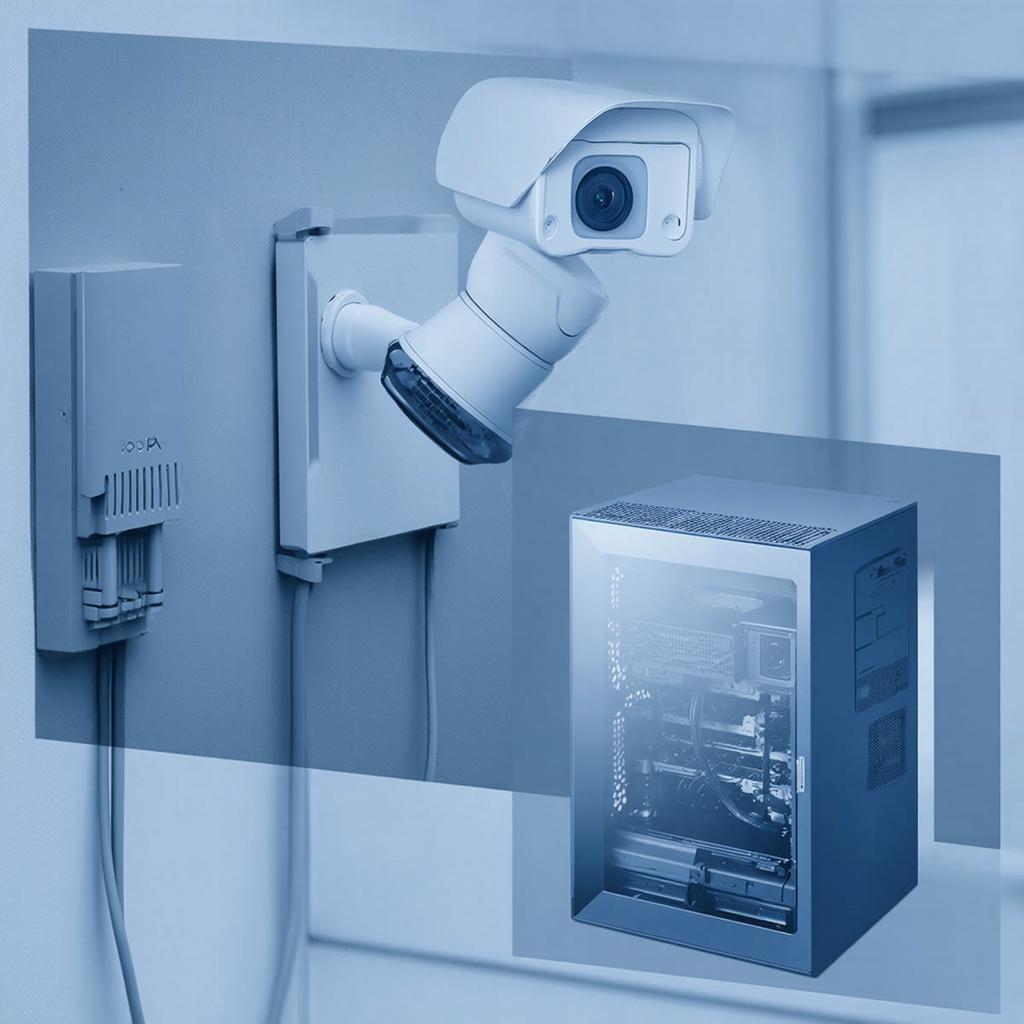
Как интегрировать камеры в умный дом (Home Assistant, Mi Home)
Интеграция камер в умный дом даёт живое видео в приложениях, автоматические сценарии и централизованное хранение. Ниже — понятное руководство для начинающих и полезные детали для профессионалов. Смотрите также каталог оборудования для видеонаблюдения на сайте y-ss.ru — системы видеонаблюдения и общий каталог y-ss.ru — каталог.1. Какие камеры выбрать: кратко о типах
Выбор зависит от задачи: наблюдение двора, входа, складских помещений или офиса. Основные типы камер:
| Тип | Плюсы | Минусы | Куда ставить |
|---|---|---|---|
| IP (PoE) | Качество, ONVIF, удобная интеграция | Нужен PoE/сетевой кабель | Дом, офис, склад |
| Wi‑Fi | Просто установить, нет кабеля | Меньше надёжности, задержки, облачное ограничение | Квартира, внутренняя камера |
| Аналог (DVR) | Дешёво для множества камер | Ниже разрешение, сложнее интегрировать | Старые установки, бюджетные проекты |
Для умного дома удобнее IP/ONVIF-камеры с PoE: питание и сеть по одному кабелю, поддержка стандартов.
2. Схемы подключения: простые варианты
Типовые схемы для дома/офиса:
- Одна камера → роутер → Home Assistant (на Raspberry Pi/NAS/VM).
- Несколько PoE-камер → PoE‑коммутатор → NVR (или сервер с HA) → резервное NAS‑хранилище.
- Wi‑Fi камеры → роутер → облако/локальный RTSP → Home Assistant.
Пример простой сети (текстовая диаграмма):
Камера PoE  -----\
Камера PoE  ------> PoE‑коммутатор --> роутер --> интернет
Камера PoE  -----/                       \
                                          --> Home Assistant (сервер/NAS)
                                          --> NVR / NAS (хранение)
3. Интеграция в Home Assistant: что нужно знать
Home Assistant поддерживает несколько способов подключения камер:
- ONVIF — для большинства профессиональных IP‑камер. Предоставляет видео, PTZ и метаданные.
- RTSP (Generic) — поток через URL вида rtsp://user:pass@ip:554/stream. Подходит для многих моделей.
- Производственные интеграции — например, UniFi Protect, Amcrest, Hikvision (интеграции или кастомные компоненты).
Основной алгоритм:
- Убедитесь, что у камеры включён RTSP/ONVIF и есть постоянный IP (статический или DHCP-резерв).
- В Home Assistant добавьте интеграцию ONVIF или Generic Camera, указав URL потока.
- Проверьте просмотр live и включите запись/снимки в нужных автоматизациях.
Смотрите документацию Home Assistant для конкретных переменных, но обычно достаточно логина, пароля и URL RTSP. Для PoE-сети полезен VLAN и статические IP, чтобы камеры были стабильны.
4. Интеграция камер Xiaomi / Mi Home
Xiaomi и камеры под брендом Mi часто ориентированы на облачные сервисы. Есть несколько вариантов для локальной работы:
- Включить официальную поддержку RTSP (некоторые модели поддерживают RTSP в прошивке или через настройку в приложении Mi Home).
- Использовать кастомные прошивки/хак (например, Dafang hack) — это даёт RTSP и MQTT, но снижает гарантию и может быть рискованно.
- Интеграция через cloud — Home Assistant имеет интеграции для некоторых устройств Xiaomi. Но облачная схема даёт задержки и требует интернет.
Если модель поддерживает RTSP, добавляйте её как Generic Camera в Home Assistant. Если нет — смотрите каталог камер на y-ss.ru и выбирайте камеры с документированной поддержкой ONVIF/RTSP.
5. Хранение и расчёт объёма записи
Для оценки места хранение нужна битрейт камеры. Формула упрощённо:
Байт/сутки = (битрейт в Мбит/с) × 86 400 / 8 / 1024 = ГБ/сутки (приблизительно)
Пример: 4 Мбит/с → 4 × 86 400 / 8 / 1024 ≈ 42 ГБ в сутки на одну камеру.
Рекомендации:
- Для 2–4 камер при 1080p и движении достаточно NAS 2–6 ТБ.
- Сжимайте запись (H.264/H.265) и используйте запись по движению, чтобы уменьшить объём.
- Для ключевых камер ставьте отдельный NVR/RAID с резервированием.
6. Безопасность и закон
Безопасность сети:
- Изолируйте камеры в отдельную VLAN или подсеть.
- Меняйте стандартные пароли и отключайте удалённый доступ по умолчанию.
- Обновляйте прошивку и используйте шифрование (HTTPS/SSH) для управления.
Юридические моменты (общие правила):
Запись и распространение видео с изображением людей регулируется законом о персональных данных и местными нормативами. Нельзя направлять камеры на чужую частную территорию, а в общественных местах нужна информация о видеонаблюдении.
Для бизнеса обычно требуется пометка о видеонаблюдении и политика хранения данных. В сомнительных случаях проконсультируйтесь с юристом.
7. Бюджет: примерные цены и подбор
- Бюджетные Wi‑Fi камеры: от 2–5 тыс. руб.
- Камеры PoE 2–5 МП с ONVIF: 7–20 тыс. руб.
- PoE‑коммутатор 8 портов: 8–25 тыс. руб.
- NVR на 8 каналов: 15–60 тыс. руб.
На сайте y-ss.ru — системы видеонаблюдения есть решения для домов и бизнеса: камеры, NVR, PoE‑коммутаторы и аксессуары.
8. Практическая пошаговая проверка перед запуском
- Камера получает IP и отвечает по пингу.
- RTSP/ONVIF поток доступен в VLC или через curl.
- Home Assistant видит поток и отображает картинку.
- Запись по движению работает, и файлы сохраняются в указанную папку/NAS.
- Соединения к камерам защищены, пароли изменены, прошивка обновлена.
Чек‑лист перед покупкой и установкой
- Цель: внутренняя/уличная, день/ночь, PTZ или фикс.
- Тип подключения: PoE, Wi‑Fi, аналог.
- Поддержка RTSP/ONVIF — для лёгкой интеграции.
- Наличие мест для хранения: NVR или NAS и расчёт ёмкости.
- Защита сети: VLAN, сильные пароли, обновления.
- Юридические моменты: уведомления о видеонаблюдении при необходимости.
- Резервный план: питание (UPS) для NVR и коммутатора.
Если нужен подбор оборудования или готовое решение под проект — на y-ss.ru есть разделы по камерам, регистраторам и комплектам, где можно выбрать модели под ваш бюджет и задачи.
Небольшая деталь, которая часто экономит время: сразу при планировании отмечайте зоны с плохим Wi‑Fi. Если камера окажется в «мертвой зоне», придётся тянуть кабель или ставить репитер — это дороже и дольше.
Если хотите, могу помочь выбрать конкретные модели под ваш проект и посчитать объём хранения по реальным битрейтам.

