

Как интегрировать HiWatch с системой умного дома (Home Assistant)
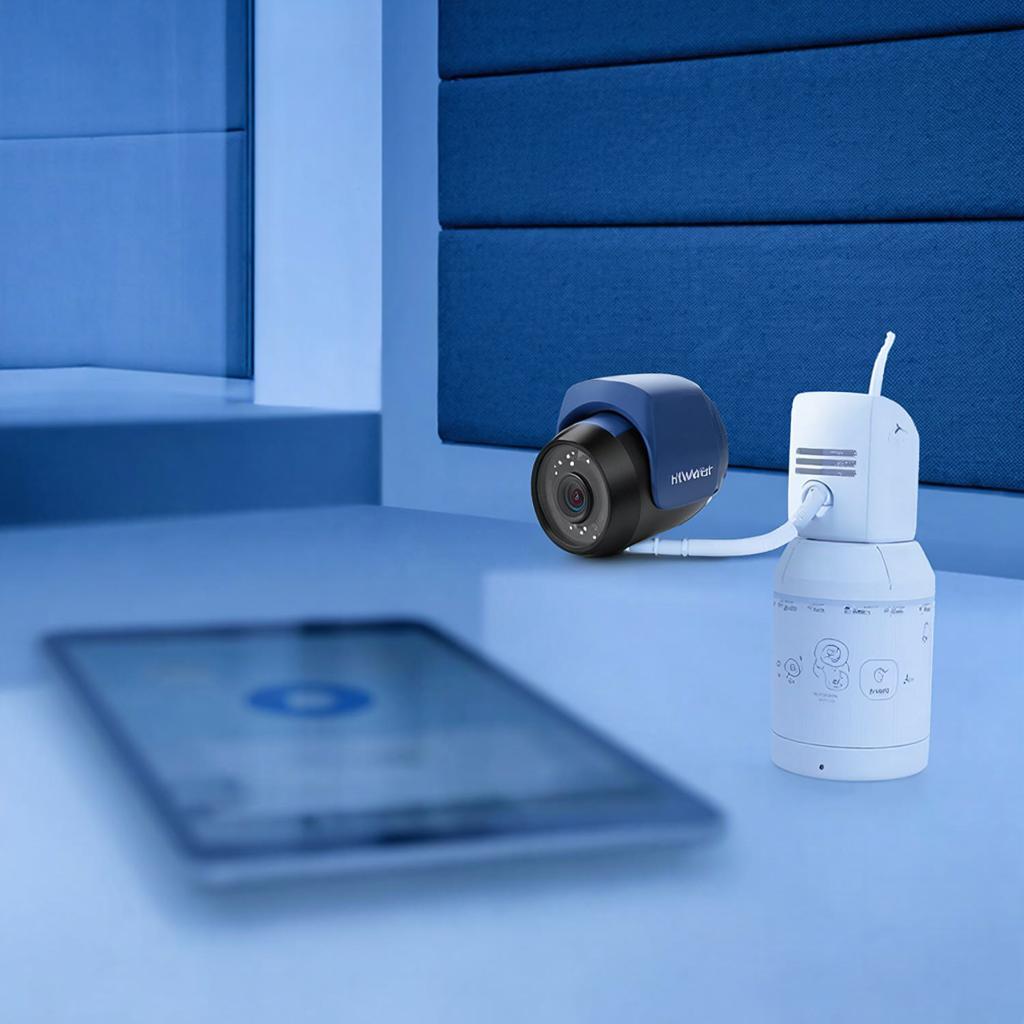
Как интегрировать HiWatch с системой умного дома Home Assistant
Мы живём в эпоху, когда камеру можно настроить так, чтобы она говорила не только о том, что происходит рядом, но и реагировала на команды вашего смартфона. Если вы не разберётесь в процессе интеграции, быстро заметите, как сильно упрощается контроль над безопасностью вашего дома.
Что понадобится
| Элемент | Комментарий |
|---|---|
| HiWatch камера (или NVR) | Убедитесь, что в интерфейсе есть режим ONVIF / RTSP. |
| Home Assistant 2024.4+ | Последняя версия более стабильна с новыми интеграциями. |
| Internet Router | Чтобы открыть нужные порты, если камера не в той же сети. |
Пошаговый разбор
1. Включаем режим ONVIF/RTSP в HiWatch‑е
В большинстве моделей это делается через web‑интерфейс: http://192.168.1.100 (замените адрес на свой). Перейдите в раздел Настройки сети → Аутентификация → Видео поток и включите ONVIF, а также запишите имя пользователя и пароль.
2. Добавляем камеру в Home Assistant
В configuration.yaml добавьте:
camera:
  - platform: generic
    name: HiWatch Frontdoor
    still_image_url: http://192.168.1.100/cgi-bin/si.jpg
    stream_source: rtsp://admin:password@192.168.1.100:554/stream
    motion_detection: true
После перезапуска Home Assistant, в интерфейсе появится мини‑картинка. Если поток не открывается, проверьте порт 554 в роутере.
3. Добавляем ONVIF как сенсор (опционально)
Набор действий: helpers → Add integration → ONVIF Camera. Укажите IP, порт 80, имя пользователя и пароль. Система сама подтянет метаданные о метках, движения и т.п.
4. Создаём автоматизации
Например, включаем запись и оповещение, когда срабатывает детектор движения. В UI вы увидите Overview → Automations → + → Create automation from scratch:
- Trigger: state – состояние сенсора движения «on»
- Action: record – начать запись на NVR, notify – отправить push‑сообщение.
5. Удостоверяемся в безопасности
Проверьте, что в параметрах камеры включён доступ только по HTTPS или установите VPN, если камера будет доступна из внешней сети. В настройках Home Assistant запишите токен доступа, но держите его в секрете.
Практический чек‑лист
| Шаг | Проверка |
|---|---|
| ONVIF/RTSP включён? | Проверьте в веб‑интерфейсе. |
| Поток работает в HA? | Смотрите живой поток в интерактивной панели. |
| Порты открыты в роутере? | Порт 554 (RTSP) и 80 (ONVIF). |
| Автозапись/оповещение работают? | Тестируйте движение рукой, смотря как запускается запись. |
| Камера защищена? | HTTPS + VPN + минимальный доступ. |
Только на момент публикации
На сайте y-ss.ru сейчас представлен ряд HiWatch камер и NVR, которые совместимы с Home Assistant. Если интересует конкретная модель, посмотрите каталог и выберите подходящий товар. Часто на странице товара есть ссылка на подробную инструкцию установки, которая может пригодиться при настройке.
Если вы хотите расширить охват дома, комбинируйте камеры HiWatch с датчиками движения, светом Zigbee и розетка Smart‑Home, чтобы автоматизировать не только наблюдение, но и реакцию системы за счёт Home Assistant.
Интеграция HiWatch с Home Assistant – это не роскошь, а реальной контрольный пункт для любого дома. Следуя шагам, описанным выше, вы получите надёжную систему наблюдения с гибкой настройкой и быстрым реагированием.

