

Время работы:
Пн-Вс с 10:00-18:00
Как интегрировать беспроводные камеры в систему умного дома (Home Assistant, Mi Home)
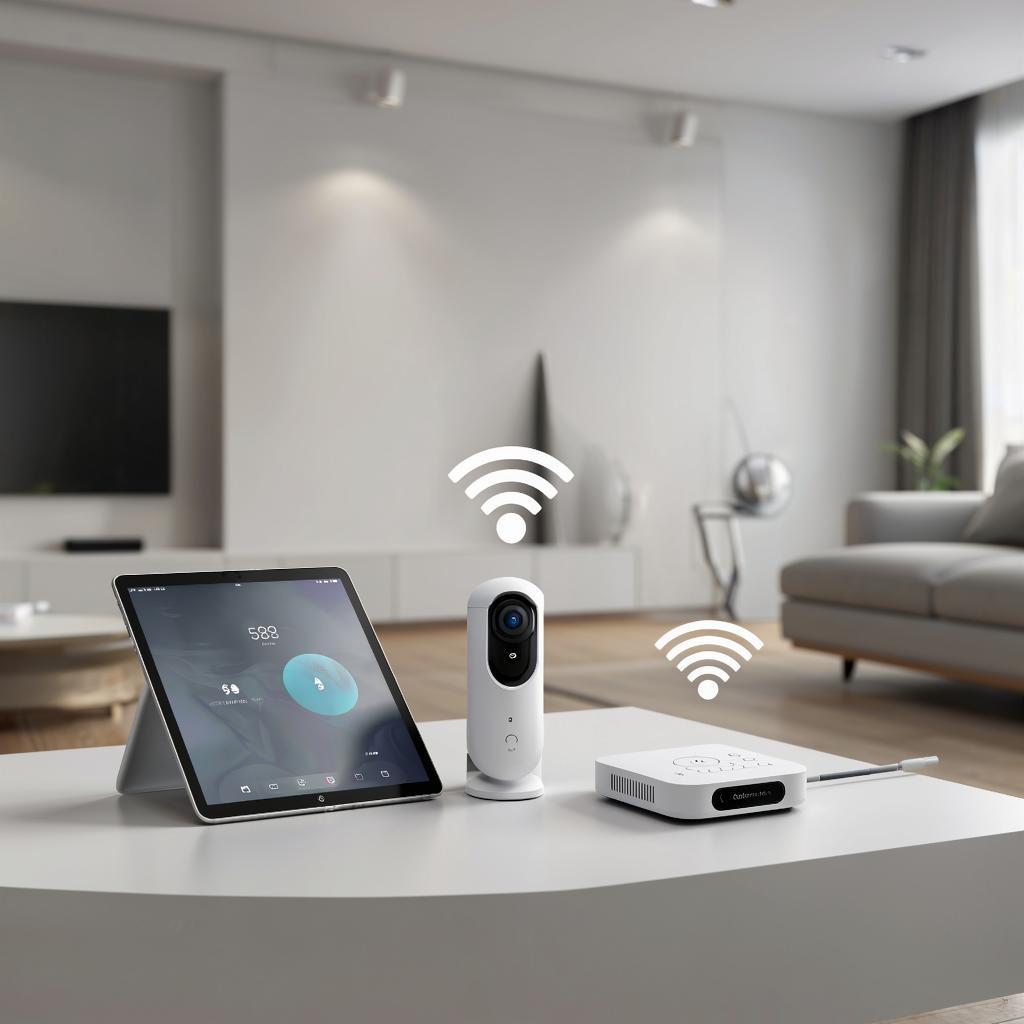
Как интегрировать беспроводные камеры в систему умного дома (Home Assistant, Mi Home)
Кратко: этот материал поможет выбрать камеры, понять протоколы и сети, собрать схему и подключить устройства к Home Assistant и Mi Home. Подойдет и новичку, и монтажнику. В конце — чек‑лист и ответы на частые вопросы.Почему это важно и с чего начать
Видеонаблюдение — не только запись. Это уведомления, автоматизации и вид с любой точки. Но есть проблема: многие беспроводные камеры работают через облако и закрытые протоколы. Поэтому главное — выбрать камеры, которые дают локальный доступ (RTSP, ONVIF) или поддерживаются интеграциями.Выбор камеры — на что смотреть
- Протоколы: RTSP и ONVIF = хорошо. MJPEG/HLS полезны, но тяжелее для сети. - Питание: батарейные — гибко ставить, но ограничено время записи. Питание по кабелю/POE = стабильность. - Частота Wi‑Fi: 2.4 ГГц для дальности, 5 ГГц для пропускной способности. Многие уличные камеры — 2.4 ГГц. - Разрешение и битрейт: 1080p — стандарт, 2–4 Мбит/s при нормальном сжатии. 4K требует мощной сети и хранения. - Ночная съемка, защита от влаги, угол обзора. - Возможность включения RTSP/ONVIF в настройках или прошивки (иначе — сторонний хак). Рекомендуемый ассортимент и комплекты можно смотреть в каталоге систем видеонаблюдения на y-ss.ru: https://y-ss.ru/catalog/sistemy_videonablyudeniya/Сетевая схема — как лучше строить
Небольшая схема словами: - Камеры (Wi‑Fi или POE) → точка доступа / коммутатор → домашний роутер (VLAN) → Home Assistant (сервер/миниПК/VM) и NAS/NVR для хранения. Если Wi‑Fi слабый, ставьте точки доступа ближе к камерам или переходите на POE камеры через коммутатор. Советы: - Выделите VLAN для камер. - Используйте DHCP reservation или статические IP. - QoS: приоритизируйте видео при пиковых нагрузках. - Избегайте прямого порт‑форвардинга камер в интернет.Пошаговая интеграция в Home Assistant
1. Узнайте поддерживаемый URL камеры: RTSP (rtsp://user:pass@IP:554/stream), ONVIF (описан в интерфейсе камеры). 2. В Home Assistant установите интеграцию: - Для RTSP: интеграция «Generic Camera» или через ffmpeg. - Для ONVIF: интеграция ONVIF (автоматически обнаружит сервисы). - Для Xiaomi/Mi: используйте интеграции miio или специализированные компоненты; у многих камер Mi можно включить RTSP в приложении Mi Home или через модифицированную прошивку. 3. Пример конфигурации (просто): - camera: - platform: ffmpeg input: rtsp://user:pass@192.168.1.50:554/stream 4. Проверьте картинку в веб‑интерфейсе HA. Добавьте запись в Lovelace‑карточку. 5. Для детекции объектов и хранения: рассмотрите Frigate (с аппаратным ускорением) или Synology/UNRAID NVR. Смотрите, какая штука: для стабильности лучше работа через локальные протоколы. Облачные интеграции удобны, но зависят от сервиса.Интеграция Mi Home
- Официальный Mi Home в основном через облако. Некоторые модели позволяют включить RTSP напрямую в приложении. - Если нет RTSP, можно: - Поставить кастомную прошивку (риск). - Использовать прокси‑решения (miio + локальный шлюз). - Подключать через Home Assistant Cloud или сторонние интеграции, но учтите задержку и зависимость от интернета.Закон и безопасность
- Записывать частные территории можно. Но нельзя систематически снимать соседские окна, улицу и места массового скопления без уведомления. - Храните пароли, меняйте дефолты, отключайте UPnP. - Обновляйте прошивку. Если камера не поддерживает шифрование, ставьте за NAT/VPN. - Для доступа извне используйте VPN или защищённый прокси с 2FA.Стоимость и пример расчёта
- Бюджетная Wi‑Fi камера (1080p): 20–50 USD. - Средний уличный POE: 80–200 USD. - NVR/коммутатор/POE: от 150 USD. - Хранение: 1 ТБ на NAS ≈ 40–100 USD; хранение 1080p 24/7 ≈ 150–300 ГБ/месяц в зависимости от сжатия. Пример: две 1080p камеры записывают 4 Мбит/s каждая круглосуточно. - 4 Мбит/s × 2 = 8 Мбит/s ≈ 1 МБ/s ≈ 3.6 ГБ/час ≈ 86.4 ГБ/сутки ≈ 2.6 ТБ/месяц. Лучше включать запись по детекции и снижать битрейт для экономии.Чек‑лист перед установкой
- Камера поддерживает RTSP или ONVIF. - Выделенный VLAN и статические IP. - Проверен уровень Wi‑Fi на месте установки. - Питание и защита от погоды для уличных камер. - Наличие диска/места для хранения. - Обновлена прошивка и изменены пароли. - План доступа извне: VPN/динамический DNS/без порт‑форвардинга.FAQ
- Можно ли подключить любую Wi‑Fi камеру к Home Assistant?
Коротко: не любую. Нужен локальный поток (RTSP/ONVIF) или поддерживаемая интеграция. - Что лучше — беспроводная или POE?
POE стабильнее и безопаснее для постоянной установки. Беспроводная удобна для временных мест. - Как хранить видео локально?
NAS, NVR или Home Assistant addon (например, Frigate) — всё зависит от объёма и задач. - Можно ли смотреть камеры с телефона вне дома?
Да, через VPN или защищённый облачный шлюз. Не рекомендуется прямой порт в интернет. - Нужно ли включать запись 24/7?
Не обязательно. Хранение по детекции и короткие клипы экономят место.
Наш Шеф говорит: Если камера только в облаке и не дает RTSP, подумайте — может, проще купить другую и жить спокойно.Небольшая финальная мысль: начните с одной камеры, подключите её локально к Home Assistant и убедитесь, что сеть выдерживает нагрузку. По результатам добавляйте камеры, хранение и автоматизации. Если нужно — в каталоге y-ss.ru вы найдёте варианты камер и комплектов для разных задач.

