

Время работы:
Пн-Вс с 10:00-18:00
Как добавить IP-камеру в Trassir MiniNVR: ONVIF, RTSP и автопоиск
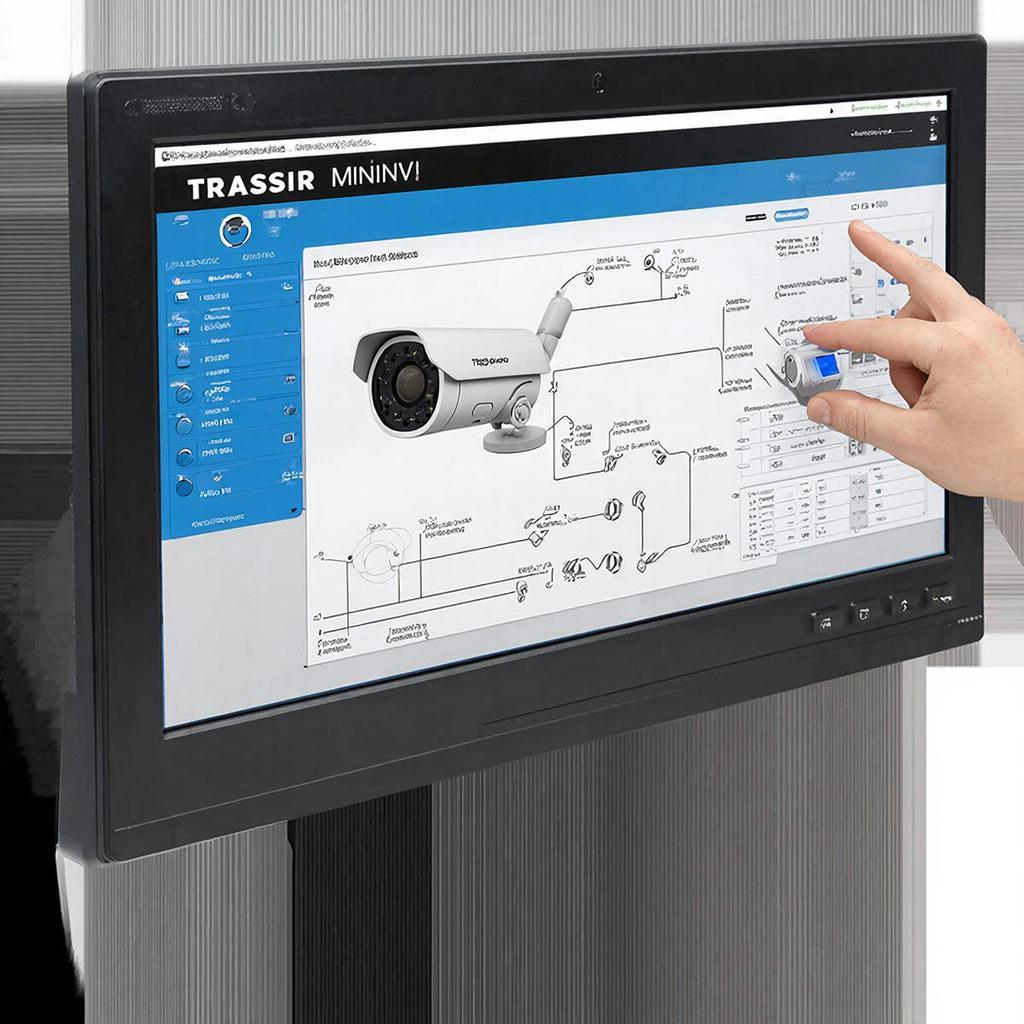
Как добавить IP-камеру в Trassir MiniNVR: ONVIF, RTSP и автопоиск
Trassir MiniNVR — компактное решение для записи и просмотра с IP-камер. Тут расскажу, как быстро подключить камеру по ONVIF и RTSP, что делать если автопоиск не находит устройство, какие настройки важны и как оценить трафик и хранение. Подходит и для домашних систем, и для профессионального монтажа.Коротко о разнице: ONVIF vs RTSP
| Протокол | Что делает | Плюсы | Минусы |
|---|---|---|---|
| ONVIF | Обнаружение камеры, управление профилями, PTZ, сложные возможности | Автонастройка, несколько каналов, удобство | Нужна поддержка ONVIF на камере и учетная запись |
| RTSP | Потоковое видео (только поток) | Прямой доступ к потоку, широкий набор URL-путей | Нужен точный RTSP-URL, ручная настройка |
Перед началом — подготовка
- Убедитесь, что камера в сети и доступна по IP (DHCP или статический IP). Рекомендую статический IP для стабильности. - Включите ONVIF и/или RTSP в веб-интерфейсе камеры. Создайте пользователя с правами ONVIF. - Подключение PoE: если камера PoE, проще подключить к PoE-коммутатору (или к NVR с PoE). - Узнайте RTSP-путь: он есть в инструкции камеры или можно получить через ONVIF Device Manager.Проверьте версию прошивки и логин/пароль: многие проблемы с автопоиском — из‑за отключённого ONVIF или неверных прав у пользователя.
Шаги: добавление камеры в Trassir MiniNVR
1. Откройте интерфейс Trassir MiniNVR (локально или через веб-клиент). 2. Перейдите в раздел «Устройства» или «Device Manager». 3. Попробуйте автопоиск (Auto search / Discover). Подождите, пока система просканирует сеть. - Если камера найдена: выберите её, нажмите «Добавить». Trassir предложит профили/каналы — назначьте их. 4. Если автопоиск не нашёл камеру — добавьте вручную: «Добавить устройство» -> введите IP, порт ONVIF (обычно 80 или 8000) или RTSP-порт (554), логин/пароль. - Для ONVIF выберите тип устройства ONVIF. - Для RTSP выберите Generic/RTSP и введите полный URL вида rtsp://user:pass@IP:554/Streaming/Channels/101 или формат из инструкции камеры. 5. Настройте кодек, разрешение и FPS в свойствах канала в Trassir. Для стабильной работы предпочтителен H.264/H.265 и ограничение битрейта. 6. Проверьте запись: включите запись по расписанию или по детекции, посмотрите воспроизведение.Что делать если автопоиск не сработал
- Проверьте, что ПК/NVR и камера в одной подсети и нет VLAN/фильтрации между ними. - Убедитесь, что ONVIF включён в настройках камеры и использован пользователь с ONVIF-доступом. - Проверьте фаервол и UPnP/WS-Discovery: некоторые камеры используют WS-Discovery для обнаружения. - Попробуйте ONVIF Device Manager (программа) — она покажет доступные сервисы и RTSP-пути. - В крайнем случае — вручную укажите RTSP-строку.Настройки качества, трафик и хранение
Выбор разрешения, кодека и битрейта напрямую влияет на место хранения и сеть. - Пример расчёта трафика: 1 Mbps примерно = 10.8 GB в день непрерывной записи. То есть для камеры с 4 Mbps потребуется около 43 GB в сутки. Это приближённая оценка, но она помогает планировать хранилище. - Для архива используйте H.265 — экономит место при той же картинке. - Настройте запись по движению — это сильно уменьшит объём. - План архива: политику хранения укажите в Trassir (сколько дней хранить, перезапись старых файлов).Безопасность и закон
- Меняйте стандартные пароли, используйте сильные пароли и отдельного пользователя для ONVIF. - Регулярно обновляйте прошивку камеры и Trassir. - Ограничьте доступ по IP и используйте VLAN для камер, если возможно. - В публичных местах нужно уведомлять людей о записи; в коммерческих объектах проверьте требования по хранению персональных данных. - Отключите ненужные сервисы (Telnet, FTP), если они не используются.Примеры типичных проблем и решения
- Нет изображения после добавления: проверьте RTSP-путь, кодек и порты. - Видео есть, но с задержкой: переключите RTSP transport на TCP в настройках, уменьшите буфер. - Камера постоянно переподключается: снизьте поток/битрейт, проверьте перегрев и питание.Сравнение кейсов: домашняя установка vs объектная
- Дом: 1–4 камеры, можно обойтись Wi‑Fi (но PoE надежнее), хранение на NVR 1–2 ТБ. - Магазин/офис: 4–16 камер, PoE-коммутатор, VLAN, резервное питание, архива на 7–30 дней в зависимости от требований. - Большой объект: отдельные сегменты сети, специализированные NVR/серверы, централизованное управление.Примерная ценовая ориентировка
- Базовая IP-камера: несколько тысяч рублей. - Камера среднего класса (с ИК, 2–5 Мп, PoE): 5–15 тыс. руб. - Trassir MiniNVR / NVR-устройство: смотрите каталог систем видеонаблюдения для актуальных моделей и комплектаций. Для подбора камер или оборудования можно посмотреть предложения в каталоге систем видеонаблюдения на сайте магазина: https://y-ss.ru/catalog/sistemy_videonablyudeniya/Чек-лист перед сдачей проекта
- Камеры в сети, статические IP назначены. - ONVIF/RTSP активированы и пользователь с правами создан. - Все камеры добавлены в Trassir, каналы работают. - Настроены битрейт, кодек и расписание записи. - Произведен тест воспроизведения и восстановления архива. - Обновлены пароли и прошивки. - Уведомления/знаки о видеозаписи в нужных местах. Завершая: если всё подготовлено — подключение займёт 10–30 минут на камеру. Там, где нужно, помогите себе утилитами для поиска ONVIF/RTSP-путей и документами производителя камеры. Нужна помощь с подбором оборудования или монтажом — в каталоге вы найдёте подходящие решения и услуги.03.03.2026

