

Как добавить AnyIP-камеру в Trassir по IP-адресу и порту
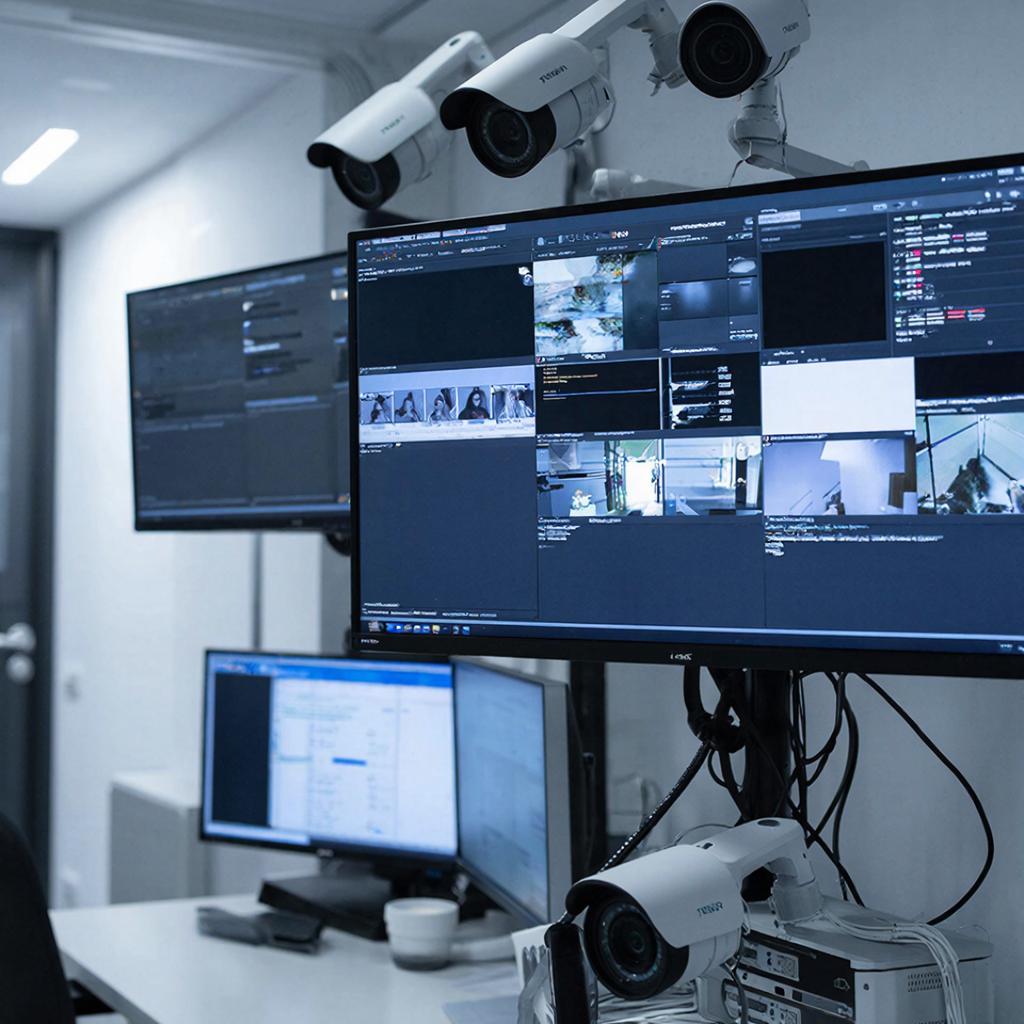
Как добавить AnyIP-камеру в Trassir по IP-адресу и порту
Кратко: расскажу, что нужно проверить перед добавлением, какую сетевую схему собрать, и дам пошаговую инструкцию для Trassir. Подойдет и для новичков, и для монтажников — с примерами RTSP/HTTP-путей и типичными ошибками.1. Что проверить перед началом
AnyIP — это режим, когда камера доступна по IP и стандартным потоковым протоколам (RTSP/HTTP/ONVIF). Перед добавлением в Trassir убедитесь в следующем:
- Камера в сети и имеет IP-адрес (статический или зарезервированный в DHCP).
- Знаете порт для сервиса: HTTP обычно 80 или 8080, RTSP — 554 (иногда 8554 или кастомный), веб-панель — свой порт.
- Имена пользователей и пароли корректные (уберите дефолтные «admin/admin»).
- Прошивка камеры актуальна, включён ONVIF/RTSP (если нужно).
- Тест доступа локально (через браузер) или через VLC (RTSP-поток).
2. Схема подключения и порты
Стандартная схема: камера → коммутатор (PoE или питание отдельно) → сеть → сервер/компьютер с Trassir. Если удалённый доступ — нужен проброс портов на роутере или VPN.
| Сервис | Типичный порт | Примечание |
| RTSP | 554, 8554 | Основной видеопоток |
| HTTP (веб-интерфейс, CGI) | 80, 8080 | Настройки камеры, CGI-пути для потоков |
| ONVIF | — (обычно 80/8080) | Упрощает автонастройку в Trassir |
3. Пошаговая инструкция по добавлению камеры в Trassir
Смотрите последовательность. Если что-то не срабатывает, проверьте шаг предыдущий.
- Узнайте IP и порт камеры. Веб-интерфейс или утилита производителя помогут найти IP. Привяжите IP статически или через DHCP-reservation.
- Проверьте поток. Откройте RTSP в VLC: rtsp://user:pass@IP:PORT/путь. Если воспроизводится — всё готово.
- Запустите Trassir. Перейдите в «Добавить устройство» или «Device Manager».
- Выберите тип подключения «Any IP / Generic» или «Manual» (в разных версиях Trassir названия похожи).
- Впишите IP и порт HTTP/RTSP. В поле «Пользователь/Пароль» — учётные данные. Если есть выбор протокола — укажите RTSP или ONVIF.
- Укажите RTSP-путь или используйте автоматическое определение (ONVIF). Примеры RTSP-путей:
- Hikvision: rtsp://user:pass@IP:554/Streaming/Channels/101
- Dahua: rtsp://user:pass@IP:554/cam/realmonitor?channel=1&subtype=0
- Generic: rtsp://user:pass@IP:554/stream1
- Нажмите «Проверить» или «Connect». Если Trassir увидел камеру — выберите основной/второй профиль, сохраните.
- Настройте запись, качество и аналитику в Trassir (группа камер, расписание, чувствительность детекции).
4. Настройка потоков и оптимизация
В камере задайте два профиля: основной (high) и суб-профиль (low). В Trassir назначьте основной для записи и суб для предпросмотра/удалённого доступа. Это уменьшит нагрузку на сеть и диск.
- Кодек: H.264 или H.265 — H.265 экономнее по месту, но нагрузка на декодер выше.
- Битрейт: 2–6 Мбит/с для 1080p обычно достаточно, при высоком движении — выше.
- FPS: для охраны 10–15 fps часто достаточно, для распознавания номеров — 25–30 fps.
- GOP/ключевой кадр: 1–2 сек для быстрой реакции на сцены.
5. Частые проблемы и их решения
- Только черный экран или «нет соединения» — проверьте порт RTSP, логин/пароль, протестируйте в VLC.
- Камера видна из локальной сети, но не из Trassir — отключите локальный firewall/AV, проверьте доступ с сервера Trassir (ping, telnet IP PORT).
- Плохое качество записи — проверьте битрейт, запись на диск (мусорный диск замедляет запись).
- Неправильный RTSP-путь — ищите в документации камеры или в web-интерфейсе (stream path/RTSP examples).
- Удалённый доступ не работает — лучше VPN, чем проброс портов; если пробрасываете, проверьте NAT и внешний порт.
Тесты с VLC и telnet экономят часы поиска: если поток в VLC идёт — значит проблема в настройках Trassir или прав доступа.
6. Закон, безопасность и хранение данных
Хранение видео должно соответствовать локальным требованиям по защите персональных данных. Снимайте с паролями, обновляйте прошивку и отключайте лишние сервисы. Используйте шифрование каналов, если камера и сеть поддерживают TLS/HTTPS/ONVIF Secure.
7. Стоимость и когда стоит подключать специалистов
Стоимость проекта зависит от числа камер, типов камер (внешняя/внутренняя, разрешение), необходимости PoE-коммутаторов и монтажа. Если система небольшая — многие справятся сами. При многокамерных объектах, сложной сетевой инфраструктуре или если нужна интеграция с контролем доступа — разумно привлечь инженера.
Если планируется монтаж или нужно доверить настройку — можно обратиться в сервис установки и настройки систем видеонаблюдения.
8. Чек‑лист перед вводом в эксплуатацию
- IP камеры статичны и прописаны в документации.
- Проверен RTSP-поток в VLC.
- Камера добавлена в Trassir, поток стабильный 24/7 минимум 24 часа теста.
- Записи проверены на воспроизведение, указаны политики хранения.
- Доступ к системе защищён, пароли обновлены, прошивка актуальна.
Небольшая заметка: если столкнётесь с нестандартным RTSP-путём или камерой фирменного формата, ищите примеры путей в документации производителя или на профильных форумах — обычно там уже есть рабочие строки. Это сэкономит вам много времени.

