

Время работы:
Пн-Вс с 10:00-18:00
Как датчики помогают экономить место на регистраторах — настройка записи по событию
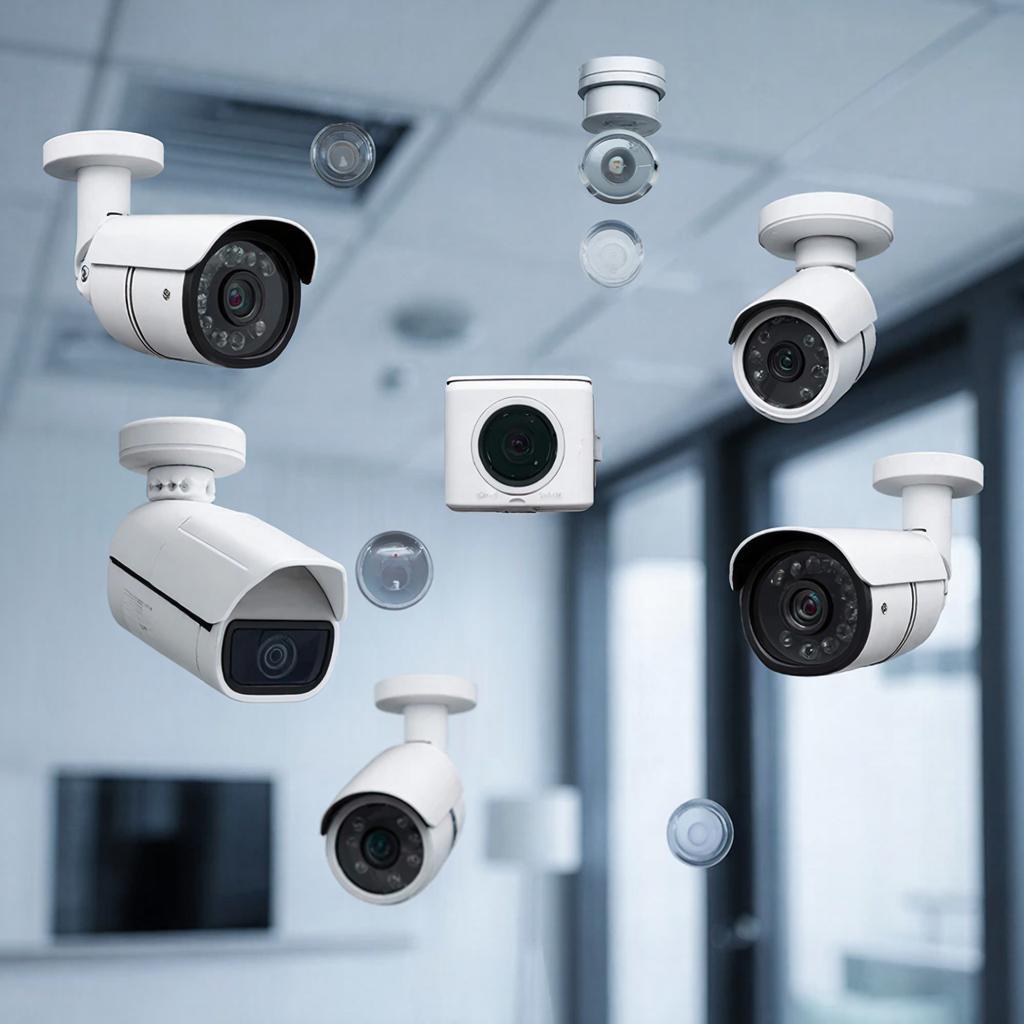
Как датчики помогают экономить место на регистраторах — настройка записи по событию
Проблема
Мало места на жестких дисках регистратора, постоянно включенные камеры и огромные архивы — знакомая картина. Это особенно актуально для малого бизнеса и частных домов, где бюджет на хранение ограничен. Но запись по событию — простое и эффективное решение.Что такое запись по событию и почему это работает
Запись по событию — это когда видеорегистратор (DVR/NVR) или камера начинает сохранять видео только при срабатывании определённого триггера: датчик движения, интегрированный алгоритм детекции, магнитный датчик двери, сработка тревожного входа и т. п. Вот как это работает: датчик отправляет сигнал, регистратор активирует запись с заранее заданными параметрами (предзапись, постзапись, профиль качества). В остальное время устройство либо не пишет, либо пишет с низким FPS/низким качеством.Типы датчиков и интеграция
- PIR-датчики (инфракрасные): хороши для охраны периметра, экономят запись от ложных срабатываний при мелких движениях. - Магнитные герконы/контакты: двери, ворота — точные события. - Аналитика камеры (VMD, IVS, AI): детекция движения, пересечение линии, оставленный предмет. - Тревожные входы контроллеров и акселерометры (для ударов по камере). - Звуковые датчики и микрофоны с анализом уровня шума. Важно: регистратор должен поддерживать триггерные входы или интеграцию через ONVIF/RTSP/SDK. Если нет аппаратных входов, можно настроить запись по аналитике камеры.Настройка записи по событию — пошагово
1. Определите зоны и приоритеты. Решите, где важны круглосуточные записи, а где — только события. 2. Подключите датчики к входам регистратора или настройте события в интерфейсе камеры. 3. Настройте пред- и постзапись (обычно 3–10 с предзаписи и 5–30 с постзаписи). 4. Установите порог чувствительности и маски зон (чтобы игнорировать ветки, дороги). 5. Выберите профиль записи при событии (разрешение, FPS, битрейт). 6. Проверьте и откалибруйте на практике — по статистике срабатываний уменьшайте ложные срабатывания.Практический расчёт: сколько экономии можно получить
Допустим, камера пишет 1080p, 25 FPS, 4 Mbps при постоянной записи. За сутки: 4 Mbps × 86400 s = 432000 Mb = 54 000 MB ≈ 52,7 GB. Если запись по событию с 10% времени активности и при событии пишем 6 Mbps (из‑за высокого качества) с пред/постзаписью → реальное среднее 0,1×6 = 0,6 Mbps. За сутки: 0,6×86400 = 51840 Mb ≈ 6,5 GB. Экономия ≈ (52,7 − 6,5)/52,7 ≈ 88%. В реальных условиях цифры зависят от количества событий и настроек, но экономия часто 70–90%.Настройки, которые важнее всего
- Предзапись: уменьшает шанс потерять начало события, но добавляет нагрузку на буфер. - Чувствительность и маски зон: снижайте ложные тревоги. - Интеграция с облаком/архивом: стоит использовать для критичных записей. - Ротация и автозатирание старых записей по политике хранения.Запись по событию снижает нагрузку на диски, но требует внимательной настройки триггеров и периодической проверки правильности работы.
Юридические и безопасностьные нюансы
- Убедитесь, что хранение видео соответствует местным требованиям по срокам и конфиденциальности. - В общественных местах информируйте людей о видеосъёмке. - Защищайте доступ к архивам паролями и шифрованием.Практические схемы подключения (упрощённо)
ASCII-схема: CAM1 (PoE) — NVR (видео + VMD) — HDD PIR1 — NVR IN → CAM1 запись по событию DoorSensor — Alarm IN → NVR → запись камеры зоны входаТаблица: сравнение режимов записи
| Режим | Плюсы | Минусы |
|---|---|---|
| Постоянная | Полный архив, простота | Большой объём, дорогое хранение |
| По событию (датчики) | Максимальная экономия дисков | Нужна настройка, возможны пропуски |
| Гибрид (постоянно низкий FPS + событие — высокий) | Средний баланс качества и объёма | Сложнее настроить |
Кому это подходит
- Частные дома: запись только при открытии ворот и детекции у входа. - Магазины: постоянная запись зон кассы, событие на складах. - Офисы и школы: запись по движениям в нерабочее время. - Профессионалы: экономия на HDD без потери важных фрагментов.Чек‑лист перед запуском
- Проверить поддержку событий в NVR/камерах.
- Определить критичные зоны и камеры.
- Подключить и протестировать датчики (PIR, герконы, тревожные входы).
- Настроить пред/постзапись и профиль качества при событии.
- Отрегулировать чувствительность и зоны маски.
- Настроить ротацию и резервное копирование важных фрагментов.
- Документировать политику хранения и доступ к архивам.
02.03.2026

