

Как быстро восстановить IP-камеру после смены сети: 10-минутный план
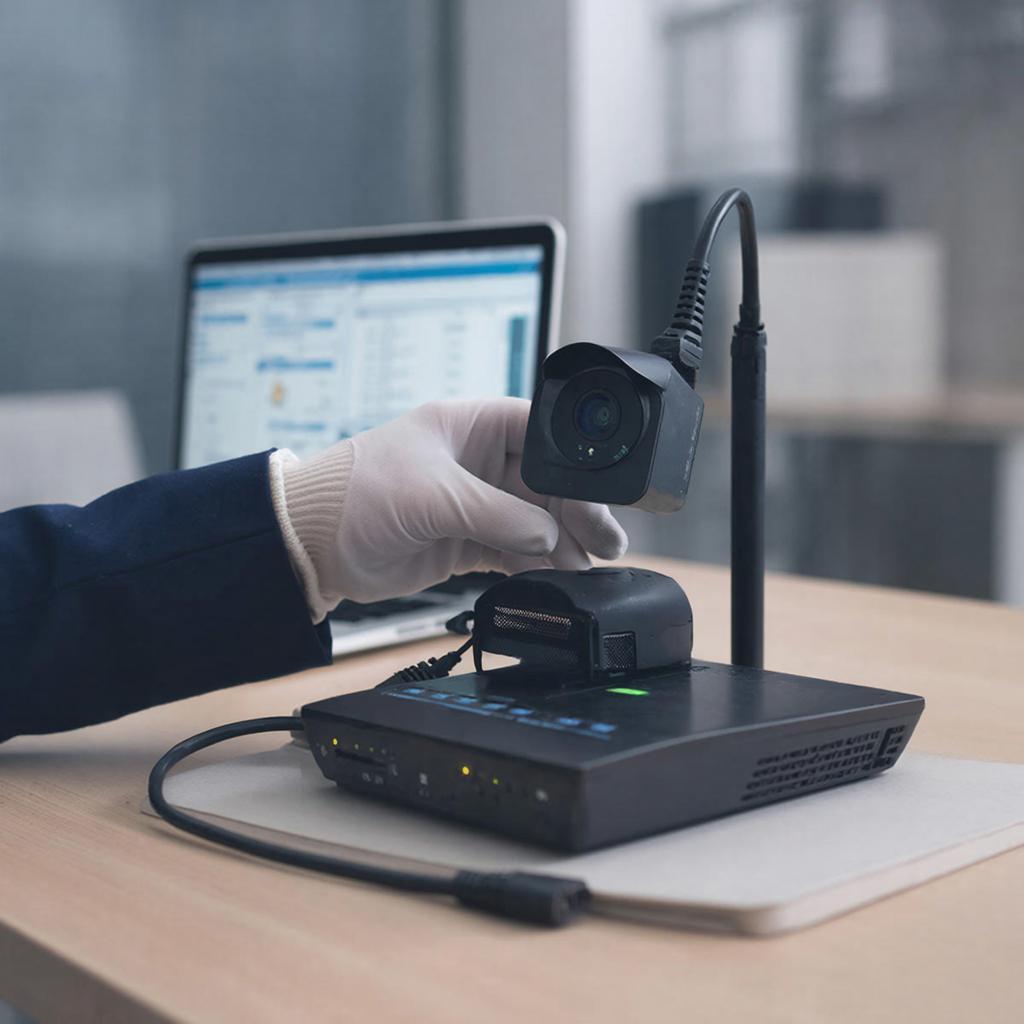
Как быстро восстановить IP‑камеру после смены сети: 10‑минутный план
Смена сети – обычное дело. Но как быстро вернуть камеру к работе, не выходя за 10 минут? В этом плане все шаги просты и подходят как для владельцев дома, так и для коммерческих операторов.
1. Проверка физического подключения
Первый вопрос: – камеру подсоединили к новому маршрутизатору? Проверьте кабель питания, кабель Ethernet (или Wi‑Fi‑пакет) и наличие питания. Если камера работает от PoE, убедитесь, что PoE‑инжектор включен и подключен к правильному порту.
Если вы видите светодиоды: питание включено, а сигнал – тема. Если без света – проверьте кабель и источник.
2. Определяем новый IP‑адрес
После подключения к новой сети камера получает адрес DHCP‑сервером маршрутизатора. Чтобы быстро увидеть, что адрес получил, запустите поиск устройств в сети. Для домашних пользователей удобно приложение IP Cam Manager или любой сканер, например Advanced IP Scanner. На предприятии можно спросить у сетевого администратора.
Если вы не нашли камеру, попробуйте отключить DHCP и вручную задать статический адрес. Для камер с ручным вводом на корпусе часто есть кнопка “Reset” – нажмите и удерживайте 10 секунд, чтобы вернуть заводские настройки.
3. Зайти в веб‑интерфейс
Откройте браузер и введите новый IP‑адрес. В большинстве моделей логин и пароль по умолчанию: admin/admin или admin/password. Если вы меняли логин, используйте обновленную комбинацию.
Если открывается браузер с ошибкой подключения, возможно, камера работает через порт 80, 8080 или 8443. Попробуйте ввести http://ip-адрес:8080. Для SSL‑соединения подставьте https://.
4. Проверяем сетевые настройки камеры
В веб‑интерфейсе перейдите в раздел Сеть. Убедитесь, что параметры соответствуют сети:
- Маска подсети – обычно
255.255.255.0. - Шлюз по умолчанию – IP вашего роутера.
- DNS‑серверы – обычно тот же, что у роутера. Если камера не видит интернет, вручную укажите
8.8.8.8и8.8.4.4.
Сохраните изменения и перезапустите камеру. На большинстве моделей перезапуск занимает 30–60 секунд.
5. Убедимся в работе видео‑потока
Откройте приложение Y-SS IP‑Камера Viewer (подрядчик Y-SS предоставляет готовые пакеты). Введите IP‑адрес, порт и логин/пароль. Если канал виден, то камера готова. Для 720p обычно порт 554 в RTSP‑протоколе: rtsp://ip-адрес/live.
Если поток не запускается, проверьте Порт‑форвардинг в настройках роутера: открыли ли вы нужный UDP/TCP‑порт.
6. Быстрый чек‑лист
| Проверка | Что ищем |
|---|---|
| Кабель питания | Светодиод питания включен |
| Кабель сети | Подключен к роутеру или PoE‑инжектору |
| IP‑адрес | Получен DHCP‑сервером или задан статически |
| Веб‑интерфейс | Доступ по http://ip-адрес без ошибок |
| Сетевые параметры | Маска, шлюз, DNS указаны корректно |
| Поток видео | RTSP или MJPEG поток открыт в клиенте |
| Порты роутера | Открыты UDP/TCP 554/80/8080 |
7. Что делать, если проблема сохраняется
Проверьте обновление прошивки. В настройках камеры найдите раздел Обновление прошивки. Если доступ к веб‑интерфейсу есть, скачайте файл с официального сайта и установите. Если нет, скачайте образ прошивки на флешку и перезагрузите камеру с ключом Reset, чтобы включить режим обновления.
Если после обновления камеры все равно не работают, обратитесь к сервису поддержка. На территории России сервисы Y-SS позволяют быстро заменить аппаратные ошибки. Официальный каталог систем видеонаблюдения здесь, где можно подобрать аналоги под вашу сеть.
8. Плюс: как заранее подготовиться к смене сети
Если вы планируете менять сеть, заранее сохраните настройки камеры в файл (на уровне веб‑UI обычно есть экспорт). В новую сеть восстановите файл как только подключите устройство. Так вы экономите время.
Официальный сервис Y-SS предоставляет гарантию на оборудование и сервис, срок которой составит 12 месяцев с момента покупки. Условия гарантии доступны на странице garantiya.
Теперь осталось лишь выполнить шаги из чек‑листа, и камера вновь начнет работать в новой сети. Это быстро, без долгих поисков и сложных настроек – всего 10 минут и все готово.

