

Как быстро протестировать камеру с помощью бесплатного ПО
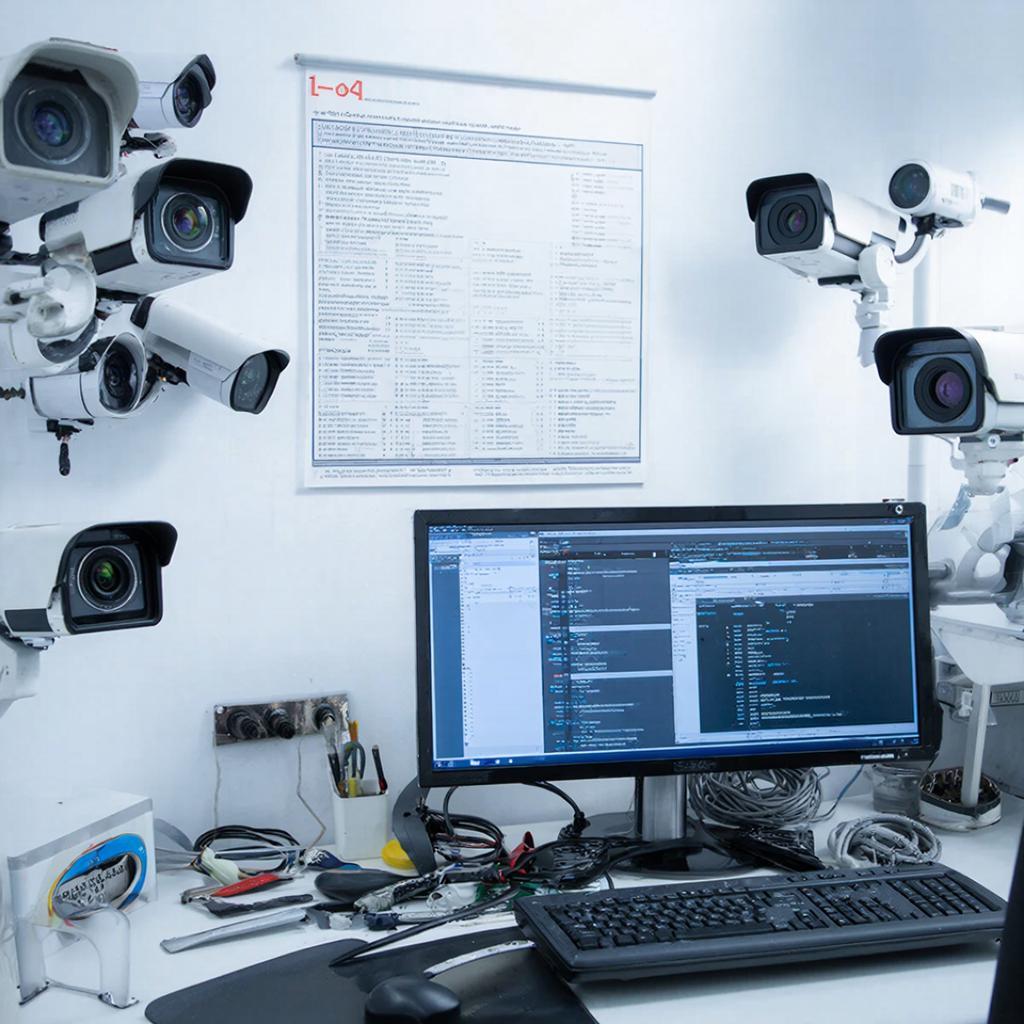
Как быстро протестировать камеру с помощью бесплатного ПО
Коротко: если нужно понять, работает ли камера, настроить картинку и поток, найти причину проблемы — это можно сделать с бесплатными инструментами за 10–30 минут. Ниже — список софта, шаги для проверки, типичные проблемы и чек‑лист для разных типов систем видеонаблюдения.
Кому это нужно
Для домашних пользователей, монтажников и IT‑инженеров. Подойдёт и для продажи/приёмки систем в магазинах, кафе и офисах. Если вы выбираете или проверяете оборудование — загляните в раздел систем видеонаблюдения магазина: https://y-ss.ru/catalog/sistemy_videonablyudeniya/ или в общий каталог: https://y-ss.ru/catalog/.
Быстрый список бесплатных инструментов
- VLC — воспроизведение RTSP/HTTP-потоков и снимков.
- ONVIF Device Manager — обнаружение ONVIF‑камер, просмотр служб и потоков.
- VMS ContaCam / ZoneMinder / Shinobi — локальная запись и тестирование многокамерных систем.
- Производительские утилиты — Dahua SmartPSS, Hikvision SADP/iVMS (бесплатно от вендоров).
- Браузер — многие камеры дают веб-интерфейс (IE/Edge для старых ActiveX, современные через HTTP/HTTPS).
- Командная строка: ping, arp, nmap — для проверки сети и открытых портов.
Что проверить в первую очередь — план на 10 минут
- Питание: индикатор питания, PoE‑порт на свиче. Если PoE, попробуйте PoE‑инжектор или другой порт.
- Кабель и разъёмы: прозвон кабеля или замена кабеля. Частая причина — обрыв или кривой витой провод.
- Адрес в сети: запустите сканер сети (или посмотрите DHCP‑сервер) — найдите IP камеры.
- Доступ: попробуйте подключиться через ONVIF Device Manager или через веб‑интерфейс. Если не получается — проверьте логин/пароль.
- Поток: вставьте RTSP‑URL в VLC, посмотрите картинку и температурные/метаданные.
Примеры RTSP URL
Производители используют разные пути. Примеры, которые часто работают:
- rtsp://admin:пароль@IP:554/stream1
- rtsp://IP:554/h264/ch1/main/av_stream
- rtsp://admin:пароль@IP:554/11
Если поток не открывается — попробуйте без логина, другой порт (8554), или посмотрите в ONVIF Device Manager строку RTSP.
Пошаговая проверка с бесплатным ПО
1) Поиск и подключение
Запустите ONVIF Device Manager на ПК в той же сети. Он найдет камеры по ONVIF и покажет IP, порты, доступные потоки и кодеки. Это быстро и часто решает проблему с неопределённым IP.
2) Просмотр потока
Откройте VLC — Media -> Open Network Stream — вставьте RTSP‑URL. Если картинка есть — смотрите настройки кодека, битрейт, FPS.
3) Тест локальной записи
Установите ContaCam или Shinobi (Windows/Linux). Добавьте камеру по RTSP/ONVIF и проверьте запись и воспроизведение. Это покажет, правильно ли сохраняются файлы и нет ли артефактов.
4) Настройка изображения
Через веб‑интерфейс или VMS отрегулируйте яркость, контраст, WDR, шумоподавление и фокус. Для объективов с автоматическим фокусом можно инициировать автофокус и проверить резкость.
Типичные проблемы и как их распознать
- Нет изображения, но камера в сети — чаще всего неверный RTSP путь или неверный логин/пароль. Пробуйте ONVIF или смену порта.
- Черно‑белое видео днём — проблема с IR‑режимом или датчиком освещённости.
- Разрывы и тормоза — проверьте сеть: перегрузка канала, высокий битрейт, помехи Wi‑Fi.
- Плохой звук — неверные аудиопараметры или отключён микрофон в настройках.
- Камера уходит в офлайн — проверьте PoE‑питание, нагрев, стабильность IP (статический vs DHCP).
Безопасность и закон
Меняйте стандартные пароли на сложные, обновляйте прошивку, ограничивайте доступ к камерам извне через VPN или защищённый шлюз.
Запись публичных мест регулируется. Для камер на границе частной собственности важно соблюдать местные правила хранения и уведомления людей о видеосъёмке.
Сравнение инструментов (коротко)
| Инструмент | Платформа | Лучше для |
|---|---|---|
| VLC | Windows/Mac/Linux | Быстрый просмотр RTSP |
| ONVIF Device Manager | Windows | Обнаружение и RTSP‑строки |
| ContaCam / Shinobi / ZoneMinder | Windows/Linux | Локальная запись и тестирование нескольких камер |
Пример проверки — 15 минут
- Проверка питания и кабеля — 2 мин.
- Скан сети, поиск IP — 3 мин (ONVIF или nmap).
- Открытие RTSP в VLC — 2 мин.
- Проверка параметров (разрешение, FPS, кодек) — 3 мин.
- Короткая запись на локальный ПК — 5 мин.
Чек‑лист перед приездом на объект
- Ноутбук с VLC и ONVIF Device Manager.
- Кабели RJ45, PoE‑инжектор, переходники.
- SD‑карта для тестовой записи.
- Скетч сети: IP‑диапазон, DHCP сервер, VLAN (если есть).
- Учётные данные администратора или access к регистратору.
Цены и что ожидать
Сам софт бесплатен. Из расходов — PoE‑инжектор (~1000–5000 руб.), базовый PoE‑тестер (~1500–8000 руб.), SD‑карта (~300–1500 руб.). Если нужно массово тестировать камеры, стоит иметь мини‑свич с PoE.
Смотрите подходящие товары в каталоге — раздел систем видеонаблюдения: https://y-ss.ru/catalog/sistemy_videonablyudeniya/. Там можно выбрать камеры, PoE‑коммутаторы и аксессуары для тестирования.
Короткое заключение: с базовым набором бесплатных программ и простыми инструментами вы сможете быстро понять, что с камерой не так — сеть, питание, поток или настройки. Это сэкономит время и деньги при установке и сдаче объекта.

