

Время работы:
Пн-Вс с 10:00-18:00
iSpy — бесплатное ПО для Windows: руководство по запуску
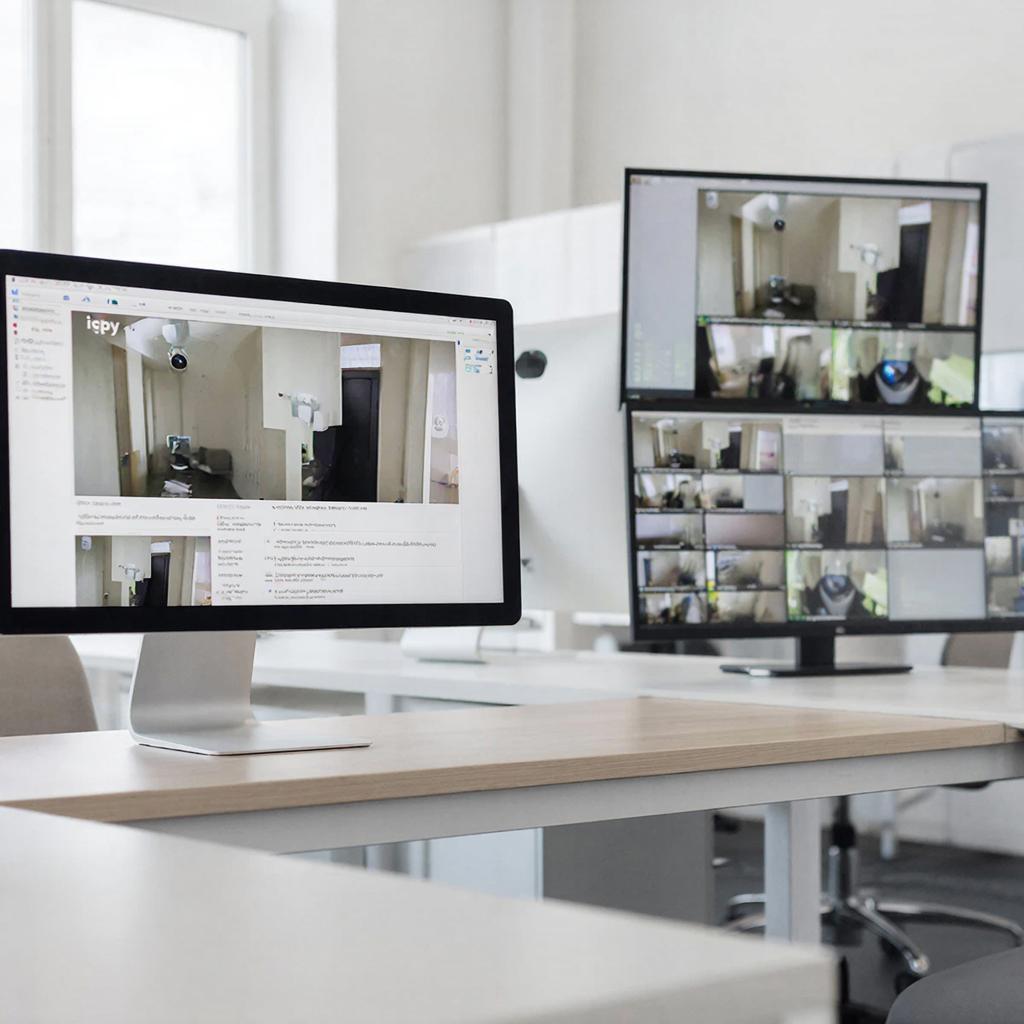
iSpy — бесплатное ПО для Windows: руководство по запуску
iSpy — одно из самых известных бесплатных решений для видеонаблюдения на Windows. Подходит для домашнего использования, малого бизнеса и для инженеров-инсталляторов, которым нужно дешево организовать запись, детекцию движения и удалённый доступ. Ниже — простая пошаговая инструкция, полезные настройки, расчёты и список типичных проблем с их решениями.Коротко, что это и когда стоит выбрать
iSpy — Windows-приложение, которое умеет работать с USB-камерами, IP-камерами (RTSP, MJPEG, ONVIF) и аудио. Есть базовая бесплатная версия для локального использования и платные/подписные сервисы для облачного доступа и оповещений. У проекта есть связанное приложение Agent DVR — более лёгкий сервер с веб-интерфейсом и кроссплатформенной поддержкой. Вот почему это важно: если нужно быстро собрать систему записи и детекции с гибким управлением и низкими затратами — iSpy часто решает задачу.Что нужно подготовить перед установкой
- ПК с Windows 7/8/10/11 (рекомендуется 64‑бит). - .NET Framework (обычно ставится автоматически). - Доступ к камерам: USB подключение или IP-адрес/RTSP/ONVIF. - Диск для хранения записей (локальный или NAS). - Сеть: для удалённого доступа — проброс портов или VPN/облачный сервис. Если вам нужны камеры, сначала посмотрите каталог систем видеонаблюдения: https://y-ss.ru/catalog/sistemy_videonablyudeniya/ или общий каталог https://y-ss.ru/catalog/Пошаговый запуск
1. Скачайте iSpy или Agent DVR с официального сайта iSpyConnect (проверьте цифровую подпись). 2. Установите под администратором. Если ставите на сервер — отключите спящий режим и настройте автозапуск. 3. Запустите программу и добавьте устройство: - Для USB — выберите камеру из списка. - Для IP-камеры — используйте автопоиск ONVIF или вручную вставьте RTSP/MJPEG URL. Примеры RTSP-строк:rtsp://user:pass@IP:554/Streaming/Channels/101 — общий вид для Hikvision/Dahua4. Выберите разрешение и частоту кадров. Если сеть ограничена — снижайте битрейт. 5. Настройте детекцию движения: задайте зоны, порог чувствительности и минимальную длительность события. 6. Укажите путь хранения и параметры циклической записи (количество дней/ГБ). Можно настроить запись только при движении. 7. Настройте оповещения: email, SMS (через сервисы), push или звонок (платные сервисы iSpy). 8. Проверьте удалённый доступ: через веб-интерфейс, мобильное приложение или облачный шлюз (платно).
Типичные настройки и примеры
- Зоны движения: выделите только проходы и входные зоны, чтобы уменьшить ложные срабатывания. - Чувствительность: при уличной установке ставьте ниже и фильтруйте мелкие объекты по площади. - Хранение: для 24/7 записи лучше использовать NVR или NAS. С local HDD — ставьте ежедневную архивацию. - PTZ: подключайте через ONVIF, проверьте команды управления и привязку пресетов.Пример расчёта места на диске
Формула: размер/час ≈ (битрейт Мбит/с) × 3600 / 8 / 1024 ≈ ГБ/час. Пример: камера 4 Мбит/с → 4 × 3600 / 8 / 1024 ≈ 1.76 ГБ/час ≈ 42 ГБ/сутки при 24/7. Если камера пишет только при движении (20% времени), то это ≈ 8.4 ГБ/сутки.Сравнение базовых вариантов (коротко)
| Функция | iSpy (Desktop) | Agent DVR | Облачный сервис iSpy |
|---|---|---|---|
| Локальная запись | Да | Да | Нет (облачно) |
| Удалённый доступ | Требует проброса портов/настройки | Встроен веб-интерфейс | Через облако, удобнее но платно |
| Поддержка ONVIF/RTSP | Да | Да | — |
| Стоимость | Бесплатно (базово) | Бесплатно/локально | Подписка для облака и оповещений |
Частые проблемы и как с ними справиться
- Камера не появляется: проверьте питание, IP и сетевой доступ, отключите VPN на ПК. - Видео тормозит: снизьте разрешение/битрейт или используйте локальную сеть Gigabit. - Неверная детекция: уменьшите чувствительность, задайте зоны и фильтр по размеру объекта. - Не работает удалённый доступ: откройте порт в роутере, настройте статический IP/DNS или используйте облачный шлюз. - Кодеки/фильтры: при ошибках с MJPEG/RTSP установите VLC/FFmpeg и перезапустите службу.Закон и безопасность
- Старайтесь не направлять камеры на частную собственность соседей или зоны с ожиданием личной приватности (туалеты, раздевалки). - Для коммерческих объектов — вывесите уведомления о видеозаписи, если того требуют местные правила. - Для удалённого доступа используйте сильные пароли, включайте HTTPS или VPN и не используйте стандартные порты.Выбор оборудования
Для штатной работы iSpy подойдёт любая ONVIF-совместимая IP-камера. Для PoE-инсталляций возьмите PoE-коммутатор и NVR при большом количестве камер. В каталоге оборудования можно подобрать камеры, регистраторы и аксессуары: https://y-ss.ru/catalog/sistemy_videonablyudeniya/Чек‑лист перед запуском
- ПК/сервер готов и включён 24/7. - Установлены .NET и необходимые кодеки. - Камеры доступны по сети и имеют стабильный IP. - Папка для записи с достаточным местом и правами доступа. - Настроены зоны детекции и оповещения. - Защищён доступ извне (пароли, VPN/HTTPS). - План резервного копирования/очистки старых записей. Если нужно быстро собрать систему для дома или магазина, iSpy — удобный старт. Для более крупной инсталляции рассмотрите Agent DVR или коммерческие NVR, а оборудование подбирайте в каталоге систем видеонаблюдения на y-ss.ru: https://y-ss.ru/catalog/sistemy_videonablyudeniya/ Небольшая практическая мысль в финал: начните с одной камеры и отработайте оптимальные зоны и пороги движения. Это сэкономит место и уменьшит количество ложных тревог при расширении системы.04.02.2026

