

Использование ONVIF с IP-камерами Dahua: совместимость и практические советы
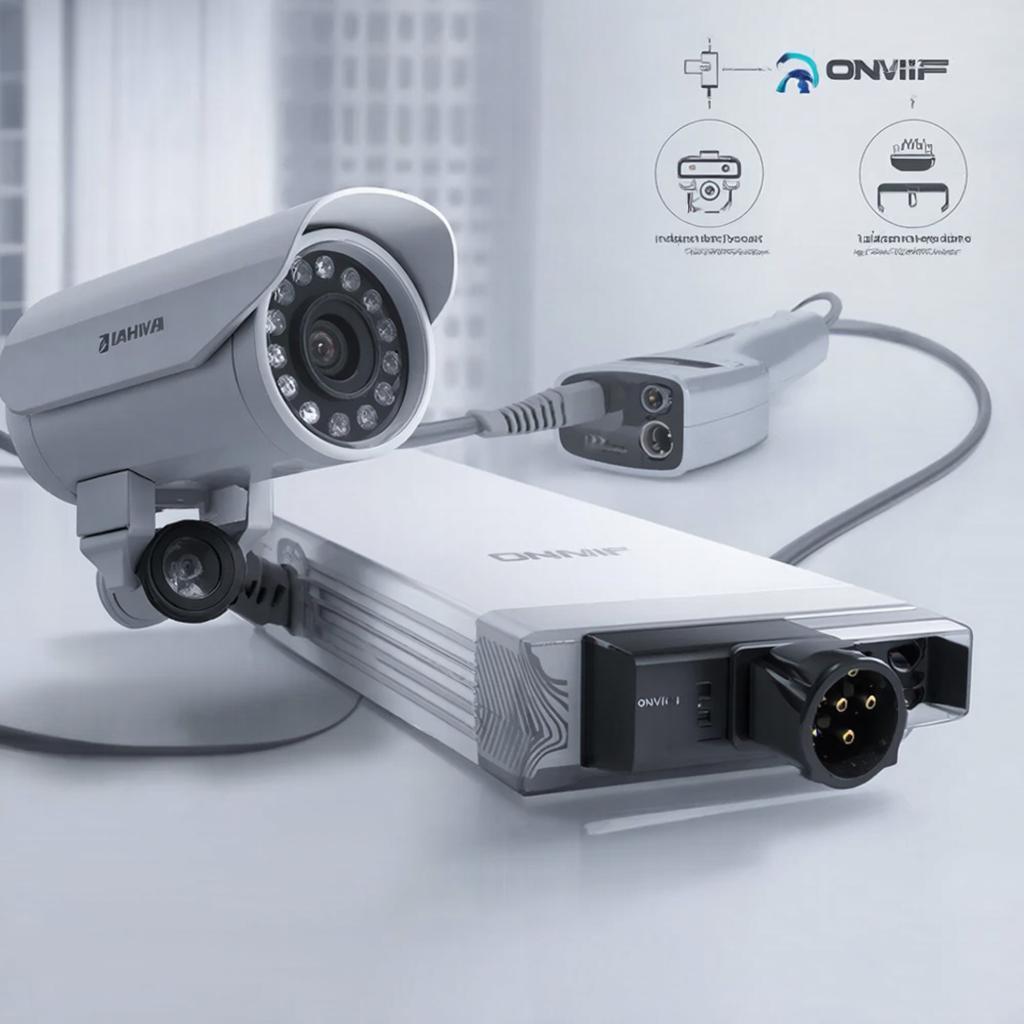
ONVIF с IP‑камерами Dahua: совместимость и практические советы
Выбор оборудования для видеонаблюдения часто сводится к двум ключевым вопросам: как быстро получить запись, как подключить камеру к существующей системе. ONVIF – международный стандарт, который обеспечивает общую работу устройств разных производителей. В этом материале разберём, как использовать его на IP‑камере Dahua, как включить протокол и как подключить к системе видеонаблюдения.
1. Что такое ONVIF и зачем он нужен
ONVIF – открытая платформа, позволяющая интегрировать камеры, DVR, NVR и другое оборудование независимо от бренда. Благодаря этому можно быстро менять компоненты системы, не переписывая всю конфигурацию. Протокол обеспечивает:
- проверку потока камеры (RTSP)
- управление потоками (ONVIF Transport)
- получение метаданных (пометки, события)
- периодическое обновление конфигурации
Для большинства задач это экономит время и деньги. Если вы используете только камеры одного производителя, функциональность ONVIF как раз освобождает от необходимости писать собственные драйверы.
2. Совместимость камер Dahua с ONVIF
Начиная с 2015 года Dahua включила в большинство своих IP‑камер поддержку ONVIF. Это относится ко многим моделям, включая:
- Dahua IPC-HX2120R
- Dahua DS-2CD2143FWD-I
- Dahua DS-2CD2T33G1-W
- и более новые серии
Вы можете проверить наличие профиля ONVIF у конкретной модели в технической документации производителя. Если модель помечена как «ONVIF compliant», значит, протокол включён.
Список доступных моделей можно посмотреть на каталоге видеонаблюдения y‑ss.ru.
3. Как включить ONVIF в камере Dahua
- Подключите камеру к сети и убедитесь, что она видна в браузере по IP‑адресу.
- Войдите в веб‑интерфейс, используя админ‑логин (обычно admin).
- Перейдите в раздел «Параметры» → «Медиа» → «Видео/Аудио».
- В открывшемся окне найдите пункт «Проверка ONVIF». Включите переключатель.
- Нажмите «Сохранить», перезагрузите камеру.
- После перезагрузки проверьте статус: в интерфейсе будет отображаться «ONVIF enabled».
Эти шаги подходят к большинству камер Dahua. Небольшие отличия возможны в зависимости от версии прошивки.
4. Подключение к NVR или DVR
После активации ONVIF можно подключить камеру к любой системе, поддерживающей протокол. Например, к NVR‑у Dahua NVR-4K-4CH. Действия:
- Откройте программу конфигурации NVR.
- Выберите «Добавить устройство» → «ONVIF».
- Введите IP‑адрес камеры, порт (обычно 80), логин и пароль.
- Нажмите «Поиск», система найдёт камеру.
- Выберите нужный поток (RTSP, H.264/H.265). По умолчанию камера отправляет несколько потоков.
- Сохраните конфигурацию, убедитесь, что видео появляется в реальном времени.
При подключении к стороннему NVR (Axis, Hikvision) процедура аналогична: нужно знать IP, порт и учетные данные.
5. Настройка записи и хранения
Если вы хотите, чтобы запись происходила автоматически, настройте график на NVR или DVR. После включения ONVIF камера передаёт события «Motion», которые можно использовать в правилах записи.
| Параметр | Описание |
|---|---|
| Пул бэкенд | Показывает количество подключенных камер, их статусы. |
| Период события | Как быстро камера реагирует на движение. |
| Качество потока | Разрешение и битрейт; можно сбалансировать с пропускной способностью сети. |
| Гибридный режим | Переход между сохранёнными и потоками в реальном времени. |
При настройке параметров убедитесь, что у вас достаточно места на дисках, особенно если планируется хранить 24‑часовую запись.
6. Безопасность и конфиденциальность
Далее разберём основные меры:
- Поменять пароль по умолчанию – это первое действие. Используйте сложный пароль, который не содержит общих слов.
- Отключить удалённый доступ (отделить от интернета) – если доступ нужен не постоянно, отключайте временно.
- Обновите прошивку – производители регулярно выпускают патчи, устраняющие уязвимости.
- Используйте VPN или защищённый туннель – для доступа из интернета добавьте дополнительный слой защиты.
- Отключите UPnP – это предотвратит автоматические пробросы портов злоумышленниками.
Следуя этим рекомендациям, риск несанкционированного доступа снижается до минимум.
7. Оценка стоимости
Цена камер Dahua varries. Качественная модель 4K начинается от 3000 рублей, а бюджетные решения – от 1200. В среднем, цена IP‑камеры с ONVIF составляет 1800–3000 рублей. Для небольшого офиса 4–8 камер достаточно, а в большом проекте 20–30, что с учётом сетевого оборудования и NVR может достигать 150 000 – 200 000 рублей. Учитывайте расходы на монтаж, кабель, питание, а также на сервер для хранения записей.
8. Чек‑лист простого внедрения
| Пункт | Состояние |
|---|---|
| Камера в сети | ✓ |
| ONVIF включён | ✓ |
| Подключена к NVR | ✓ |
| Настроена запись | ✓ |
| Проверено событие Motion | ✓ |
| Параметры безопасности заданы | ✓ |
| Бэкапы конфигурации сделаны | ✓ |
Выполнив все пункты, вы получите надёжную и масштабируемую систему.
9. Финальные мысли
ONVIF делает работу с камерами Dahua простейшей. С ним нужно лишь включить протокол, подключить к NVR и настроить записи. Плюс – вы сможете менять оборудование без лишних хлопот, ведь все устройства будут «говорить» на одном языке. Если вы ищете конкретную модель, посмотрите на каталог видеонаблюдения y‑ss.ru – там найдёте нужный вариант, сравните цены и отзывы.
Соблюдая простые правила безопасности и правильно выбрав оборудование, вы создадите надёжную систему наблюдения, готовую к любым задачам.

