

Время работы:
Пн-Вс с 10:00-18:00
Использование камер Xiaomi с системой умного дома: интеграция с Alexa и Google
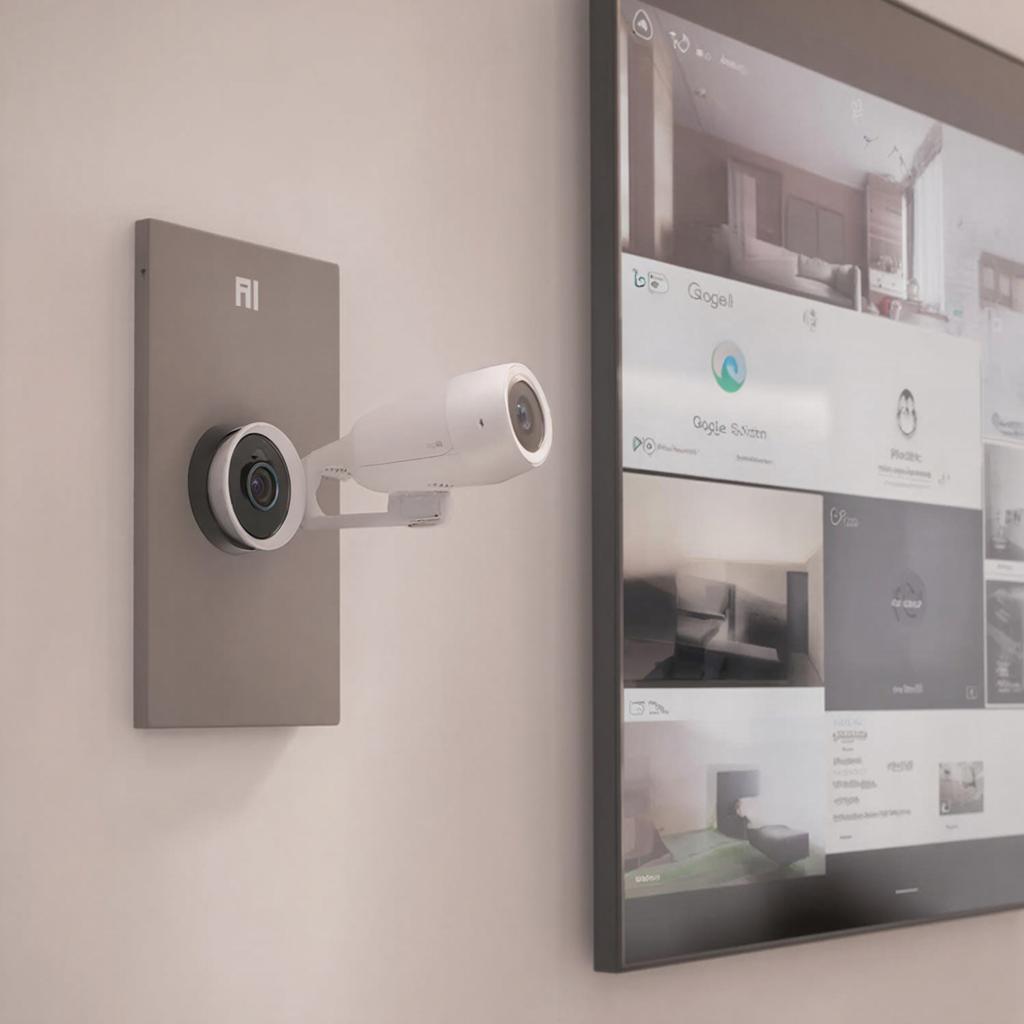
Использование камер Xiaomi в умном доме: интеграция с Alexa и Google
Камеры Xiaomi — доступный способ добавить видеонаблюдение в умный дом. Но бывает неочевидно, как заставить их работать с Alexa или Google Assistant, и что получится на практике. В этой статье — простые варианты интеграции, схемы подключения, шаги настройки, нюансы безопасности и примерный ценник. Для быстрой навигации смотрите каталог товаров на сайте y-ss.ru в разделе системы видеонаблюдения или общий каталог оборудования: y-ss.ru — Системы видеонаблюдения, y-ss.ru — Каталог.Коротко о том, как это работает
Камеры Xiaomi используют разные способы связи: облачные сервисы производителя (Mi Home / Xiaomi Home), локальные потоки (RTSP, ONVIF) и собственные мобильные приложения. Alexa и Google Home по умолчанию поддерживают только те камеры, которые производитель интегрировал в их экосистему через облачные навыки/сервисы. Если официальной интеграции нет — остаются локальные протоколы и мосты (Home Assistant, NVR/DVR, сторонние приложения).Варианты интеграции — выбор подхода
- Облачный навык (Mi Home → Alexa/Google): быстро, но ограничено — обычно только просмотр потока через облако, иногда без удержания записи локально. - Локальный RTSP/ONVIF → NVR / Home Assistant: стабильнее и гибче, поток идёт по локальной сети, можно хранить записи на NAS/регистраторе. - Home Assistant как мост: поддерживает множество камер и может «подружить» их с Google Assistant и Amazon Alexa через интеграции/мини-прокси. - Сторонние приложения (TinyCam, VLC, IPCamViewer): для просмотра на Android/PC, но мало интеграции с умными колонками.Технические детали, которые важно знать
- RTSP — стандартный поток для передачи видео по локальной сети. Поддержка зависит от модели и прошивки камеры. - ONVIF — протокол для обнаружения и управления IP-камерами (пан/наклон, поток). Полезен для добавления в регистраторы. - Mi Home API / облако — требует учётной записи Xiaomi и привязки устройства. Через облако можно получить ограничённые функции для Alexa/Google, если производитель реализовал такую связь. - Home Assistant использует локальные интеграции и умеет «перепаковывать» поток для Google/Alexa. Это обычно надёжнее, чем прямые облачные интеграции.Пошаговая инструкция: простой путь — облачная интеграция
1. Установите приложение Xiaomi Home и добавьте камеру. Проверьте, что камера обновлена и работает. 2. В аккаунте Xiaomi включите облачный доступ и, если есть, опцию для сторонних сервисов. 3. В приложении Alexa/Google Home найдите навык/интеграцию Xiaomi или Mi Home и свяжите аккаунты. 4. После связки камеры появятся в списке устройств. Проверьте просмотр в реальном времени на колонке/в приложении. Это работает быстро, но иногда поток доступен с задержкой и нет полного контроля над локальной записью.Пошаговая инструкция: надёжный путь — RTSP/ONVIF + NVR или Home Assistant
1. Проверьте поддержку RTSP/ONVIF у вашей модели Xiaomi. Если нет — ищите прошивку или модель с этой опцией. 2. В приложении Xiaomi включите RTSP (обычно в разделе настроек камеры). Если опция отсутствует, ищите модель Imilab / Xiaoyi с RTSP. 3. Получите RTSP URL (пример: rtsp://user:pass@192.168.1.50:554/stream). 4. Добавьте камеру в регистратор/NVR или в Home Assistant через интеграцию «Generic IP Camera»/ONVIF. 5. Если нужно связать с Google Assistant/Alexa — используйте Home Assistant как мост (Nabu Casa или интеграции Alexa/Google). Home Assistant публикует сущности, которые потом видит голосовой ассистент.Частые проблемы и как их решать
- Камера не показывает RTSP: проверьте модель и прошивку. Некоторые камеры требуют специальных прошивок или скрытых настроек. - Задержка в облаке: это нормально при пересылке через серверы производителя. Решение — локальный поток. - Авторизация: всегда меняйте стандартные пароли. Используйте отдельную учетную запись для облачных сервисов. - Совместимость с NVR: если регистратор поддерживает ONVIF — шансы добавить камеру высоки.Закон и безопасность
Запись и хранение видео требуют ответственности: уведомляйте людей в общественных местах и соблюдайте местные законы о приватности.- В частном доме вы свободнее, но наружная съёмка соседских территорий и улицы может иметь ограничения. - Для коммерции — правила по уведомлению сотрудников/клиентов и сроки хранения. - Храните пароли отдельно и включите шифрование облака/сервера. Для критичных объектов лучше локальное хранение на регистраторе или NAS.
Сравнение подходов
| Метод | Плюсы | Минусы |
| Облачный навык (Mi Home → Alexa/Google) | Простая настройка, работает удалённо | Задержки, зависимость от облака, ограниченный контроль |
| RTSP/ONVIF → NVR | Стабильный локальный поток, запись на диск | Нужен регистратор, базовые навыки настройки |
| Home Assistant как мост | Гибкость, интеграция с ассистентами, сценарии | Сложнее в установке для новичка |
Примерный бюджет
- Базовая камера Xiaomi (домашняя) — от среднего ценового сегмента; точные модели и цены смотрите в каталоге систем видеонаблюдения на y-ss.ru. - Регистратор/NVR — от бюджетных 4-канальных до профессиональных решений. - NAS / Home Assistant устройство (Raspberry Pi 4 / NUC) — от недорогих до производительных, в зависимости от нагрузки.Чек‑лист перед покупкой и установкой
- Убедитесь, что модель поддерживает RTSP/ONVIF или официальную интеграцию с Alexa/Google.
- Проверьте наличие обновлённой прошивки и отзывы о работе в локальной сети.
- Решите: облако для простоты или локальная запись для надежности.
- Подумайте о питании камеры и покрытии Wi‑Fi; при критичной нагрузке — PoE-камера + регистратор.
- Проверьте требования по хранению и соответствие местному законодательству.
- Позаботьтесь о резервных паролях и защите сетевого доступа.
03.02.2026

