

Использование DDNS для удаленного доступа к TP‑Link камерам
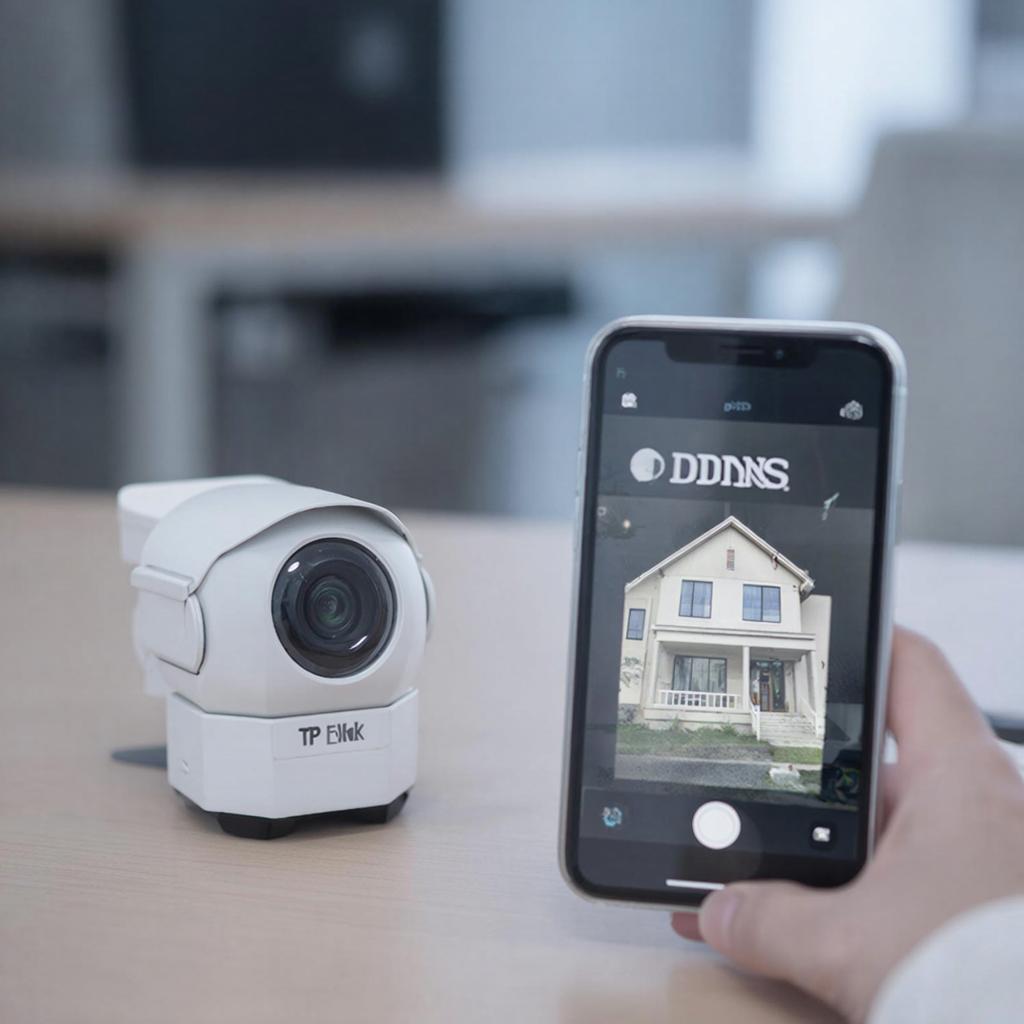
Как быстро подключить TP‑Link камеру к интернету при помощи DDNS
Сегодня в умном доме всё больше устройств, которые надо смотреть с любого места. Если на квартире не простое статическое IP‑адрес, а динамический, то один из способов – это использовать DDNS. В этой статье пошагово объясню, как настроить TP‑Link камеру на удалённый просмотр через доменное имя, что значит для разных групп пользователей и как избежать общих ошибок.
Кому это пригодится
- Домовладельцам: быстрое наблюдение за дачей, безопасно‑свободное подключение к камере через смартфон.
- Малому бизнесу: проверка витрин, контроля доступа без подключения VPN.
- Профессиональным установщикам: настройка решения, которое обслуживает несколько камер у разных клиентов.
- Государственным и образовательным учреждениям: удалённый мониторинг объектов.
Что понадобится
1. TP‑Link камера, модель с поддержкой DDNS (например, TP‑Link камеры «Tapo»). 2. Рабочий маршрутизатор с открытыми портами. 3. Сервис DDNS (FreeDNS, No-IP, DynDNS) и домен или субдомен. 4. Оборудование на маршрутизаторе: открытые порты 80/443/554 для HTTP/HTTPS/RTSP. 5. Устойчивое подключение к сети.
Проверка доступности камеры по IP‑адресу
Если вы открываете в браузере http://192.168.1.101/camera/ и видите страницу логина, значит камера подключена к сети.
Если оттуда не открывается, проверьте физическое соединение и настройки сети маршрутизатора.
Шаг 1. Регистрация в DDNS‑сервисе
Выберите сервис, например, FreeDNS.
Создайте субдомен, например, mycam.freedns.org.
Получите адрес, который будет обновляться каждый раз, когда ваш ISP меняет внешний IP.
Шаг 2. Настройка DDNS на TP‑Link камере
1. Зайдите в веб‑интерфейс камеры. 2. Перейдите во вкладку «Network → DDNS». 3. Введите выбранный субдомен, логин и пароль DDNS‑сервиса. 4. Сохраните и перезагрузите камеру.
Сейчас камера начнёт отправлять обновления к DDNS‑интерфейсу, и ваш домен будет перенаправлять на актуальный внешний IP.
Шаг 3. Перенаправление портов (Port Forwarding)
Только если в сети используется NAT и вы хотите открыть доступ из Интернета.
В настройках маршрутизатора добавьте правила:
– Порт 80 → 192.168.1.101
– Порт 443 → 192.168.1.101
– Порт 554 → 192.168.1.101
Для HTTPS используйте сертификат, например, через Let’s Encrypt.
Шаг 4. Тестирование удалённого доступа
Откройте браузер на другом устройстве, введя ваш домен:
http://mycam.freedns.org
Если появляется страница логина, настройка завершена.
Для мобильного приложения TP‑Link, введите тот же адрес, выбрав «Custom Server».
Безопасность и законы
1. **SSL** – подключайте HTTPS, чтобы данные шифровались. 2. **Пароли** – используйте сложный пароль, меняйте его раз в несколько месяцев. 3. **Публичный доступ** – если камера открыта из Интернета, ограничьте список разрешённых IP‑адресов в настройках маршрутизатора. 4. **Публичные данные** – в соответствии с законодательством храните видео согласно правилам видеонаблюдения (порядок хранения, права доступа).
Стоимость решения
| Модель камеры | Встроенный DDNS | Стоимость (руб.) |
|---|---|---|
| TP‑Link Tapo C200 | Поддерживается | 15 000 ₽ |
| TP‑Link Tapo C200T | Поддерживается | 18 000 ₽ |
| TP‑Link Tapo C200 (базовый) | Не поддерживается | 12 000 ₽ |
Обратите внимание, что цена может варьироваться в зависимости от региона и продавца. Уточните доступность на сайте Y‑SS – там есть предложения по камерам TP‑Link.
Краткая чек‑лист для установки DDNS
- Выберите DDNS‑сервис и зарегистрируйте субдомен.
- Запишите внешнюю IP адресу – убедитесь, что он меняется.
- Откройте веб‑интерфейс камеры, включите DDNS, введите данные.
- Настройте порт‑форвардинг на маршрутизаторе.
- Тестируйте доступ из внешней сети.
- Установите HTTPS и сложный пароль.
- Периодически проверяйте соединение и логи.
Преимущества: не требуется статический IP, доступ всегда обновляется, и вы можете смотреть видео из любого места, даже за пределами домашней сети.
Что делать, если не получается
- Проверьте, что порт‑форвардинг указан правильно – иногда маршрутизаторы используют «публичный» и «приватный» порты.
- Убедитесь, что DDNS‑сервис зарегистрирован корректно – иногда требуется подтверждение по ссылке.
- В случае SSL‑ошибок, обновите сертификат и убедитесь, что он установлен на камеру.
- Пере‑проверьте настройки камеры – выключить и снова включить DDNS часто помогает.
Удобный и надёжный способ – использовать DDNS для TP‑Link камер, если динамический IP – единственная трудность. Вы получите гибкую систему удалённого наблюдения со стандартными настройками маршрутизатора и небольшими вложениями в оборудование и сервис.

