

IP видеонаблюдение через мобильное приложение: настройка уведомлений и роль MFA
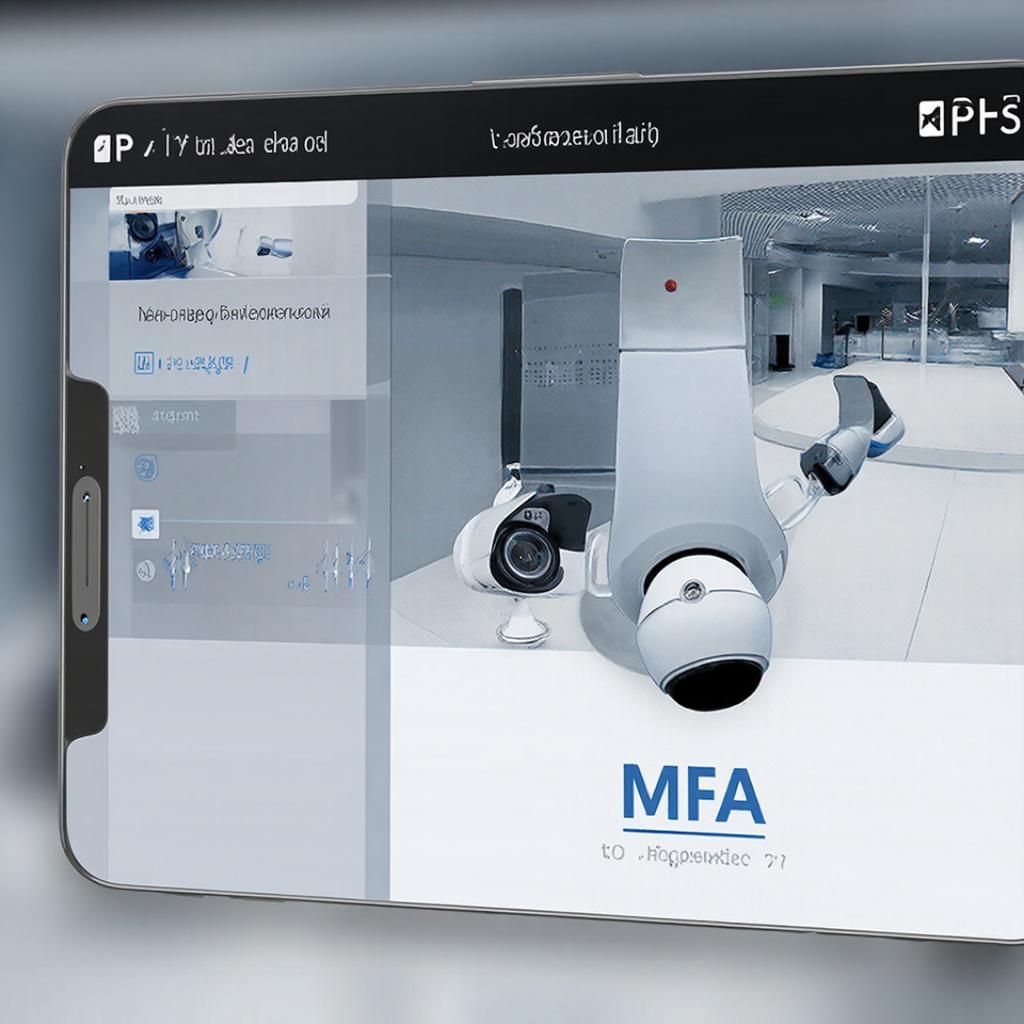
IP‑видеонаблюдение через мобильное приложение: настройка уведомлений и роль MFA
Кодируйте безопасный мир вокруг себя: смартфон, камера, защита. Если вы только начали знакомиться с IP‑системами, эту статью можно считать «первым шагом» к спокойствию дома, на работе или в школе. Если же вы уже монтировали несколько сетей, то увидите практичный чек‑лист, который можно использовать при обновлении устройств.
Почему мобильное приложение стоит в центре внимания
Классический «монитор‑пульт» за 700 рублей в месяц – это просто цифра в вашем бюджетном отчёте. В наше время удобно держать монитор под рукой: сразу в телефоне, в момент, когда вам это нужно. Уведомления о движении, открытии двери, тревожных событиях – всё это в виде пуш‑сигналов, а не в виде громоздкой таблицы на настенном экране.
Плюсы:
- Скорость реакции – мгновенно увидите, что произошло.
- Гибкость – выбираете, кого и в каком месте уведомлять.
- Доступность – можно управлять из любой точки мира.
Подключаем камеру к приложению
Тот же алгоритм применим почти к любому продукту – от простых Wi‑Fi‑камер до сложных NVR‑ов с несколькими каналами.
- Установите приложение. На iOS – App Store, на Android – Google Play. Поддерживаются самые известные бренды: IP‑камеры Hikvision, Dahua, TP‑Link Tapo и др.
- Включите камеру. Питание – через USB, PoE или отдельный блок V‑DC. На большинстве устройств будет светящийся индикатор.
- Сканируйте сеть. В приложении обычно есть «Добавить новое устройство» → «Сканировать» → выберите модель. Если индикатор «Ready» загорается, камеру обнаружили.
- Введите логин и пароль. По умолчанию это admin / 12345 (или 000). После первого входа обязательно смените пароль.
- Готово – видите поток на экране телефона. Если не видите, проверьте режим 2G/3G/4G, чтобы удостовериться, что камера получает IP‑адрес.
Какие уведомления нужно включить?
Уведомления приходят в виде пуш‑сообщений. В большинстве UI есть категория «Правила тревоги»:
- Движение. Срабатывает, если камера видит движение в зоне детекции.
- Объект в зоне. Если объект (человек, автомобиль) попадает в «рабочую зону» – например, за дверью.
- Время записи. При включенной расписании – уведомление о начале/конце периодов активной записи.
- Тестовая тревога. Позволяет проверить, что все работает без реального события.
Удобнее всего настроить “Пришёл человек в мою кухню” – пример, который почти всем понятен. В настройках просто включите нужные правила, сохраните, а дальше приложение напомнит о событиях.
Многоуровневая аутентификация (MFA) – почему это важно
Безопасность – это не просто пароль. Пятница, 12 марта 2024 г. – одна из крупнейших атак по взлому IP‑камер. Система, требующая два уровня подтверждения, значительно снижает риск компрометации. Как правило, MFA реализуется так:
- Первый уровень – пароль, который вы вводите в приложении.
- Второй уровень – код из приложения (Google Authenticator, Microsoft Authenticator) либо SMS‑код.
Как включить?
- В настройках аккаунта найдите пункт «Многофакторная аутентификация».
- Выберите «Установить приложение» и следуйте инструкциям по сканированию QR‑кода.
- Проверьте, что код появляется в вашем генераторе – это подтвердит, что MFA включена.
- После любого входа в приложение вы будете запрашивать второй фактор.
Кому нужна MFA в видеонаблюдении?
- Домовладельцам, которые не хотят, чтобы чужие люди могли смотреть их дома.
- В коммерческих точках: в магазине, кафе – чтобы персонал в ночных сменах не сдавал права доступа.
- Государственному сектору: в школах и больницах – для защиты личных данных.
- Инсталляторам: чтобы никто из подрядчиков не мог использовать ваш доступ для сторонних систем.
Практический чек‑лист перед активацией
| Шаг | Что сделать |
|---|---|
| 1 | Установить приложение и подключить камеры |
| 2 | Сменить пароль по умолчанию |
| 3 | Настроить зоны детекции и правила тревоги |
| 4 | Включить push‑уведомления и проверить, приходят ли они |
| 5 | Настроить MFA – сканировать QR код, сохранить секретный ключ |
| 6 | Провести тестовую тревогу – убедиться, что код появляется на телефоне |
| 7 | Зарегистрировать дополнительные пользователей с ограниченными правами |
| 8 | Записать все действия (настройки, даты активации) – в случае аудита |
Где подобрать подходящее оборудование?
Если вы ищете именно IP‑камеру с поддержкой мобильного приложения, обратите внимание на раздел Системы видеонаблюдения. Там собраны решения от популярных производителей: Hikvision, Dahua, TP‑Link Tapo и ещё много других. Для хранения видео рекомендуем NVR‑ы – они поддерживают множественные каналы и позволяют сохранять записи на SD‑куче или NAS.
Ниже пример выбора: если вы только на кухне, достаточно одной небольших камеры (пример: Hikvision DS‑2CD1020FWD‑I), подключенной к Wi‑Fi. Если в офисе – стоит рассмотреть модели с 4K и более надёжной защитой паролей.
Как это помогает в реальной жизни
«Мой сын в обеденный перерыв видит, как меняется состояние дома». Это ощущение спокойствия важно не только для семьи, но и для бизнеса, где каждый клиент – ценность.
Вы настроили уведомления, включили MFA, и теперь каждый раз будете чувствовать себя уверенно. Оставьте детали в настройках, а свободу – за вашим смартфоном.

