

IP-камера в умном доме: интеграция с Home Assistant, Mi Home, Alexa
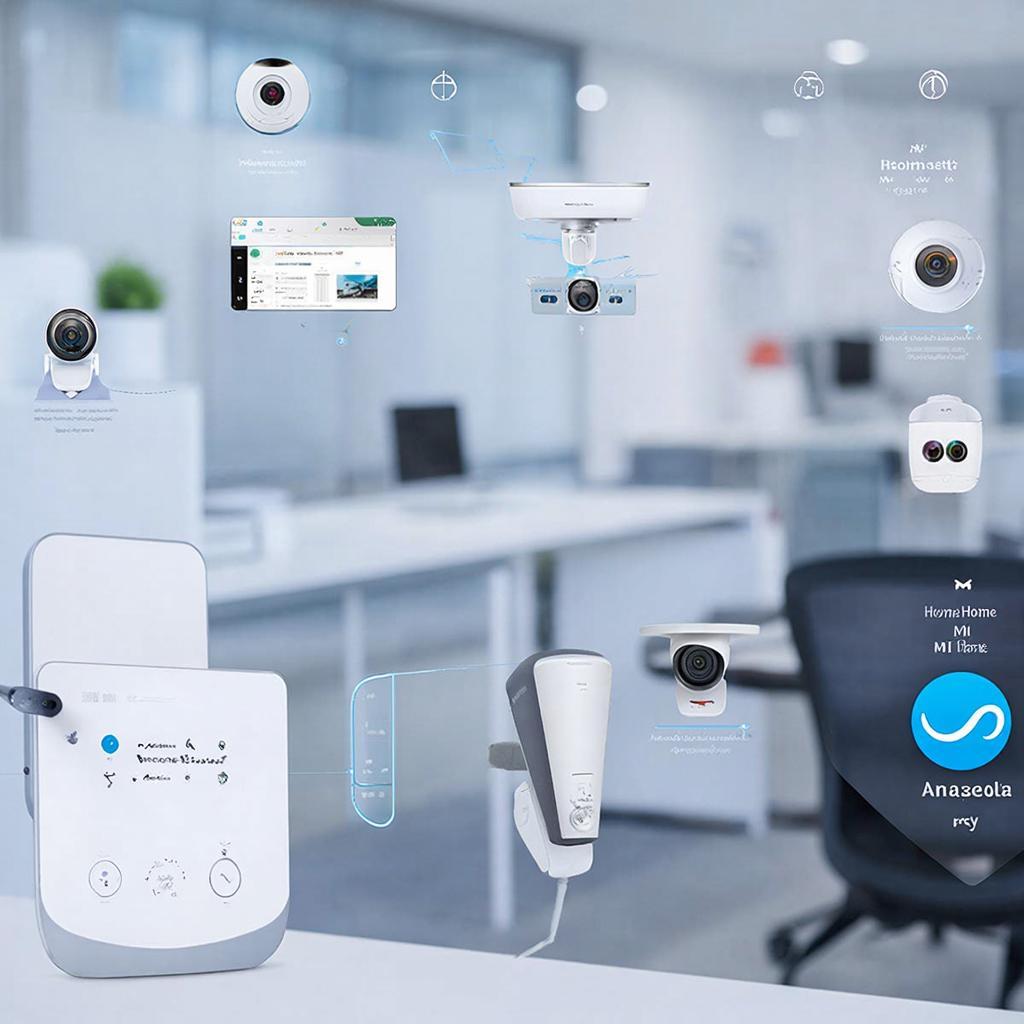
IP‑камера в умном доме: интеграция с Home Assistant, Mi Home, Alexa
IP‑камера — не просто глаз в окне. Это источник видео для безопасности, анализа и автоматики. Здесь собрал практическое руководство: как выбрать камеру, как её подключить к сети, и как связать с Home Assistant, Mi Home и Alexa так, чтобы всё работало стабильно и безопасно.
Как выбрать камеру — на что смотреть
Коротко о главном: разрешение, интерфейс, питание, протоколы, надежность.
- Разрешение и объектив — 2 Мп (Full HD) хватит для большинства задач. 4–8 Мп для больших пространств.
- Питание — PoE удобнее при прокладке кабеля: питание и сеть по одному кабелю.
- Поддержка ONVIF и RTSP — это ключ к интеграции с Home Assistant и другими системами.
- Наличие локальной записи (microSD или NVR) — важно для автономности.
- Защита от погодных условий (IP65+) для уличных камер.
- Двусторонняя аудиосвязь и ИК‑подсветка — полезно, но не обязательно.
Если хотите посмотреть ассортимент, начните со страницы раздела видеонаблюдения на сайте магазина — https://y-ss.ru/catalog/sistemy_videonablyudeniya/.
Типы камер — таблица сравнения
| Тип | Где удобна | Плюсы | Минусы |
| Dome | Под потолком дома/офиса | Неприметна, защита от вандализма | Ограниченный поворот |
| Bullet | Улица, дальние участки | Ярко видна, длинный объектив | Выделяется, требует крепления |
| PTZ | Гараж, склад | Поворот/зум | Дороже, требует настройки |
| Fisheye | Комнаты/магазины | Большой угол, одна камера вместо нескольких | Нужна деформация/коррекция |
Схема сети и питание — варианты
Два простых варианта:
- PoE‑свитч или PoE‑инжектор + NVR/регистратор. Удобно для крупных установок.
- Wi‑Fi камеры + маршрутизатор. Быстро и дешево, но менее надёжно и требует хорошего сигнала.
Рекомендация: выделите VLAN для видеокамер и ограничьте доступ к ним из интернета. Так снизите риски взлома.
Интеграция с Home Assistant — вот как это работает
Home Assistant отлично принимает камеры через стандартные протоколы.
- ONVIF — большинство IP‑камер поддерживают. В HA есть onvif интеграция: автоматическое обнаружение и поток.
- RTSP — если камера отдаёт RTSP, подключение через generic camera в configuration.yaml просто и надёжно.
- Если камера в облаке и не даёт RTSP/ONVIF — можно использовать локальные мосты или интеграции от производителя, но это менее желательно.
Пример (Home Assistant, configuration.yaml):
camera:
  - platform: generic
    name: FrontDoor
    stream_source: rtsp://user:pass@192.168.1.10:554/stream
После добавления можно показывать поток на панели, записывать события в motion‑detect и запускать автоматику.
Mi Home (Xiaomi) — ограничения и возможности
Xiaomi и Aqara часто используют закрытые решения. Смотрите, поддерживает ли модель локальный RTSP/ONVIF. Многие бюджетные камеры работают только через облако Mi Home. Для гибкой интеграции лучше выбрать модели с RTSP или искать камеры сторонних производителей, совместимые с Mi Home.
Если камера всё же в экосистеме Xiaomi, можно подключать её через официальное приложение для базовой работы. Для «умной» интеграции используйте Home Assistant и, при наличии, локальные потоки.
Alexa — как вывести картинку на Echo Show
Alexa обычно работает через облачные навыки производителей (Reolink, Ring и т.п.). RTSP напрямую не поддерживается.
- Лучший путь — открыть камеру в Home Assistant и «expose» её в Alexa через Home Assistant Cloud (Nabu Casa) или через интеграцию Alexa Smart Home.
- Можно также подключить поддерживаемую камеру напрямую к Alexa, если у производителя есть навык.
Безопасность и закон
Защита данных важнее, чем кажется:
- Смените стандартные пароли, включите сложные пароли и по возможности двухфакторную аутентификацию.
- Обновляйте прошивку камер и регистраторов.
- Отключите UPnP и ненужный удалённый доступ. Используйте VPN для удалённого просмотра.
- По закону съемка в общественных местах и хранение персональных данных требует соблюдения правил — особенно в коммерческих проектах. Уточняйте локальные нормы и уведомляйте посетителей о видеонаблюдении.
Ориентировочные цены (в рублях)
| Класс | Цена | Когда брать |
| Бюджет | 2 000–6 000 | Дом, дача, простые задачи |
| Средний | 6 000–20 000 | Малый бизнес, расширенные функции |
| Профессиональный | от 20 000 | Крупные объекты, PTZ, аналитика |
Пошаговая последовательность запуска
- Выберите модель и место установки (посмотрите каталог видеонаблюдения: https://y-ss.ru/catalog/sistemy_videonablyudeniya/).
- Подведите питание (PoE или розетка) и сеть.
- Через приложение или веб-интерфейс включите RTSP/ONVIF и задайте логин/пароль.
- Добавьте камеру в Home Assistant или в нужное приложение (Mi Home / Alexa).
- Настройте хранение: локально на NVR/microSD или в облаке.
- Ограничьте доступ в сети и обновите прошивку.
Чек‑лист перед запуском
- Камера поддерживает RTSP или ONVIF — да/нет
- Есть PoE‑витая пара или питание поблизости
- Выделенный VLAN/сетевой сегмент для камер
- План хранения и резервирования видео
- Пароли изменены, UPnP выключен
- Проверены требования к размещению и закону
Смотрите, какая штука: чаще всего проблема не в камере, а в сети и безопасности. Подключение и интеграция проходят быстро, если камера умеет отдавать локальный поток.
Нужны конкретные модели или помощь с проектом? Посмотрите каталог товаров на https://y-ss.ru/catalog/ и раздел видеонаблюдения — там можно подобрать оборудование для дома и бизнеса. Немного терпения при настройке — и система будет работать спокойно и прозрачно.

