

Время работы:
Пн-Вс с 10:00-18:00
Интеграция TP‑Link с VMS: Milestone, Genetec и др.
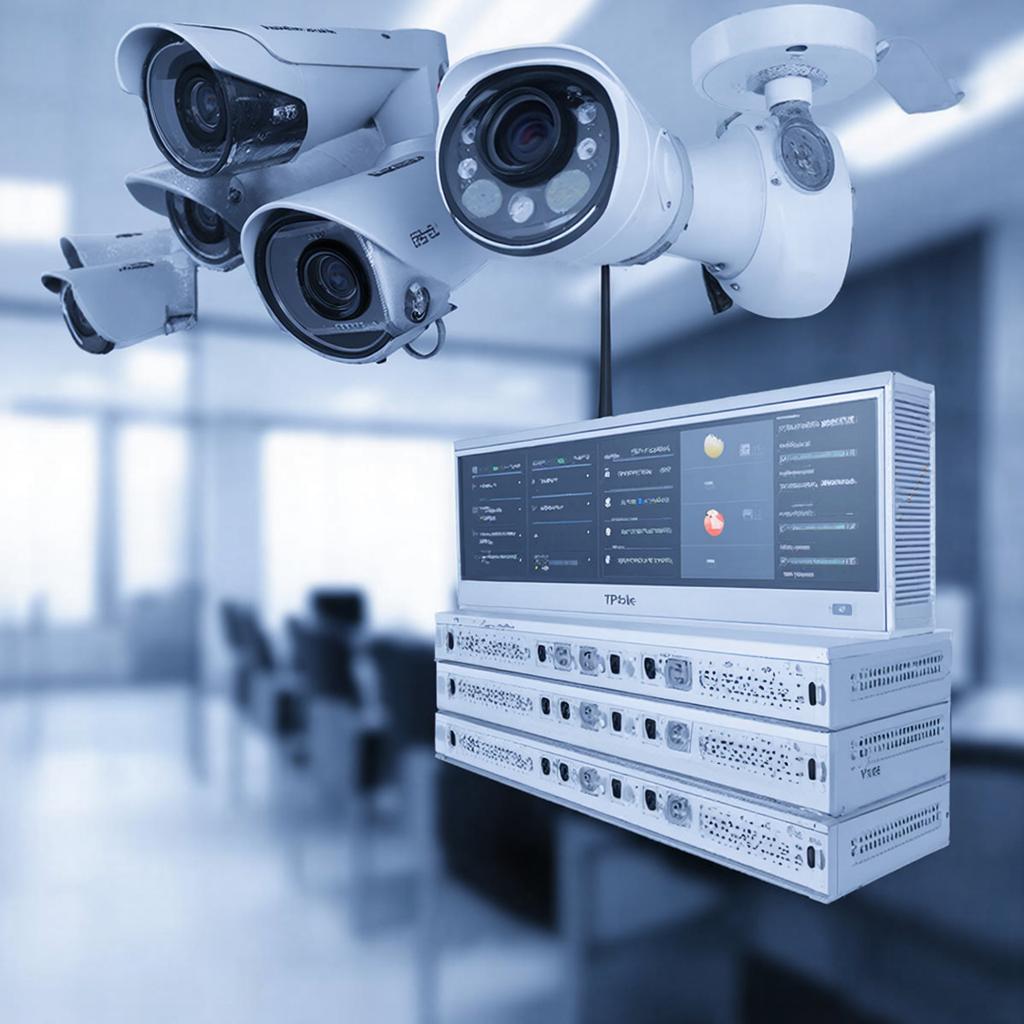
Интеграция TP‑Link с VMS: Milestone, Genetec и другие — что важно знать
Интеграция камер и сетевого оборудования TP‑Link с системой видеоменеджмента (VMS) — частая задача у инсталляторов и у владельцев бизнеса. Здесь собраны практичные рекомендации: какие продукты TP‑Link подходят для интеграции, как добавлять устройства в Milestone и Genetec, о чём помнить при настройке сети и безопасности, и чек‑лист перед сдачей проекта.Какие линии TP‑Link подходят для интеграции
| Линия | Назначение | Поддержка ONVIF/RTSP | Примечание |
|---|---|---|---|
| VIGI | Профессиональные камеры и NVR | Да (ONVIF, RTSP) | Проще всего интегрировать с VMS |
| Tapo | Потребительские/домашние камеры | Частично (некоторые модели RTSP; ONVIF редко) | Проверять конкретную модель в документации |
| Omada | Сеть: контроллеры, точки доступа, коммутаторы | Не камеры (сетевая инфраструктура для VMS) | Хорошо для VLAN, PoE и сегментации |
| Kasa | Потребительское видеонаблюдение/IoT | Как правило нет | Не подходит для VMS без сторонних решений |
Что важно проверить перед интеграцией
- Модель камеры и спецификации: наличие ONVIF (Profile S/G), RTSP, кодеков (H.264/H.265). - Версия прошивки — многие баги и добавления ONVIF решаются обновлением. - Сетевые параметры: статический IP или DHCP‑reservations, VLAN, PoE‑питание. - Ограничения VMS: лицензии на кодеки и на количество каналов, поддержка H.265.Если вы планируете коммерческую инсталляцию, чаще всего стоит выбирать серию VIGI. Для домашних задач иногда достаточно Tapo с включённым RTSP, но это требует проверки модели.Как добавить TP‑Link камеру в Milestone и Genetec — короткая инструкция
Общие шаги: 1. Дайте камере статический IP в диапазоне вашей CCTV‑сети. 2. Обновите прошивку камеры до последней версии. 3. Включите ONVIF/RTSP в веб‑интерфейсе камеры (если доступно). Создайте отдельного пользователя только для VMS с правами доступа. 4. На сервере VMS используйте «Добавить устройство» → выберите ONVIF или Generic RTSP. Введите IP, порт, логин/пароль. 5. Выберите видеопоток (main / sub), кодек и профиль. Запустите тест стрима. 6. Проверьте запись, детекцию движения и синхронизацию времени (NTP).Пример RTSP‑URL (уточните в мануале конкретной модели):rtsp://user:password@192.168.1.10:554/stream1Milestone: чаще всего достаточно Generic ONVIF Device. Если камера в списке поддерживаемых устройств — поставьте соответствующий Device Pack от TP‑Link/производителя.Genetec: используйте автоматическое обнаружение ONVIF или добавление по IP. При проблемах укажите RTSP‑URL вручную.
Типичные проблемы и как с ними справляться
- Нет видео в VMS: проверьте логин/пароль, порт, RTSP/ONVIF включены. - Несоответствие кодеков: H.265 может требовать дополнительной поддержки на сервере; используйте субпоток H.264 для VMS при ограничениях. - Падение потока при пиковых нагрузках: настройте CBR/VBR, уменьшите FPS/разрешение или используйте аппаратный NVR. - Неправильное время в записях: настройте NTP и часовой пояс на камере и VMS. - PTZ/события ONVIF не работают: проверьте, что ONVIF‑пользователь имеет права на управление и что VMS использует порт ONVIF (обычно 80 или указанный в документации).Сеть и безопасность
- Выделите VLAN для камер. - Используйте PoE‑коммутаторы для питания и минимального количества кабелей. Omada-коммутаторы TP‑Link хорошо подходят для этих задач. - Меняйте пароли по умолчанию и создавайте отдельные учётные записи для VMS. - Отключите UPnP на камерах и маршрутизаторах. - Закройте доступ к управлению камерами из интернета, если нет VPN или защищённого канала. - Обновляйте прошивку и следите за выпусками безопасности от производителя.Юридические и организационные моменты
Съёмка людей в частных и публичных местах регулируется местными законами. В общем случае: - Укажите зоны съёмки и информируйте людей о видеонаблюдении там, где это требуется. - Храните записи с учётом сроков хранения и доступа; определите ответственных за доступ к архиву. - Защитите персональные данные: ограничьте экспорт видео и настройте журналы доступа.Пример расчёта нагрузки на сеть
- Камера 4MP, H.264, 5 Mbps при 25 FPS → 5 Mbps на канал. - 20 камер → 100 Mbps входящего трафика на сервер/коммутатор. - Добавьте 25–30% запас на пиковые нагрузки и управление → минимум 125–150 Mbps. - Для архивации и резервного копирования учитывайте ещё 1.5–2× объёма ежедневной записи.Когда лучше обратиться к профессионалам
Если планируется многозональная система, масштабируемый архив, интеграция с СКД и охранной сигнализацией — имеет смысл привлечь профильную бригаду. Для монтажа и настройки в Санкт‑Петербурге и области можно посмотреть услуги по установке камер и систем видеонаблюдения на сайте каталога оборудования и услуг. https://y-ss.ru/catalog/sistemy_videonablyudeniya/Чек‑лист перед сдачей проекта
- Все камеры с уникальными статическими IP. - Прошивки обновлены. - ONVIF/RTSP тестированы и работают в VMS. - Время и NTP синхронизированы. - Пароли и учётки для VMS настроены. - VLAN/PoE/резервирование питания проверены. - Тест записи и воспроизведения из архива пройдены. - Документация и план зон съёмки переданы заказчику.Небольшая практическая мысль напоследок: если в проекте вы видите бытовые модели Tapo или Kasa — проверьте поддержку локальных потоков и права на управление. Для коммерческих задач лучше выбирать линейку VIGI и строить сеть на Omada‑коммутаторах: так меньше сюрпризов при интеграции в Milestone и Genetec.Если нужно, могу подготовить шаблон сети для вашей площадки (количество камер, выбор PoE‑коммутатора, требования к серверу VMS) по вашим исходным данным.16.02.2026

