

Время работы:
Пн-Вс с 10:00-18:00
Интеграция smart камер с системой контроля доступа
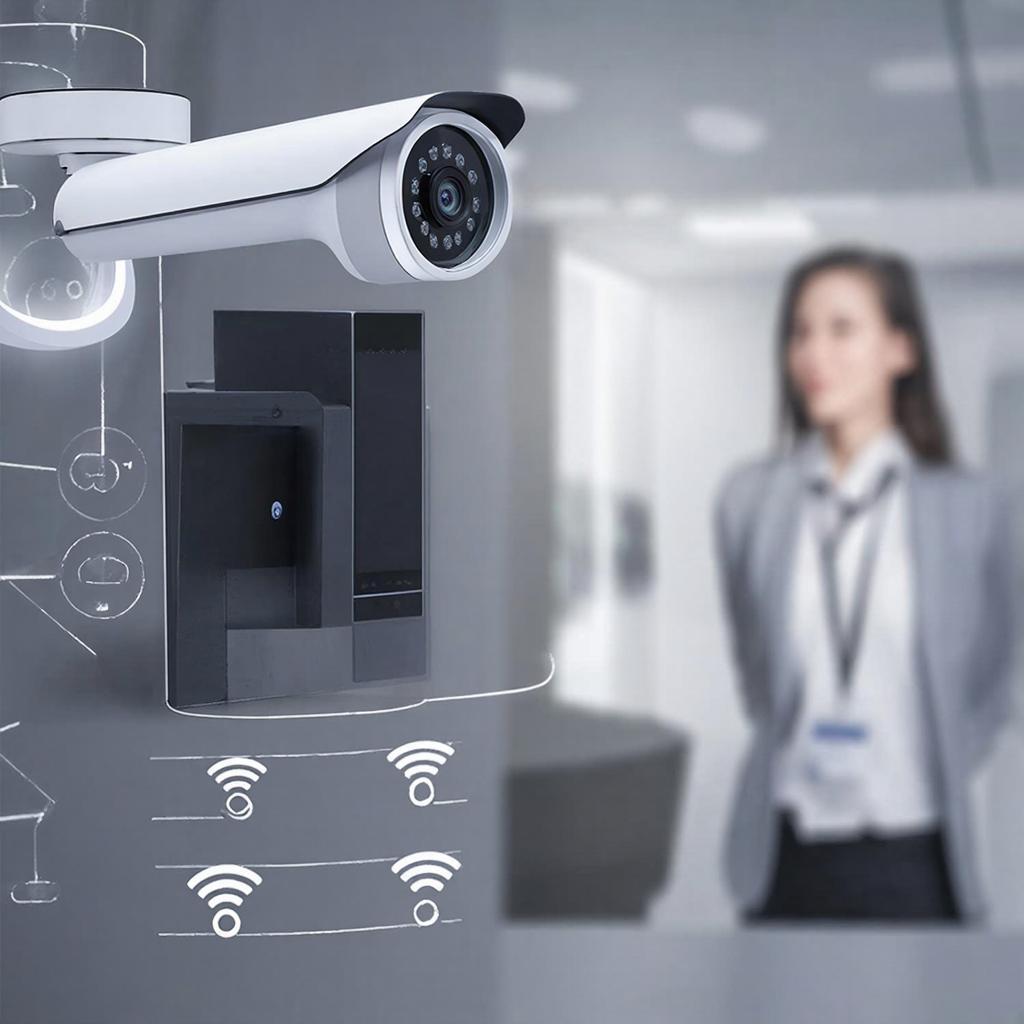
Интеграция smart‑камер с системой контроля доступа
Почему это важно? Когда камера знает, кто в чём и когда, можно мгновенно реагировать на аномалии: открыть дверь владельцу, тревожить охрану о нарушителе. Это ускоряет проверку, повышает безопасность и экономит деньги как в частном доме, так и в офисе, магазине или гостинице.Куда ставить камеры и контроллеры
Выбор места прост: - Вход рядом с дверью, чтобы видеть лица и считывать карточки. - Внутри помещения – к точке входа в офис, гардеробу, склад. - На внешнем фасаде – для наблюдения за подъездом и парковкой. Справочники с товаром: Системы видеонаблюдения – широкий выбор камер, контроллеров и регистраторов.Схема интеграции Smart‑камеры и контроллера доступа
| Шаг | Что делаем |
|---|---|
| 1 | Выбираем IP‑камеру со встроенным Face‑Recognition (если есть такая модель) или внешним датчиком |
| 2 | Подключаем контроллер доступа к сети (Ethernet/Wi‑Fi) – в большинстве случаев это Y‑SS 4000 (см. общую подборку) |
| 3 | В контроллере включаем "Видеожурнал" и подключаем к камере по протоколу ONVIF |
| 4 | Настраиваем триггер: открытие двери → вывод изображения, проверка лица → открытие или блокировка |
| 5 | Тестируем сценарий, добавляем правила аудита |
Пошаговая настройка (на примере модели 3Смарт‑IP)
- Установка камеры – соединяем питание, провод к сети. Включаем, открываем веб‑интерфейс.
- Формируем профили доступа – в контроллере создаём группы "сотрудники", "гости".
- Синхронизация – в настройках ONVIF добавляем IP‑адрес контроллера.
- Конфигурируем Face‑Recognition – загружаем фотографии сотрудников, задаём порог распознавания 80 %.
- Проверка работы – подходим к двери, камера видит лицо, система посылает команду «открыть».
Правовая сторона и безопасность
В России видео‑запись в помещениях, где может быть личная жизнь, должна храниться в течение не более 30 дней, если не предусмотрено иное. Знак «Запись ведётся» обязательный.Важно хранить данные на защищённом сервере. Учитывайте требования Федерального закона «О персональных данных» – можно хранить только те кадры, которые нужны для подтверждения доступа.
Кто экономит и как часто можно менять систему?
| Тип объекта | Частота обновления | Расходы на поддержание | Приоритет | |---|---|---|---| | Дом/дача | 5-10 лет | 5–15 % стоимости | Средний | | Кафе/магазин | 3–5 лет | 10–20 % | Сильный | | Офис/Гостиница | 2–4 лет | 15–25 % | Высокий | Выбирая оборудование, смотрите на модульную конструкцию – можно добавить новые контроллеры без полной замены камеры.Checklist перед запуском
- Проверил электросвязь всех компонентов.
- Настроил расписание работы камеры (сумерки–полночь).
- Включил ограничение доступа по времени.
- Проанализировал журналы – нет ошибок соединения.
- Сделал резервную копию конфигурации.
Где выбрать камеру с готовыми модулями?
На сайте y‑ss.ru есть страницы с камерами, совместимыми с контроллерами. Подбирайте модели с поддержкой ONVIF и API – это ускорит интеграцию. Если нужна «стандартная» модель без распознавания, можно подключить внешние сервисы, которые обеспечат дополнительную обработку.Итог
Теперь вы знаете, к чему подойти, как быстро соединить камеры и контроллеры, что проверить и как сохранить данные безопасно. Это не только уменьшит риск краж, но и сделает процесс доступа более удобным и прозрачно контролируемым. Если понадобится поддержка, всегда можно обратиться в сервисный центр, но большинство мелких ошибок решаемы при настройке.09.02.2026

