

Время работы:
Пн-Вс с 10:00-18:00
Интеграция IP-камер в CMS/VMS: настройка IP и портов
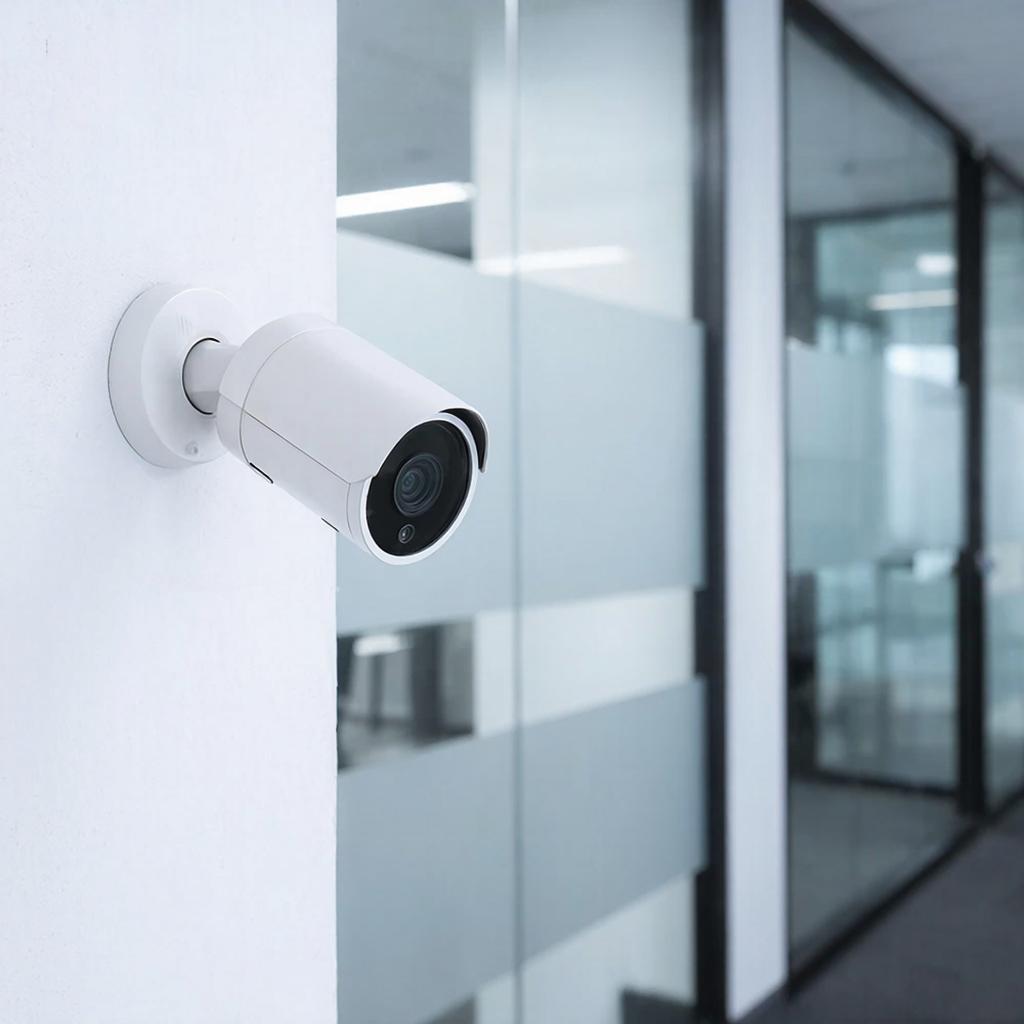
<h2>Интеграция IP‑камер в CMS/VMS: настройка IP и портов</h2>
IP‑камера — это не просто камера. Чтобы она заработала в системе видеонаблюдения, нужно правильно задать адреса, порты и параметры потока, учесть сеть и безопасность. Ниже — понятное, практичное руководство для домовладельца, владельца бизнеса и профессионального монтажника.
<h3>К чему сводится задача</h3>
Сеть должна позволять CMS/VMS (регистратору или ПО) видеть камеру по IP и получать с неё видеопоток. Основные шаги: назначить IP, проверить доступность, настроить порты (HTTP/RTSP/ONVIF/сервисы производителя), прописать порт‑форвардинг для удалённого доступа или добавить камеру напрямую в CMS.
<blockquote>Смотрите, какая штука — большинство проблем с подключением решаются одним из трёх: неправильный IP, закрытые порты, либо старые логин/пароль.</blockquote>
<h3>1. Выбор адресной схемы: DHCP vs статический IP</h3>
- Для дома часто достаточно DHCP (роутер выдаёт адрес). Но для камер лучше статический IP или DHCP с резервацией по MAC.
- Статический IP упрощает привязку в CMS: камера всегда по одному адресу.
- Пример: сеть 192.168.1.0/24, шлюз 192.168.1.1. К камерам даём 192.168.1.100–199.
Совет: используйте отдельную VLAN или сеть для камер, если есть управляемый коммутатор — это повышает безопасность и устойчивость.
<h3>2. Порты и что они значат</h3>
<table style="border:1px solid #000;border-collapse:collapse">
<tr>
<th style="border:1px solid #000;padding:6px">Сервис</th>
<th style="border:1px solid #000;padding:6px">Обычный порт</th>
<th style="border:1px solid #000;padding:6px">Комментарий</th>
</tr>
<tr>
<td style="border:1px solid #000;padding:6px">HTTP/WEB</td>
<td style="border:1px solid #000;padding:6px">80, 8080</td>
<td style="border:1px solid #000;padding:6px">Доступ к веб‑интерфейсу</td>
</tr>
<tr>
<td style="border:1px solid #000;padding:6px">RTSP</td>
<td style="border:1px solid #000;padding:6px">554</td>
<td style="border:1px solid #000;padding:6px">Видеопоток для CMS/NVR</td>
</tr>
<tr>
<td style="border:1px solid #000;padding:6px">ONVIF</td>
<td style="border:1px solid #000;padding:6px">80, 8080, 3702</td>
<td style="border:1px solid #000;padding:6px">Стандарт для обнаружения и управления камерами</td>
</tr>
<tr>
<td style="border:1px solid #000;padding:6px">Производители</td>
<td style="border:1px solid #000;padding:6px">37777, 8000 и др.</td>
<td style="border:1px solid #000;padding:6px">Собственные порты сервисов (проверьте мануал)</td>
</tr>
</table>
Совет: не оставляйте стандартные порты 80/554 открытыми в интернет. Для удалённого доступа используйте переназначенные порты и порт‑форвардинг.
<h3>3. Пошаговая подключалка — от коробки до CMS</h3>
1. Подключите питание (PoE — проще) и сеть.
2. Узнайте IP камеры: через DHCP в роутере, через утилиту производителя (SADP, Device Finder) или с помощью сканера сети (Angry IP Scanner).
3. Войдите в веб‑панель камеры (IP:порт), смените пароль admin, обновите прошивку.
4. Назначьте статический IP или резервируйте DHCP. Укажите шлюз и DNS при необходимости.
5. Проверьте пингуемость: ping <i>IP‑камеры</i>.
6. Проверьте RTSP: откройте в VLC rtsp://user:pass@IP:554/stream — если играет, поток доступен.
7. В CMS добавьте камеру: метод — по IP, по ONVIF или вручную RTSP URL. Введите логин/пароль и порт.
8. Настройте профиль записи (основной поток — качество, субпоток для просмотра через интернет).
9. Если нужен удалённый доступ — настройте DDNS и порт‑форвардинг на роутере.
<h3>4. Как рассчитывать трафик и место хранения</h3>
Формула простая: поток в бит/с * количество камер * время / 8 = МБ/сек.
Пример: 4 Мбит/с (H.264) на камеру → 0.5 МБ/с. Для 8 камер: 4 МБ/с. За сутки: 4 МБ/с * 86400 = 345,6 ГБ.
Факторы, влияющие: разрешение, FPS, качество, движение. Для экономии используйте субпоток и VBR.
<h3>5. Сетевые нюансы и безопасность</h3>
- Смена паролей и админ‑логинов обязательна.
- По возможности включите HTTPS, отключите неиспользуемые сервисы.
- Разделяйте сеть камер и офисную сеть; VLAN + ACL.
- На роутере откройте только нужные порты. Для удалённого доступа лучше VPN.
- Регулярно обновляйте прошивку (но сначала читайте release notes).
Правовой момент: видеозапись с камер может содержать персональные данные. В РФ действует закон о персональных данных (152‑ФЗ). В публичных местах и на объектах с доступом посторонних нужно учитывать требования к уведомлению и хранению данных.
<h3>6. Примеры типовых ошибок и их решение</h3>
- Камера не отвечает: проверьте питание, сетевой кабель, VLAN и IP конфликт.
- В CMS «нет потока»: проверьте RTSP URL и порты, протестируйте в VLC.
- Доступ из интернета отсутствует: проверьте порт‑форвардинг, провайдер может блокировать порты; используйте альтернативный порт или VPN.
- Подтормаживание при удалённом просмотре: включите субпоток с меньшим битрейтом.
<h3>7. Где купить и монтаж</h3>
Если нужен подбор камер, регистраторов или монтаж под ключ, смотрите подборку оборудования и решения по видеонаблюдению на сайте магазинов и сервисов — раздел с системами видеонаблюдения поможет с выбором и совместимостью: https://y-ss.ru/catalog/sistemy_videonablyudeniya/
<h3>Чек‑лист перед вводом в эксплуатацию</h3>
<ul>
<li>Статический IP или DHCP‑резервация задана.</li>
<li>Сменён админский пароль; отключён универсальный доступ.</li>
<li>Порты HTTP/RTSP/ONVIF проверены и при необходимости переназначены.</li>
<li>RTSP воспроизводится в VLC/через CMS.</li>
<li>Запись настроена: расписание, качество, хранение.</li>
<li>Сеть камер отделена или защищена VLAN/ACL.</li>
<li>Прошивка актуальна и документирована.</li>
<li>Есть план резервного копирования и мониторинга состояния дисков.</li>
<li>Есть уведомления о событиях (падение камеры, переполнение диска).</li>
</ul>
<h3>Заключение</h3>
Интеграция IP‑камер в CMS — это набор простых и однотипных действий, если сеть настроена правильно и вы понимаете, какие порты используются. При первых проектах выбирайте статические адреса, тестируйте RTSP в VLC и держите камеры в отдельной сети. Если нужна помощь с подбором или монтажом — готовы помочь специалисты и поставщики оборудования в разделе по системам видеонаблюдения.
<i>Небольшая привычка: сразу после установки проверьте каждый канал на предмет артефактов и правильного времени — это часто спасает от проблем позже.</i>
IP‑камера — это не просто камера. Чтобы она заработала в системе видеонаблюдения, нужно правильно задать адреса, порты и параметры потока, учесть сеть и безопасность. Ниже — понятное, практичное руководство для домовладельца, владельца бизнеса и профессионального монтажника.
<h3>К чему сводится задача</h3>
Сеть должна позволять CMS/VMS (регистратору или ПО) видеть камеру по IP и получать с неё видеопоток. Основные шаги: назначить IP, проверить доступность, настроить порты (HTTP/RTSP/ONVIF/сервисы производителя), прописать порт‑форвардинг для удалённого доступа или добавить камеру напрямую в CMS.
<blockquote>Смотрите, какая штука — большинство проблем с подключением решаются одним из трёх: неправильный IP, закрытые порты, либо старые логин/пароль.</blockquote>
<h3>1. Выбор адресной схемы: DHCP vs статический IP</h3>
- Для дома часто достаточно DHCP (роутер выдаёт адрес). Но для камер лучше статический IP или DHCP с резервацией по MAC.
- Статический IP упрощает привязку в CMS: камера всегда по одному адресу.
- Пример: сеть 192.168.1.0/24, шлюз 192.168.1.1. К камерам даём 192.168.1.100–199.
Совет: используйте отдельную VLAN или сеть для камер, если есть управляемый коммутатор — это повышает безопасность и устойчивость.
<h3>2. Порты и что они значат</h3>
<table style="border:1px solid #000;border-collapse:collapse">
<tr>
<th style="border:1px solid #000;padding:6px">Сервис</th>
<th style="border:1px solid #000;padding:6px">Обычный порт</th>
<th style="border:1px solid #000;padding:6px">Комментарий</th>
</tr>
<tr>
<td style="border:1px solid #000;padding:6px">HTTP/WEB</td>
<td style="border:1px solid #000;padding:6px">80, 8080</td>
<td style="border:1px solid #000;padding:6px">Доступ к веб‑интерфейсу</td>
</tr>
<tr>
<td style="border:1px solid #000;padding:6px">RTSP</td>
<td style="border:1px solid #000;padding:6px">554</td>
<td style="border:1px solid #000;padding:6px">Видеопоток для CMS/NVR</td>
</tr>
<tr>
<td style="border:1px solid #000;padding:6px">ONVIF</td>
<td style="border:1px solid #000;padding:6px">80, 8080, 3702</td>
<td style="border:1px solid #000;padding:6px">Стандарт для обнаружения и управления камерами</td>
</tr>
<tr>
<td style="border:1px solid #000;padding:6px">Производители</td>
<td style="border:1px solid #000;padding:6px">37777, 8000 и др.</td>
<td style="border:1px solid #000;padding:6px">Собственные порты сервисов (проверьте мануал)</td>
</tr>
</table>
Совет: не оставляйте стандартные порты 80/554 открытыми в интернет. Для удалённого доступа используйте переназначенные порты и порт‑форвардинг.
<h3>3. Пошаговая подключалка — от коробки до CMS</h3>
1. Подключите питание (PoE — проще) и сеть.
2. Узнайте IP камеры: через DHCP в роутере, через утилиту производителя (SADP, Device Finder) или с помощью сканера сети (Angry IP Scanner).
3. Войдите в веб‑панель камеры (IP:порт), смените пароль admin, обновите прошивку.
4. Назначьте статический IP или резервируйте DHCP. Укажите шлюз и DNS при необходимости.
5. Проверьте пингуемость: ping <i>IP‑камеры</i>.
6. Проверьте RTSP: откройте в VLC rtsp://user:pass@IP:554/stream — если играет, поток доступен.
7. В CMS добавьте камеру: метод — по IP, по ONVIF или вручную RTSP URL. Введите логин/пароль и порт.
8. Настройте профиль записи (основной поток — качество, субпоток для просмотра через интернет).
9. Если нужен удалённый доступ — настройте DDNS и порт‑форвардинг на роутере.
<h3>4. Как рассчитывать трафик и место хранения</h3>
Формула простая: поток в бит/с * количество камер * время / 8 = МБ/сек.
Пример: 4 Мбит/с (H.264) на камеру → 0.5 МБ/с. Для 8 камер: 4 МБ/с. За сутки: 4 МБ/с * 86400 = 345,6 ГБ.
Факторы, влияющие: разрешение, FPS, качество, движение. Для экономии используйте субпоток и VBR.
<h3>5. Сетевые нюансы и безопасность</h3>
- Смена паролей и админ‑логинов обязательна.
- По возможности включите HTTPS, отключите неиспользуемые сервисы.
- Разделяйте сеть камер и офисную сеть; VLAN + ACL.
- На роутере откройте только нужные порты. Для удалённого доступа лучше VPN.
- Регулярно обновляйте прошивку (но сначала читайте release notes).
Правовой момент: видеозапись с камер может содержать персональные данные. В РФ действует закон о персональных данных (152‑ФЗ). В публичных местах и на объектах с доступом посторонних нужно учитывать требования к уведомлению и хранению данных.
<h3>6. Примеры типовых ошибок и их решение</h3>
- Камера не отвечает: проверьте питание, сетевой кабель, VLAN и IP конфликт.
- В CMS «нет потока»: проверьте RTSP URL и порты, протестируйте в VLC.
- Доступ из интернета отсутствует: проверьте порт‑форвардинг, провайдер может блокировать порты; используйте альтернативный порт или VPN.
- Подтормаживание при удалённом просмотре: включите субпоток с меньшим битрейтом.
<h3>7. Где купить и монтаж</h3>
Если нужен подбор камер, регистраторов или монтаж под ключ, смотрите подборку оборудования и решения по видеонаблюдению на сайте магазинов и сервисов — раздел с системами видеонаблюдения поможет с выбором и совместимостью: https://y-ss.ru/catalog/sistemy_videonablyudeniya/
<h3>Чек‑лист перед вводом в эксплуатацию</h3>
<ul>
<li>Статический IP или DHCP‑резервация задана.</li>
<li>Сменён админский пароль; отключён универсальный доступ.</li>
<li>Порты HTTP/RTSP/ONVIF проверены и при необходимости переназначены.</li>
<li>RTSP воспроизводится в VLC/через CMS.</li>
<li>Запись настроена: расписание, качество, хранение.</li>
<li>Сеть камер отделена или защищена VLAN/ACL.</li>
<li>Прошивка актуальна и документирована.</li>
<li>Есть план резервного копирования и мониторинга состояния дисков.</li>
<li>Есть уведомления о событиях (падение камеры, переполнение диска).</li>
</ul>
<h3>Заключение</h3>
Интеграция IP‑камер в CMS — это набор простых и однотипных действий, если сеть настроена правильно и вы понимаете, какие порты используются. При первых проектах выбирайте статические адреса, тестируйте RTSP в VLC и держите камеры в отдельной сети. Если нужна помощь с подбором или монтажом — готовы помочь специалисты и поставщики оборудования в разделе по системам видеонаблюдения.
<i>Небольшая привычка: сразу после установки проверьте каждый канал на предмет артефактов и правильного времени — это часто спасает от проблем позже.</i>
09.02.2026

