

Интеграция IP камер с умным домом (Home Assistant, Google, Alexa)
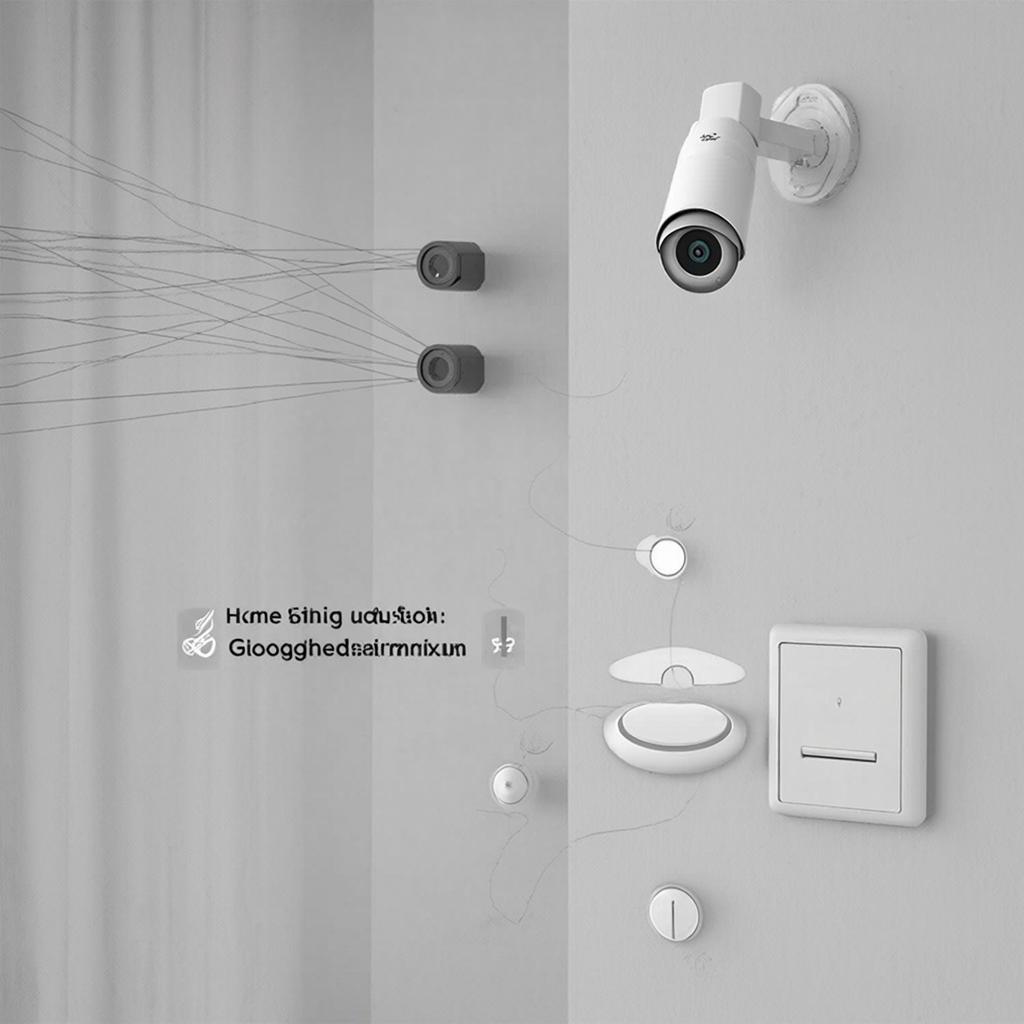
Интеграция IP‑камер в умный дом: Home Assistant, Google, Alexa
IP‑камеры становятся не только средствами наблюдения, но и мощным инструментом умного дома. Показать запись в смартфон по голосовому запросу, включить ночное видение по команде «Аляксей», открыть ворота от дома — все это возможно, если добавить камеры в Home Assistant, Google Home и Alexa. Ниже разберём, как быстро включить такие функции, какие модели выбрать и что важно помнить, чтобы не встретить проблемы в работе систем.
1. Почему стоит подключить камеры к умному дому
Если раньше камеры работали в изоляции – отдельный видеорегистратор, собственное приложение – теперь их потенциал раскрывается при связке с другими устройствами. Это не просто добавление видимости:
- можно просматривать кадры надёжно через любой интерфейс (смартфон, монитор, голосовые сообщения);
- получать уведомления по событиям с умным звонком;
- интегрировать в сценарии безопасности (сигнализация, освещение, жалюзи);
- управлять ими от дома, где бы вы ни находились.
2. Как выбрать камеру, подходящую для интеграции
Итак, нужна камера, но не просто любая. Обратите внимание на:
- Поддержка NVR/RTSP / ONVIF – большинство систем умного дома распознают поток по протоколу RTSP. Это позволяет подключать любые камеры, даже без производителя.
- Доступ к API или веб‑интерфейсу – нужен интерфейс, через который Home Assistant сможет получать статусы, управлять настройками.
- Емкость памяти и запись в облако – если вы хотите использовать запись в облаке, проверьте, что камера совместимая с сервисом вашего провайдера.
- Наличие HDMI или порта USB – при подключении к Raspberry Pi иногда удобно использовать USB‑интерфейс.
Список подходящих моделей можно найти в разделе системы видеонаблюдения или в общем каталоге y‑ss.ru. Там собраны камеры разных ценовых диапазонов, от бюджетных до премиум‑уровня, совместимые с Home Assistant через RTSP.
3. Подключение к Home Assistant
Home Assistant – универсальная платформа для сборки данных и создания сценариев. Дальнейшие шаги просты:
- Располагайте камеры в сети. Присвойте статический IP, откройте порты 80, 554, 7447, 7448.
- Добавьте интеграцию «Camera». В файле
configuration.yamlдобавьте запись:
camera:
  - platform: ffmpeg
    input: rtsp://ip-камеры/stream
    name: FrontDoorCam
    ffmpeg_args: [‑an, -s, 1280x720, -r, 5]
После перезапуска Home Assistant появляется компонент, видимый в Overview и в Developer tools → States. Теперь можно использовать camera.frontdoorcam.snapshot в скриптах.
4. Добавление в Google Home
Сначала в Google Home откройте «Приблизительные дома» → «Другие» → «Домофоны, камеры» → «Добавить устройство». Google обычно просит авторизацию через аккаунт Google, а затем задаёт «Код авторизации» – это 2‑значный PIN, который выводится в Home Assistant:
  camera:
    - platform: ffmpeg
      input: rtsp://ip-камеры/stream
      name: FrontDoorCam
      ffmpeg_args: [‑an, -s, 1280x720, -r, 5]
      google:
        access_code: 1234
Внутри Google Home теперь появится опция «Посмотреть камеру». Сюда можно добавлять в сценарий «Переключить камеру при включении кондиционера» и т.д.
5. Активация в Alexa
Alexa использует Skill «Cameras (OpenHAB, HA, Homebridge)». Чтобы ему доверить просматривать камеры, в панели Alexa → Skills → Поиск “Camera” → активируете «Camera Hub». В настройках укажите rtsp://ip-камеры и пароль. После синхронизации доступ будет предоставлен в приложении Alexa, и вы сможете просматривать изображение по команде «Alexa, покажи мне переднюю дверь».
6. Что важно учесть: закон, безопасность, защита данных
Надёжность не только в техническом составе. Отметим:
- Соблюдайте правила GDPR/FGV – храните записи только в зашитаёмом облаке или на защищённом сервере.
- Выключайте “публичный” доступ к RTSP‑потоку – оставляйте доступ только под авторизацией Home Assistant.
- Регулярно обновляйте прошивку камеры, особенно если у неё есть уязвимости в старых версиях.
- Используйте VPN или шифрование WPA3 для вашего Wi‑Fi‑сети, где находятся камеры.
7. Стоимость интеграции: как оценить бюджет
| Пункт | Стоимость (руб.) |
|---|---|
| IP‑камера (с RTSP) | 5000–15000 |
| Raspberry Pi + питание | 2000 – 4000 |
| Плата за облако (по желанию) | 0 – 3000 / мес. |
| Время установки (профессиональный монтаж) | 3000 – 8000 |
| Итого (разово) | 12000 – 35000 |
Если вы уже имеете камеры, расходы сводятся к подключению и настройке. Для новичков и тех, кто ценит надежность, лучше отдать задачу специалисту: в разделе y‑ss.ru найдёте сервисы «Инсталляторы» и «Профессионалы».
8. Чек‑лист перед запуском
- Подключены камеры к сети, задан статический IP; порты открыты.
- В
configuration.yamlдобавлен блок с платформойffmpegи параметрами. - В Google Home и Alexa авторизация прошла без ошибок.
- Проверено, что камеры видят друг друга (через Home Assistant).
- Проверено, что поток доступен через
rtsp://ip/streamв браузере с учётными данными. - Включены уведомления о движении в Home Assistant и привязаны к скриптам.
- Проведена проверка безопасности: выключено публичное подключение, обновлена прошивка.
- Сделана копия конфигурационных файлов на случай сбоя.
После прохождения чек‑листа ваш умный дом будет «видеть» мир за пределами стен. Когда в очередной раз нужно убедиться в том, что всё работает, просто открывайте приложение Google Home или Home Assistant и проверяйте живой поток. И тогда, будь то уютного дома дома, офиса большого города или даже учреждения, камера всегда станет надёжным проводником в реальный и виртуальный мир.

