

Интеграция IP-камер с системой контроля доступа
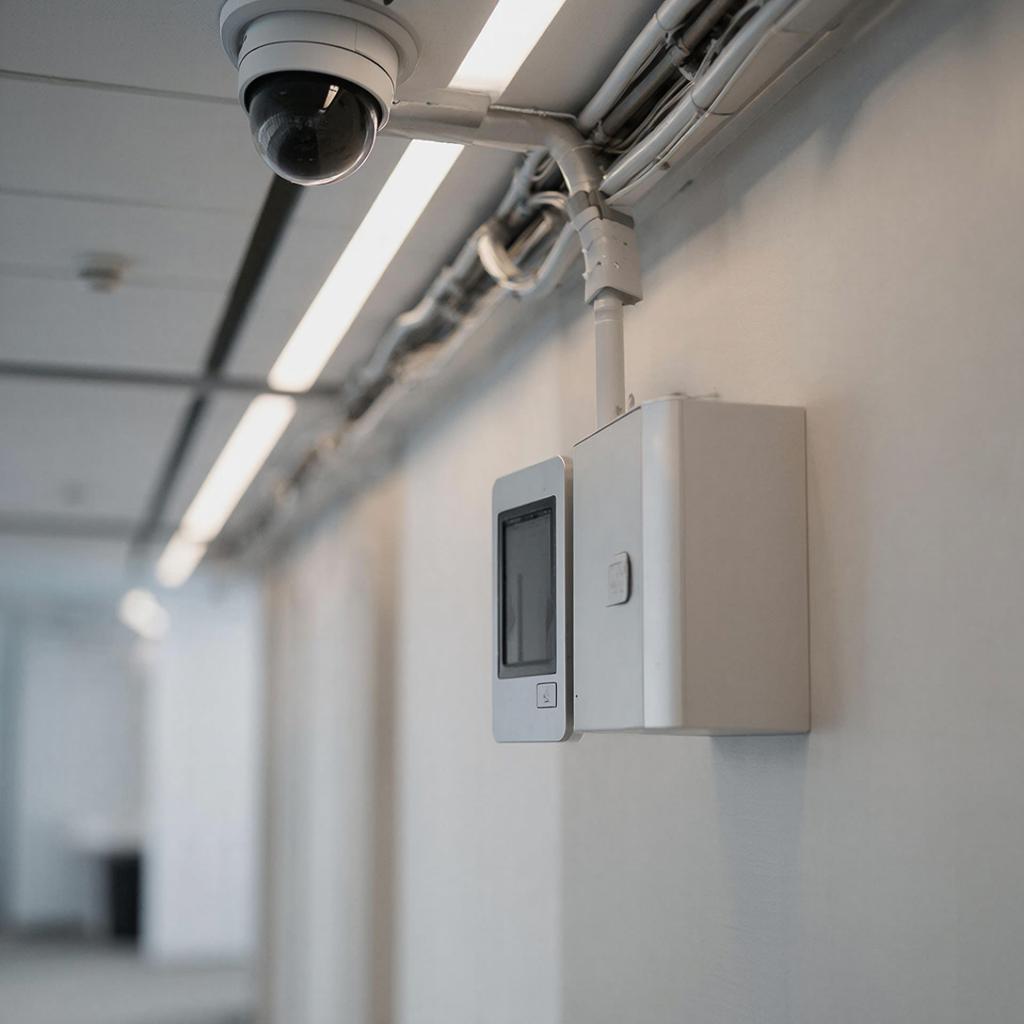
Как подключить IP‑камеру к системе контроля доступа
С чего начать
При установке видеонаблюдения в офисе, магазине или доме часто возникает вопрос: как сделать так, чтобы камера могла посылать видео в контроллер доступа и наоборот, чтобы датчики входа открывали ворота в зависимости от изображения. Всё это объединяет «интеграцию IP‑камер с системой контроля доступа». Для начала нужно понять, какой у вас контроль доступа: это ПКСТУ, RFID‑система, биометрия или телефонный домофон. Чем детальнее вы знаете, тем быстрее настройка.
Сначала поищите в каталоге IP‑камеры – там есть модели с возможностью интеграции. У них обычно есть веб‑интерфейс или API, через которые передается поток в контроллер. А в разделе Контроль доступа найдёте контроллеры, которые работают с веб‑камерой.
Определяем задачу
На каждом объекте задачи разные: в магазине можно открыть дверь, если камера видит, что в зоне охранного датчика никого нет. В офисе – при появлении сотрудника с пропуском камера передаёт изображение в контроллер, который проверяет его и открывает дверь. Прежде чем настроить, сформулируйте список сценариев:
- Визуальный контроль на входе
- Проверка карты через камеру
- Актальная обработка лиц
- Сигнал тревоги при несанкционированном доступе
Все эти сценарии требуют разных настроек.
Техническая схема интеграции
Схема может выглядеть так:
- IP‑камера подключена к сети Ethernet.
- В контроллере прописан IP‑адрес камеры и порт RTSP.
- В системе контроля доступа включен режим «виджет изображения» – на экране контроллера появляется поток.
- Наряду с видео хранится запись на видеорегистратор.
Подключение API обычно надёжнее, чем просто отображение потока. Большинство современных контроллеров (например, HID, Bosch, Honeywell) имеют REST‑API, к которому можно послать «запрос на открытие двери», если камера определит в зоне входа нужный логин.
Пошаговая настройка
Шаг 1. Настройка камеры
- Веб‑интерфейс камеры: войдите через браузер (ip‑камеры обычно открываются по http://192.168.1.2).
- Установите статический IP и маску, шлюз. Убедитесь, что камера видна в сети: ping по адресу.
- В разделе «Поток» включите RTSP и уточните параметры – 10 Mbps, 1080p, 30 fps.
- Создайте пользователя для контроллера: логин, пароль (минимум 8 символов).
Шаг 2. Настройка контроллера
- Запустите менеджер контроллера (обычно это веб‑приложение, открывающееся по http://192.168.1.100).
- В разделе «Видео» добавьте новый источник: укажите IP, порт 554, протокол rtsp, логин и пароль.
- Нажмите «Тестовое подключение». Если поток открывается, сохраните настройку.
- Создайте сценарий: при появлении изображения камеры с определённой меткой (например, QR‑код) открывает дверь.
Шаг 3. Параметры безопасности
- Включите шифрование RTSP‑потока с помощью SSL или IP‑sec; используйте сложный пароль.
- Ограничьте доступ к контроллеру только по IP‑адресу камеры (в роутере наложите правило).
- Обновляйте прошивки камер и контроллеров регулярно.
Сравнение популярных моделей
| Камера | Скорость потока | Форма ввода | Интеграция |
|---|---|---|---|
| Hikvision DS-2CD2145FWD-I | 10 Mbps | RTSP, ONVIF | API, HTTP |
| Axis P2025-LE | 8 Mbps | RTSP, ONVIF | HTTP, SNMP |
| Amcrest IP2M-8418 | 7 Mbps | RTSP, ONVIF | HTTP, API |
Выбирайте камеру с поддержкой ONVIF, чтобы избежать лишних настроек.
Законодательство и безопасность данных
В России хранение видео в облаке регулируется Федеральным законом № 114-ФЗ «Об информации, информационных технологиях и о защите информации». Для систем контроля доступа в государственных учреждениях нужна сертификация. Если планируете хранить запись более 10 дней, убедитесь, что сервер защищён и резервное копирование работает.
Стоимость решения
Средняя цена комплекта (камеры + контроллер + сервер) начинается от 40 000 ₽. Если нужна только интеграция, без покупки оборудования, можно сэкономить, используя свои IP‑камеры и уже имеющийся контроллер.
Чек‑лист перед запуском
- Все устройства в одной сети?
- Проверено соединение RTSP?
- Контроллер распознаёт сценарий?
- Проверены права доступа?
- Проведено тестирование тревоги (обычно через симуляцию входа).
- Резервные копии настроек созданы.
Заключение
Встроить IP‑камеру в систему контроля доступа – это не шпионская работа, а простая процедура, если знать список шагов. Сначала определитесь с задачами, после настройте сеть, установите правильные протоколы и протестируйте сценарий. В итоге у вас будет система, которая не только наблюдает за входом, но и обеспечивает быстрый доступ людям с пропуском. Если хотите выбрать оборудование, загляните в разделы каталога комплектующие – там вы найдёте то, что нужно, без лишних вопросов.