

Интеграция HiWatch с системами охраны и умного дома
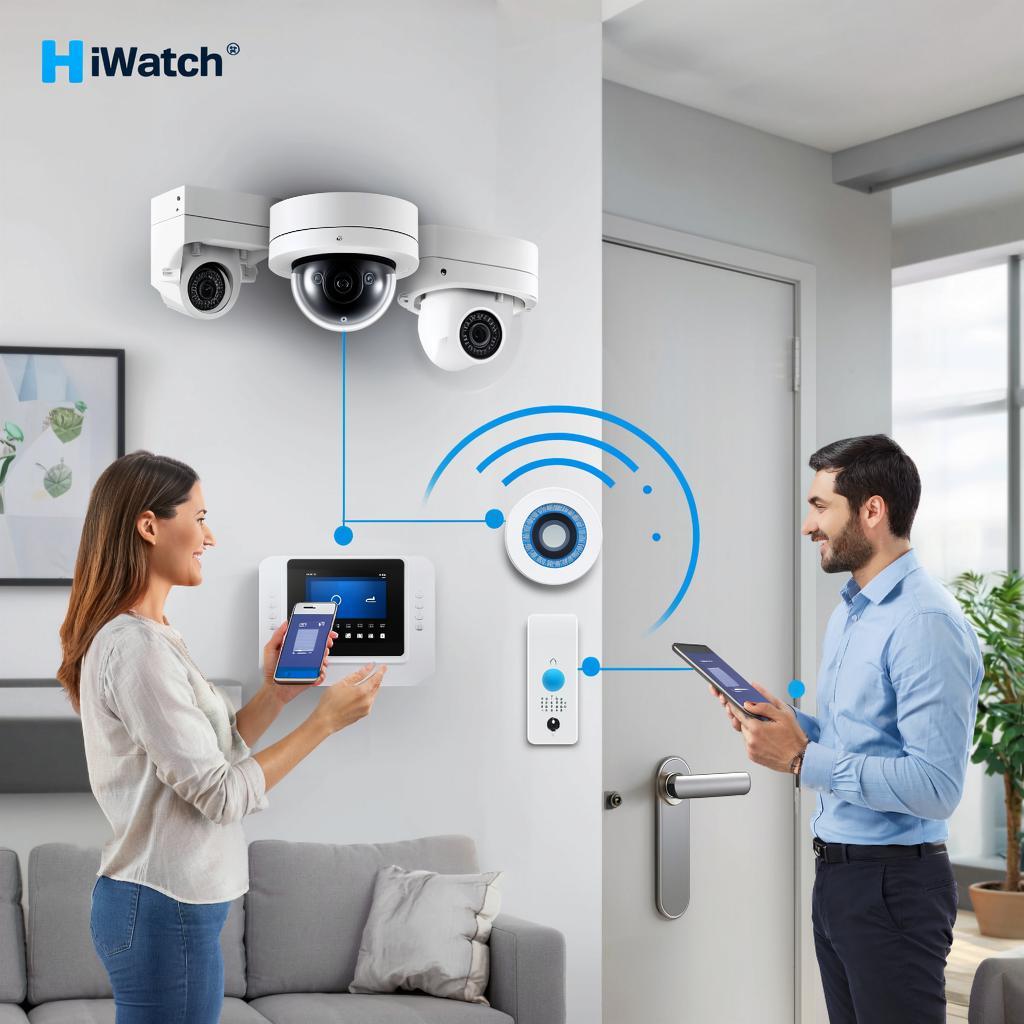
Интеграция HiWatch с системами охраны и умного дома
HiWatch — линейка камер и регистраторов, которую часто выбирают для дома, малого бизнеса и зданий средней площади. В этой статье расскажу, как связать HiWatch с охранными системами и платформами умного дома, какие схемы работают чаще всего, что нужно учесть при выборе оборудования и какие настройки потребуются, чтобы всё стабильно работало.Кратко: HiWatch поддерживает RTSP и ONVIF, имеет alarm I/O на некоторых моделях, работает с Hik-Connect. Это позволяет интегрировать камеры в NVR, в системы сигнализации и в популярные платформы умного дома — Home Assistant, Node-RED и др. Смотрите подходящие модели на странице каталога: y-ss.ru — видеонаблюдение.
1. Что важно при выборе HiWatch для интеграции
Смотрите на совместимость и интерфейсы. Главные параметры:
- Поддержка ONVIF — обязательна для интеграции с большинством ПО.
- RTSP-поток — нужен для прямого подключения к умному дому или медиасерверам.
- Наличие alarm IN/OUT — для подключения датчиков и сирен.
- Питание PoE — упрощает монтаж и питание по одному кабелю.
- Разрешение и ночное видение — подбирайте по задаче, 2–8 Мп обычно хватает.
2. Типовые схемы интеграции
Вот несколько рабочих схем, которые применяют в частных и коммерческих проектах.
Схема A — Простое видеонаблюдение
Камера (RTSP/ONVIF) --> NVR --> Монитор / Мобильное приложение

Схема B — Видео + охрана
Камера (alarm OUT) --> ППКП/Контроллер сигнализации --> Центр мониторинга
          \-> NVR / VMS

Схема C — Умный дом
Камера (RTSP/ONVIF) --> Home Assistant / Node-RED
          \-> Автоматизация (освещение, двери, уведомления)
Смотрите, какая штука: многие интеграторы ставят NVR как основной источник записи, а умный дом использует RTSP/ONVIF только для просмотра и умных сценариев.
3. Пошаговый план интеграции для начинающих
Простой порядок работ, чтобы всё подключилось без сюрпризов.
- Проверьте, что камера поддерживает ONVIF/RTSP. Информация — в мануале или на странице модели.
- Подключите питание (PoE или адаптер) и сеть. Дайте устройству статический IP или закрепите в DHCP.
- Проверьте RTSP-URL и ONVIF-логин. Часто RTSP выглядит так: rtsp://user:pass@IP:554/stream1
- Добавьте камеру в NVR или VMS по ONVIF. Если нет — подключите RTSP вручную.
- Подключите alarm IN/OUT к датчикам или к контроллеру сигнализации через изолятор/реле.
- Для умного дома: в Home Assistant используйте интеграции ONVIF/Generic MJPEG/RTSP. В Node-RED — node-red-contrib-onvif или через ffmpeg.
- Настройте уведомления: по движению, по входу/выходу сигнала, по детекции лиц (если есть).
4. Настройки и стабильность
Ошибки чаще всего возникают из-за сети и прав доступа.
- Выдайте камерам статические IP или резервируйте через DHCP.
- Проверьте порты: RTSP 554, ONVIF 80/8899/3702 в зависимости от модели.
- Снизьте битрейт и FPS для удалённого просмотра при плохом канале.
- Обновляйте прошивку — но сначала тестируйте в стендовой среде.
- Используйте VLAN для разделения охраны и гостевой сети.
5. Право и безопасность данных
Камеры записывают личные данные. Вот что важно учитывать:
- Уведомляйте сотрудников и жильцов о видеонаблюдении и месте записи.
- Храните записи ограниченное время — по требованиям организации и законам региона.
- Закрывайте доступ паролем, меняйте дефолтные логины и отключайте удалённый доступ без VPN.
- Для коммерческих объектов используйте шифрование каналов и аудит логов доступа.
6. О ценах и подборе оборудования
Примерная таблица по типовым задачам (ориентировочно):
| Задача | Оборудование | Цена (ориентир) |
|---|---|---|
| Дом, двор | HiWatch 2 Мп уличная PoE | 5 000—12 000 ₽ |
| Магазин, офис | HiWatch 4–6 Мп, NVR 8 каналов | 20 000—60 000 ₽ |
| Гостиница, ТЦ | Комбинация камер 2–8 Мп, VMS | от 100 000 ₽ |
На y-ss.ru есть подбор по системам видеонаблюдения — полезно при выборе моделей и аксессуаров: каталог видеонаблюдения.
Контрольный чек-лист перед сдачей проекта
- Все камеры в сети, статические IP назначены.
- RTSP и ONVIF тестированы из локальной сети и через удалённый доступ (при необходимости).
- Alarm IN/OUT физически подключены и проверены.
- Запись протестирована: непрерывная и по событию.
- Доступ защищён: смена паролей, HTTPS/VPN при внешнем доступе.
- Документы по уведомлению соседей/сотрудников оформлены.
FAQ
Поддерживает ли HiWatch интеграцию с Home Assistant?
Можно ли подключить HiWatch напрямую к сигнализации?
Какой кодек лучше использовать для удалённого просмотра?
Важно помнить: надёжная интеграция — это не только подключить камеру, но и продумать сеть, доступы и хранение данных.
Если нужно быстро подобрать комплект HiWatch для дома или бизнеса, загляните в каталог y-ss.ru — там удобные фильтры по интерфейсам и функциям, и можно выбрать модель под конкретные задачи. И ещё: начинайте с простых сценариев и тестируйте каждый шаг — так вы поймёте, где нужна доработка и что реально работает в вашей сети.

