

Время работы:
Пн-Вс с 10:00-18:00
Интеграция Beward с системой умного дома (Home Assistant, ONVIF)
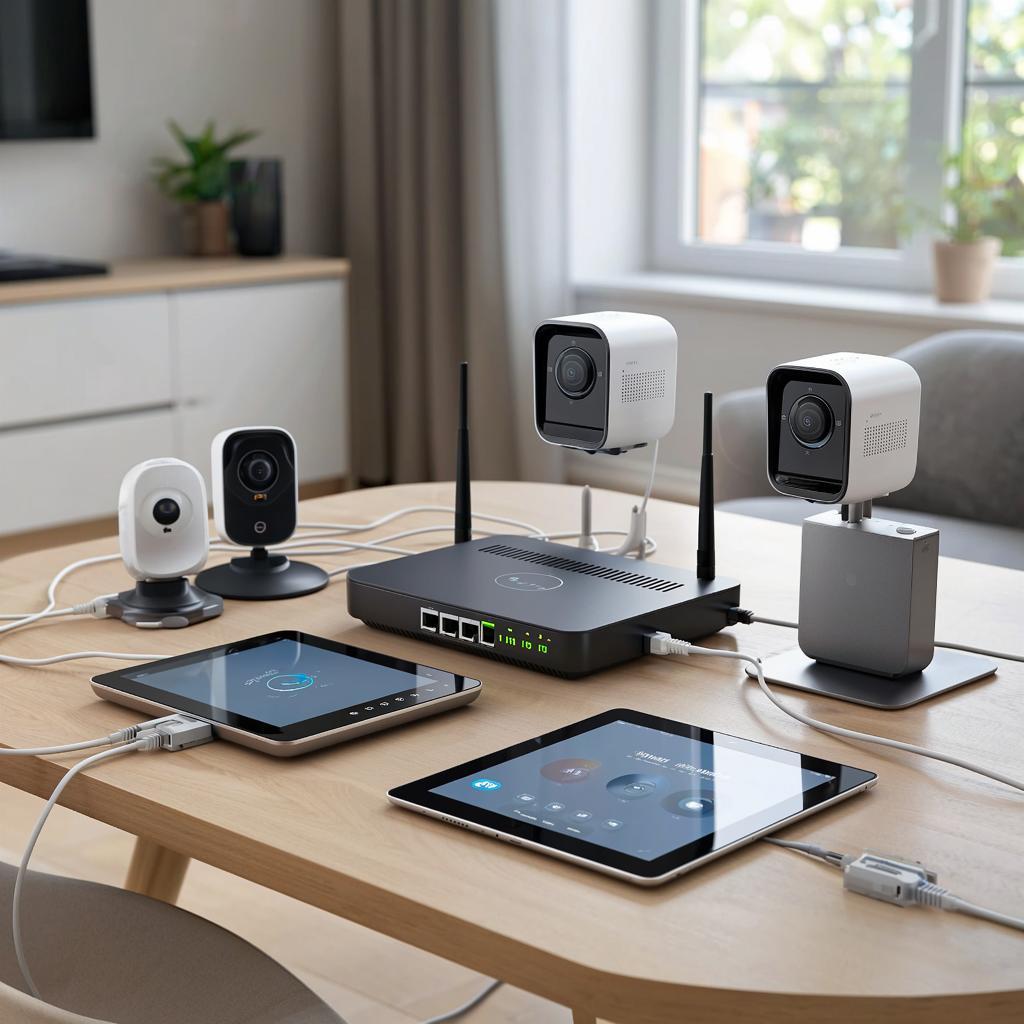
Интеграция Beward с домашней автоматикой: Home Assistant и ONVIF
Интеграция камер и приборов Beward в систему умного дома позволяет видеть видео, записывать события и получать оповещения в едином интерфейсе. Здесь — понятный план для владельцев домов, малого бизнеса и инсталляторов: что выбрать, как подключать, какие настройки важны и на что обратить внимание по безопасности и законодательству.Почему это важно и что вы получите
Коротко: единое управление камерами, история записей, автоматические сценарии (включение света при обнаружении движения), доступ с телефона и рольная интеграция с домофоном/СКУД. Но есть нюансы: модель Beward должна поддерживать ONVIF или RTSP, сеть и права пользователя должны быть настроены правильно.Как выбрать способ интеграции
ONVIF — универсальный стандарт для управления и получения потоков. Лучше, если камера/регистратор поддерживает ONVIF. Если нет — берём RTSP (ffmpeg). Иногда есть проприетарные API/SDK — их используют для расширенных функций, но это сложнее.| Метод | Плюсы | Минусы |
|---|---|---|
| ONVIF | Автодетект, PTZ, управление, звук | Иногда разные реализации, требуется пользователь ONVIF |
| RTSP (ffmpeg) | Надёжный видеопоток, простой | Нет управления PTZ/параметров |
| Облачный/SDK | Доп. функции, удобство вендора | Зависимость от облака, платно |
Схема подключения — простая топология
Пример сетевой схемы для дома или малого офиса: - Камеры Beward (PoE) → PoE-коммутатор → локальная сеть → NVR/сервер с Home Assistant (Raspberry Pi/Intel NUC) → роутер → интернет. Если у вас домофон Beward, он подключается к той же сети или к контроллеру СКУД.Пошаговая интеграция через ONVIF (Home Assistant)
1. Дайте устройству статический IP и убедитесь, что веб-интерфейс доступен. 2. В веб-интерфейсе Beward включите ONVIF (если есть) и создайте пользователя с правами ONVIF (обычно отдельная роль). 3. На устройстве узнайте порт ONVIF (по умолчанию 80/8899/8000 — смотрите документацию модели). 4. В Home Assistant — Integrations → Add Integration → ONVIF. Введите IP, логин и пароль. HA автоматически найдёт устройства и потоки. 5. Если автоматический способ не сработал — используйте ffmpeg/generic. Пример YAML (configuration.yaml):
camera:
  - platform: ffmpeg
    name: Beward_Cam1
    input: rtsp://USERNAME:PASSWORD@192.168.1.50:554/stream
6. Проверьте картинку, качество, задержку. При необходимости включите hardware acceleration на сервере.
Если ONVIF не ловится — работа с RTSP
- Найдите RTSP-URL в инструкции Beward (обычно порт 554). Типичный шаблон: rtsp://user:pass@IP:554/stream1 - Используйте ffmpeg-поток в Home Assistant или в NVR. Для аналитики можно подключить motionEye, ZoneMinder или встроенные возможности HA.Типичные проблемы и как их решать
- Нет доступа по ONVIF: проверьте роль пользователя, включён ли ONVIF в прошивке, корректность порта. - Зависания/падение потока: проверьте сеть, пропускную способность, используйте PoE-коммутатор с управлением. - Дублирование потоков и нагрузка: при большом количестве камер лучше использовать NVR/сервер для записи и отдавать в Home Assistant низкобитрейтовый поток для просмотра. - Аутентификация digest vs basic: Home Assistant/ffmpeg поддерживают оба, но иногда нужен конкретный формат.Безопасность и закон
Размещение камер и запись людей могут регулироваться законом. Проверьте местные требования по уведомлению и хранению данных.- Используйте сильные пароли и уникальные учетные записи. - Закрывайте порты на роутере, используйте VPN для удалённого доступа. - Логи и записи храните с учётом сроков и прав доступа. - Для коммерческих объектов соблюдайте требования по СКУД и видеонаблюдению, а также хранению персональных данных.
Примеры расчёта нагрузки
- 4 камеры Full HD @ 4 Mbps = 16 Mbps канала и ~7.2 GB/час записи (при H.264). - Для ночного хранения на 7 дней вам потребуется ~1.2 TB (примерно). Подбирайте диски и RAID в зависимости от задач.Где взять оборудование и полезные ссылки
Если вам нужен домофон/СКУД или комплект для интеграции, смотрите раздел домофонных систем на сайте поставщика: y-ss.ru — Домофонные системы и СКУД Там вы найдёте устройства, подходящие к интеграции в единую систему безопасности.Контрольный чек-лист перед запуском
- Проверена поддержка ONVIF/RTSP у модели Beward. - Устройства имеют статические IP и корректные сетевые настройки. - Создан сервисный пользователь ONVIF с ограниченными правами. - Home Assistant обновлён и имеет интеграции ONVIF/ffmpeg. - Настроено резервное хранение записей (NVR или NAS). - Реализована безопасная удалённая связь (VPN). - Оформлены необходимые уведомления/согласия для записи в местах публичного доступа.Небольшая таблица сравнения путей интеграции
| Задача | ONVIF | RTSP |
|---|---|---|
| Просмотр в HA | Да | Да |
| Управление PTZ | Да | Нет |
| Совместимость | Хорошая | Максимальная |
| Сложность настройки | Средняя | Простая |

