

Интеграция беспроводных камер с умным домом: Home Assistant, Google, Alexa
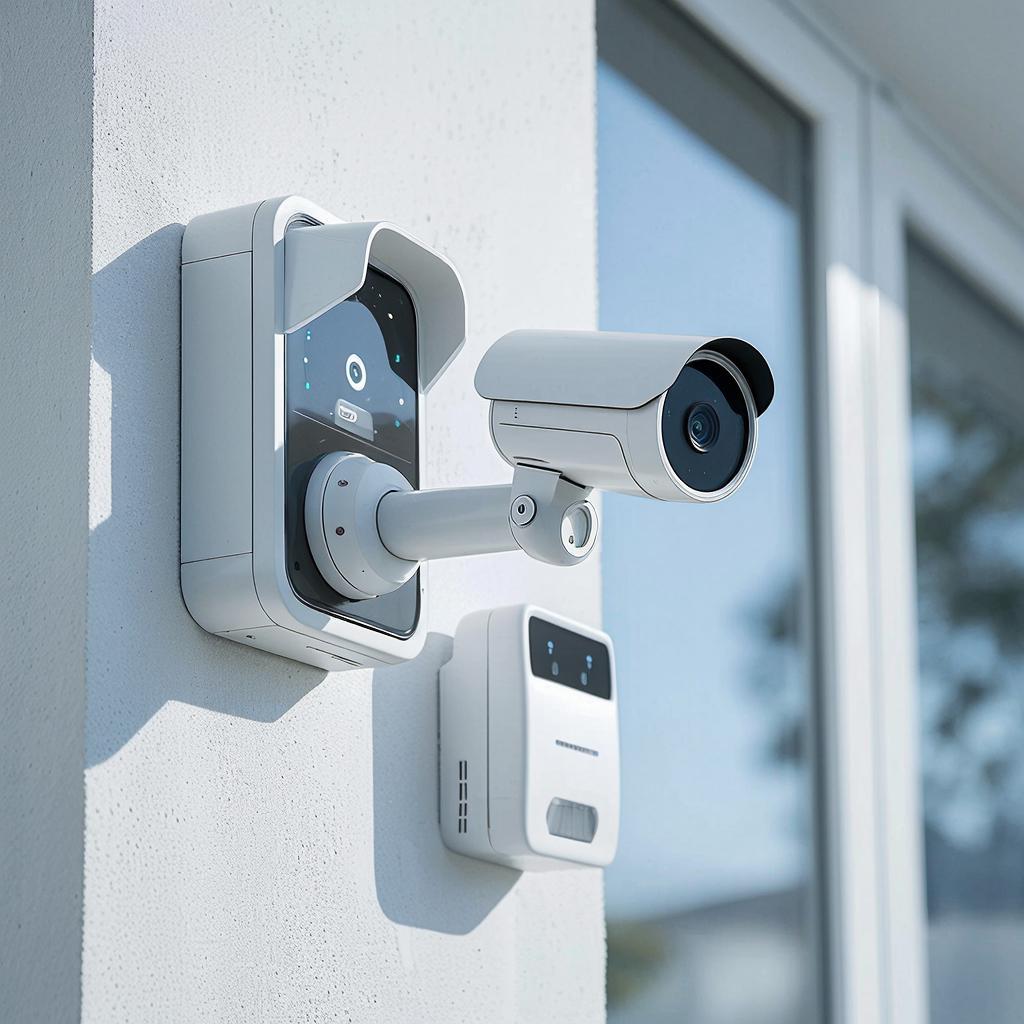
Интеграция беспроводных камер с умным домом: Home Assistant, Google, Alexa
Кратко о чём статья
Вы узнаете, какие беспроводные камеры лучше подходят для умного дома, как их подключить к Home Assistant, Google Home и Alexa, какие протоколы важны и что учесть по безопасности и закону. В конце — практичный чек‑лист и варианты покупки на y-ss.ru.Почему это важно
Камера сама по себе — датчик и источник видео. При интеграции с платформой умного дома вы получаете автоматические сценарии, запись по событиям, просмотр на экране и удобный доступ извне. Но есть нюансы: поддержка RTSP/ONVIF, задержки облачных сервисов, права доступа и хранение данных.Выбор камеры: основные критерии
- Поддержка RTSP/ONVIF. Если камера дает RTSP/ONVIF, её легко подключить к Home Assistant и большинству NVR. - Локальная запись (microSD, NVR). Это снижает зависимость от облака и расходы на подписки. - Питание: Wi‑Fi (аккумулятор/220В) или PoE. PoE стабильнее для стационарной установки. - Разрешение и объектив: 1080p хватает для дома, 2–4K для детальной съёмки. - Ночное видение и WDR. Для уличных точек важна IR/Color night. - Двухсторонняя аудиосвязь, детекция движения, VCA — опции, полезные, но не заменяющие основную совместимость. Смотреть подходящие решения можно в каталоге: https://y-ss.ru/catalog/sistemy_videonablyudeniya/ и общем каталоге https://y-ss.ru/catalog/.Краткая таблица сравнения протоколов
| Протокол | Что даёт | Совместимость |
|---|---|---|
| RTSP | Поток видео в локальную сеть, низкая задержка | Home Assistant, VLC, NVR, ffmpeg |
| ONVIF | Поиск камеры, PTZ, базовые команды | Большинство NVR, Home Assistant |
| Проprietary cloud | Облачный доступ, мобильные уведомления | Google/Nest, Alexa (через skill) — зависит от производителя |
Схемы интеграции — как это выглядит
- Прямое локальное подключение: камера (RTSP/ONVIF) → Home Assistant → локальное хранение/NVR. Низкая задержка, полный контроль.
- Через облачный сервис производителя: камера → облако производителя → Google Home/Alexa (через cloud‑skill) или мобильное приложение. Быстро, но чаще подписки и задержки.
- Гибрид через Home Assistant Cloud (Nabu Casa): камера подключена к HA локально, а HA ставит мост к Google/Alexa. Так можно показывать камеру на голосовых ассистентах с минимальным раскрытием аккаунтов.
Пошаговая интеграция с Home Assistant
Этот вариант подходит для технически подкованных пользователей и инсталляторов. Понадобится камера с RTSP/ONVIF и установленный Home Assistant.
- Узнайте RTSP/ONVIF адрес камеры (в инструкции или веб‑интерфейсе). Обычно rtsp://user:pass@ip:port/stream
- В Home Assistant используйте интеграции ONVIF или Generic Camera / ffmpeg. Для RTSP добавьте запись в configuration.yaml или через UI. Пример для ffmpeg:
camera:
- platform: ffmpeg
name: porch_cam
input: rtsp://user:pass@192.168.1.50:554/stream1 - Включите компонент stream в HA, чтобы показывать видео на панели и в карточках.
- Для записи по движению подключите событие движения к автоматизациям, укажите сохранение на NAS/NVR или локальную запись через Recorder/Snapshot.
- Если нужно дать доступ Google/Alexa — используйте Nabu Casa или настройку Google Assistant/Alexa в HA (обратите внимание на ограничения к потоковому видео и требование SSL для внешнего доступа).
Интеграция с Google Home и Alexa — что работает в реальности
Google и Amazon предпочитают официальные навыки/серверы производителей. Если у камеры есть «Works with Google» или «Works with Alexa», подключение простое через приложение производителя.
Если товарищ‑камера локальная и вы хотите показать её на умном дисплее:
- Google Home: прямой локальный RTSP обычно не поддерживается. Опция — подключить камеру к облаку производителя или через Home Assistant + Nabu Casa (HA может выставить камеру в Google, но с ограничениями).
- Alexa: поддерживает интеграцию камер через skill производителя. Некоторые модели работают в режиме просмотра через Echo Show. Прямой RTSP в Alexa не распространён.
Закон и безопасность
Коротко и по существу:
- Частная съёмка на собственной территории обычно разрешена. В общественных местах и при съёмке соседей нужна осторожность.
- Для коммерческой установки — уведомите посетителей о видеонаблюдении и соблюдайте локальные требования к хранению данных.
- Шифрование и сложные пароли — минимум безопасности. Отключите удалённый доступ по умолчанию, используйте VPN или защищённые облачные шлюзы.
- Регулярно обновляйте прошивку камеры и систему умного дома.
Цены — ориентиры
- Бюджетные Wi‑Fi камеры: ~2 000–6 000 ₽. Часто подходят для внутреннего использования.
- Средний уровень (лучше матрицы, ночное видео): ~6 000–20 000 ₽.
- Профессиональные PoE/уличные камеры: ~20 000–80 000 ₽ и выше. Для бизнеса и объектов с высокими требованиями.
В каталоге y-ss.ru можно подобрать решения под бюджет и задачи: https://y-ss.ru/catalog/sistemy_videonablyudeniya/
Примеры схем установки
Пример для загородного дома:
- Уличная PoE камера у ворот → PoE‑коммутатор → NVR + видеомонитор. Дополнительно Home Assistant на мини‑ПК для автоматизаций.
- Входная дверь — Wi‑Fi камера с microSD → основной поток в Home Assistant через RTSP для оповещений, локальное хранение на SD как резерв.
Чек‑лист перед покупкой и установкой
- Камера поддерживает RTSP или ONVIF?
- Есть ли локальное хранение (microSD/NVR)?
- Тип питания: Wi‑Fi, PoE или батарея?
- Уличная камера влагозащищённая (IP65+)?
- Какая задержка и качество потока (важно для дверных звонков)?
- Нужно ли интегрировать в Google/Alexa и есть ли для этого офиц. поддержка?
- Какие расходы на подписки у производителя?
- Есть план резервного доступа (VPN, резервное облако)?
Короткие практические примеры
Если у вас камера TP-Link/Imou/Hikvision/Dahua — проверьте в настройках включение RTSP/ONVIF. У многих серий это есть, и тогда подключение к Home Assistant займёт 10–20 минут. Если у вас Nest/Arlo — они чаще работают через облако и внешняя локальная интеграция ограничена.
Где купить
В каталоге y-ss.ru есть разделы по системам видеонаблюдения и сопутствующим товарам. Если нужен общий выбор — начните с раздела систем видеонаблюдения: https://y-ss.ru/catalog/sistemy_videonablyudeniya/. Для подбора других компонентов смотрите основной каталог: https://y-ss.ru/catalog/
Выбирайте камеру с открытым потоком (RTSP/ONVIF) — так вы сохраните контроль и сможете связать устройства с любой платформой, не привязываясь к провайдеру облака.
Небольшой финал: начните с простой конфигурации — одна камера в Home Assistant, включите поток и запись по движению. После этого расширяйте сеть камер и добавляйте интеллектуальные сценарии — например, включение света по движению или отправку снимка в мессенджер.

