

Время работы:
Пн-Вс с 10:00-18:00
Интеграция AnyIP-камер с системой умного дома через Trassir
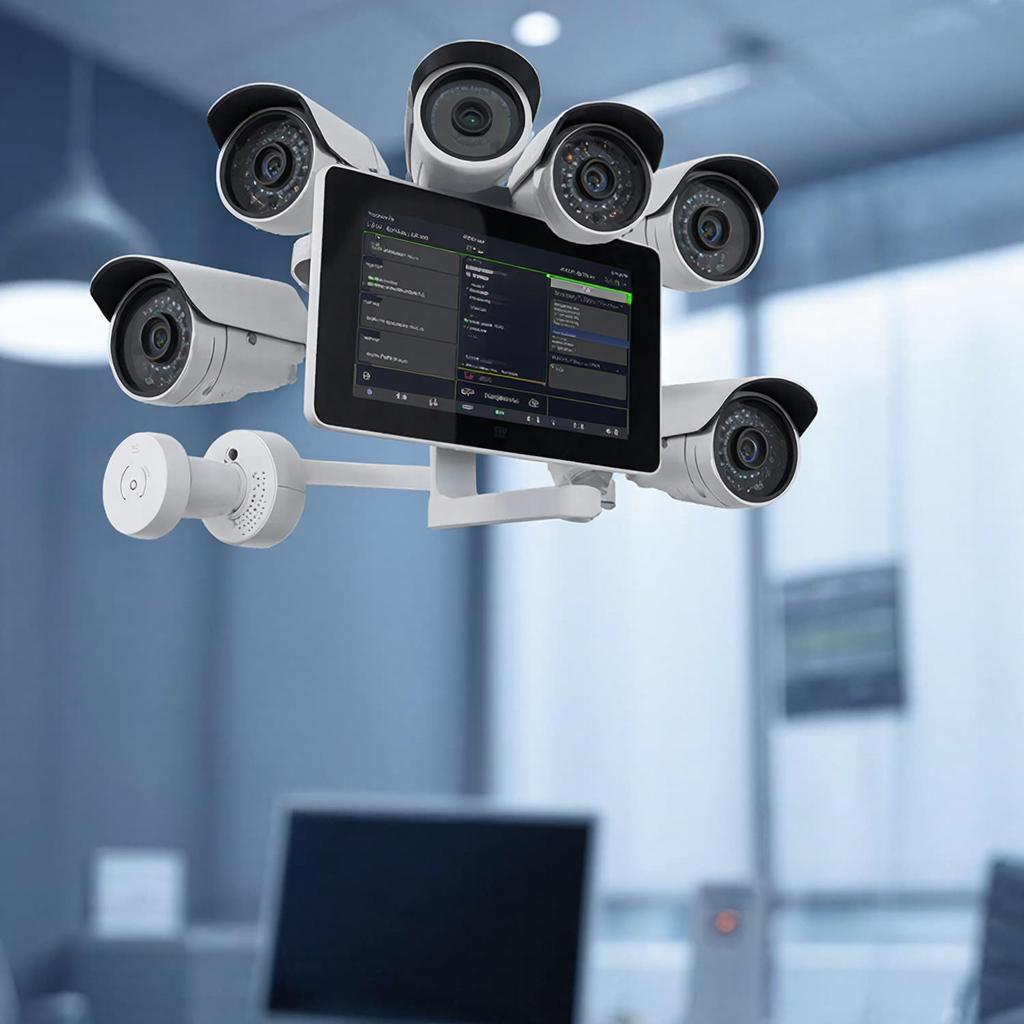
Интеграция AnyIP‑камер с умным домом через Trassir
Кратко — как связать IP‑камеры (AnyIP/Dahua/совместимые) с системой умного дома через Trassir, чтобы получать видео, события и триггеры для автоматики. Поясню понятным языком и дам практическую пошаговую схему для дома и бизнеса.Что такое AnyIP и Trassir и зачем это нужно
AnyIP — протокол/серия прошивок у ряда производителей (включая Dahua), которые поддерживают сетевые потоки (RTSP), SDK‑подключения и иногда ONVIF. Trassir — российская платформа видеорегистрации/видеоменеджмента (VMS): сервер, клиент, NVR и набор интеграций. Trassir умеет принимать потоки, детектировать движение, генерировать события и отправлять их внешним системам (HTTP, MQTT, API). Вот почему это важно: - камеры дают живое видео и аналитику (движение, зоны, распознавание); - Trassir централизует запись и события; - умный дом (Home Assistant, openHAB, Node‑RED) реагирует на события: включит свет, уведомит хозяина, включит сирену.Подготовка — что проверить перед интеграцией
- Доступы: зайдите в веб‑интерфейс камеры, создайте пользователя с правами ONVIF/RTSP. Меняйте пароль по умолчанию. - Сеть: выделите камерам статические IP или DHCP‑резервацию. PoE‑коммутатор удобен для питания. Разделяйте сеть на VLAN (камера/домашняя/админ). - Протоколы: включите RTSP и ONVIF в настройках камеры. Если AnyIP использует нестандартный порт — запишите его. - Обновления: проверяйте прошивку камеры и Trassir на совместимость. - Политика хранения: определитесь с временем хранения архива и типом записи (по движению/по расписанию).Как добавить AnyIP‑камеру в Trassir — пошагово
1. В интерфейсе Trassir выберите «Добавить устройство». 2. Попробуйте профиль производителя (Dahua/AnyIP) — если есть, используйте. Если нет, добавляйте по ONVIF (автопоиск) или по RTSP: rtsp://user:pass@IP:554/cam/realmonitor?channel=1&subtype=0 (пример). 3. Тестируйте поток — основной (main) и вспомогательный (sub). Main — для записи/архива, sub — для просмотра на мобильных устройствах. 4. Настройте параметры кодека (H.265 экономнее), FPS и битрейт. 5. Включите детекцию движения или VCA‑аналитику в Trassir (зависит от лицензии). 6. Настройте расписания и типы записи: всегда, по движению, по событию.Интеграция Trassir с умным домом — способы и примеры
- HTTP/Webhook: Trassir может отправлять HTTP‑запросы при срабатывании сцены. Это самый простой способ: Home Assistant или ваш сервер принимает POST и запускает автоматизацию. - MQTT: если в системе умного дома есть MQTT‑брокер — Trassir может публиковать события туда (через Gateway/плагин или промежуточный скрипт). MQTT удобен для надёжной подписки на множество топиков. - RTSP‑поток в умный дом: Home Assistant умеет подключать RTSP для отображения камеры в интерфейсе. Но события лучше передавать отдельным каналом (HTTP/MQTT). - SDK/API Trassir: для сложных интеграций используется SDK (плагины, скрипты), например выгрузка скриншотов на сервер, управление турелями (PTZ) из интерфейса умного дома. - Node‑RED: подходит как промежуточный слой: ловите HTTP/MQTT из Trassir и цепляете логику автоматики (сценарии, задержки, условные переходы). Простой пример: при движении на входе Trassir отправляет POST в Home Assistant → Home Assistant включает свет на входе и отправляет пуш‑уведомление с мини‑скриншотом (Trassir по API кладёт снимок на HTTP URL).Trassir умеет генерировать события и отправлять их внешним системам. Это может сработать у вас как основа автоматики.
Схема сети и устройства (рекомендация)
- Интернет → Router/Firewall → VLANs (Админ / Камеры / IoT) - PoE‑коммутатор → камеры AnyIP (статические IP) - Сервер Trassir (на отдельном хосте или NVR) с резервом дисков (RAID) - MQTT/Node‑RED/Home Assistant на отдельной машине или VPSПример расчёта трафика и хранения
Формула: дневной объём ≈ битрейт (Mbps) × 3600 × 24 / 8 / 1024^2 ≈ битрейт × 10.8 (ГБ/сутки). Таблица примера:| Камера | Разрешение | Битрейт | Объём/сутки |
|---|---|---|---|
| Камера A | 1080p | 4 Mbps | ≈43 ГБ |
| Камера B | 4 MP H.265 | 2 Mbps | ≈22 ГБ |
Безопасность и закон
- Меняйте пароли и отключайте ненужные сервисы. - Откройте доступ к Trassir по VPN или через защищённый туннель (не пробрасывайте админ‑порты в интернет). - Шифрование: используйте HTTPS и защищённые протоколы по возможности. - Право и этика: в жилых помещениях предупреждайте людей и не нарушайте приватность (особенно если камеры направлены на общественные места).Типичные проблемы и их решения
- Нет потока по RTSP — проверьте порт, включён ли RTSP в камере, креды. - Нестабильный канал — снижайте FPS/битрейт, переходите на H.265. - Тормозящая аналитика — перенесите VCA на камеру (если поддерживает) или на мощный сервер Trassir.Чек‑лист перед запуском
- IP, логин/пароль камеры заданы и сохранены. - RTSP/ONVIF включены и протестированы. - Камеры добавлены в Trassir, потоки стабильны. - Настроены события (движение, детекция). - Налажена передача событий в умный дом (HTTP/MQTT). - Обеспечена безопасность (VPN, смена паролей, обновления). - Посчитан объём хранения и установлен RAID/резерв. Если вы хотите, чтобы монтаж и настройку сделали специалисты, это можно заказать у проверенных монтажников и интеграторов: https://y-ss.ru/uslugi/ustanovka-kamer-i-sistem-videonablyudeniya-v-sankt-peterburge-i-leningradskoy-oblast Небольшая мысль в конце: если начать с простой связки — RTSP для видео и MQTT/HTTP для событий — вы быстро получите рабочую интеграцию. Дальше можно расширять: распознавание лиц, ANPR, управление турелями и сценарии с несколькими источниками.10.03.2026

