

Время работы:
Пн-Вс с 10:00-18:00
Интеграция 2 камер с умным домом (Home Assistant, Alexa)
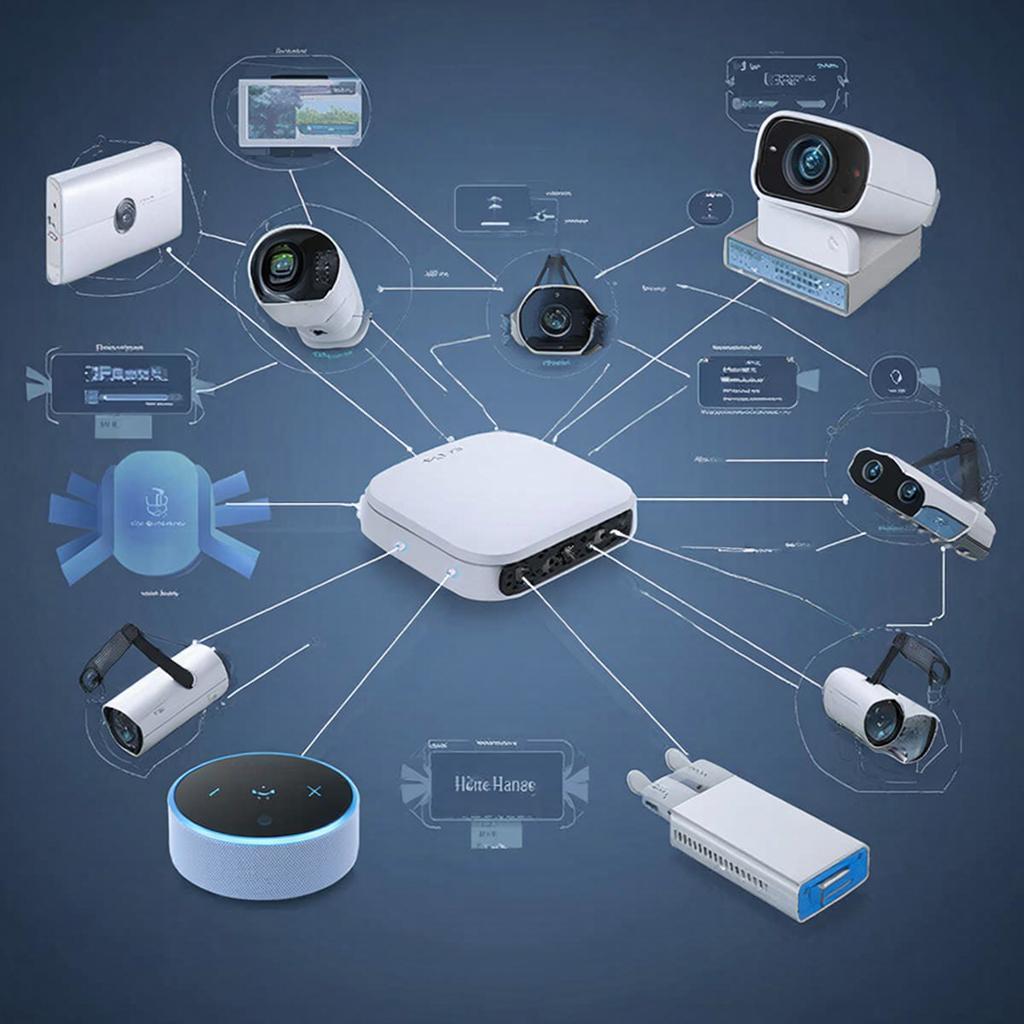
Интеграция 2 камер с умным домом (Home Assistant, Alexa)
Коротко: расскажу, как быстро подключить две IP-камеры к Home Assistant, получить видеопоток, события движения и — где это возможно — показать поток на Echo Show через Alexa. Пошагово, с вариантами для новичков и профи, схемами, расчётами и чек-листом.1. Что нужно выбрать и зачем
Начните с простого. Для интеграции с Home Assistant и потенциальной трансляции в Alexa лучше брать камеры с поддержкой RTSP/ONVIF и возможностью локального доступа. Обратите внимание на: - ONVIF — упрощает обнаружение в Home Assistant. - RTSP — для стабильного видеопотока и записи через ffmpeg/Frigate. - Поддержка H.264/H.265 — экономит сеть и хранилище. Если ищете камеры и комплекты, смотрите каталог y-ss.ru: https://y-ss.ru/catalog/sistemy_videonablyudeniya/ или общий каталог: https://y-ss.ru/catalog/2. Схема подключения — два варианта
Локально, на простом сетапе: Камера 1 (RTSP) --> Локальная сеть switch --> Home Assistant (Raspberry Pi/NUC) Камера 2 (RTSP) --> Локальная сеть switch --> Home Assistant Home Assistant --> (опционально) NVR/Frigate --> Хранилище (NAS) Если нужен доступ в Alexa/Echo Show: Камера --> Home Assistant (stream proxy) --> HTTPS (если нужно) --> Alexa (через облачную интеграцию или скилл) Простейшая диаграмма:
[Камера A]    [Камера B]
    \            /
     \          /
      [Switch / Router]
           |
      [Home Assistant]
       /         \
 [Mobile app]   [NVR/Frigate]
           \
           [Alexa/Echo Show] (через облачную интеграцию или производительский скилл)
3. Подключение камер к Home Assistant — пошагово
1. Войдите в Home Assistant. 2. Установите интеграции: ONVIF, Generic IP Camera или FFmpeg. 3. Для ONVIF: добавьте камеру — система часто найдёт её автоматически. Введите логин/пароль. 4. Для Generic/FFmpeg используйте URL RTSP, например:rtsp://user:pass@192.168.1.50:554/stream15. Включите компонент stream (stream: в configuration.yaml) — это позволит просматривать поток в UI и использовать запись. Примечание для новичков: если камера не видна, проверьте firewall роутера и корректность RTSP-URL в документации камеры.
4. Motion, запись и хранение
Варианты: - Простая запись по расписанию или при событии движения (встроенные сигналы камеры). - Продвинутая обработка: Frigate (работает с TensorFlow/Coral для локального детектирования). Лучше для снижения ложных срабатываний. - Запись на NAS или SD-карту камеры. Расчёт примерного объёма хранения (приблизительно):| Разрешение | Битрейт (Mbps) | Объём за 24 ч (GB) |
|---|---|---|
| 1080p @25fps | 3–6 | ~32–64 |
| 720p @25fps | 1.5–3 | ~16–32 |
| VGA/CIF | 0.3–1 | ~3–10 |
5. Как показать поток на Alexa (Echo Show): реальные варианты
Важно: Alexa поддержка камер зависит от производителя и от того, предоставляет ли устройство облачный скилл. У вас есть три практичных пути: - Производительский скилл (самый простой). Если камера поддерживается напрямую в Alexa (Arlo, Ring, Wyze и др.), добавьте скилл в приложение Alexa и свяжите аккаунты. После этого Echo Show может показывать поток по голосовой команде. - Через Home Assistant + Nabu Casa (Home Assistant Cloud). Home Assistant может экспонировать устройства в Alexa. Но потоковое видео для Alexa не всегда полно поддерживается через облако. Это работает для некоторых настроек, но может потребовать дополнительной конфигурации и HTTPS-доступа к потоку. Это вариант для тех, кто готов платить подписку Nabu Casa за удобство интеграции. - Собственный Alexa Smart Home Skill (для профи). Создаётся в Amazon Developer Console, требует HTTPS-эндпоинта и реализации Camera API (Alexa Video Skill API). Подходит компаниям и гикам, но сложен для частных пользователей. Итог: для большинства домов проще выбрать камеру с официальной поддержкой Alexa или использовать Home Assistant + производительский скилл. Для локальных RTSP-камер готовьтесь к дополнительной настройке и возможным ограничениями.6. Безопасность и закон
- Шифруйте доступ: используйте HTTPS для удалённого доступа и сложные пароли. - Разделяйте сеть: камеры в отдельной VLAN/гость-сети минимизируют риск. - Закон: записывая людей в общественных местах или арендуемых помещениях, уточняйте местные правила о видеонаблюдении и информировании. - Обновляйте прошивку камеры и Home Assistant.7. Стоимость: что учесть
- Камера с RTSP/ONVIF: от бюджетных (≈3000–6000 ₽) до продвинутых (10 000 ₽+). - Home Assistant: Raspberry Pi 4 ≈ 5–10k ₽; NUC — дороже. - Хранение: NAS или SD — расходы зависят от объёма. - Если нужен доступ через Alexa и нет производительского скилла — возможны расходы на облако или разработку скилла.Чек‑лист перед запуском (быстро проверить)
- Камеры поддерживают RTSP/ONVIF или имеют официальный Alexa скилл.
- Home Assistant установлен и включён компонент stream.
- RTSP-URL проверен в VLC или ffmpeg.
- В сети камеры и HA получили статические IP или DHCP-резервацию.
- Есть план хранения — расчёт по битрейту сделан.
- Безопасность: сильные пароли, VLAN, обновления.
Смотрите: какая штука — простая интеграция из коробки даёт просмотр и уведомления. Сложные сценарии (Alexa через локальные RTSP-потоки) требуют дополнительных шагов и иногда облака.В конце: если хотите консолидировать видеонаблюдение с другими системами (контроль доступа, датчики, домофония), Home Assistant даёт гибкую платформу. Для быстрой покупки камер и оборудования загляните в раздел систем видеонаблюдения на y-ss.ru: https://y-ss.ru/catalog/sistemy_videonablyudeniya/ и в общий каталог: https://y-ss.ru/catalog/ Если нужно, могу подготовить конкретную конфигурацию под ваши камеры и сеть: распишу конфигурацию Home Assistant, пример RTSP-URL, автоматизацию записи и опцию для показа на конкретной модели Echo Show.
11.02.2026

