

Инструкция по смене IP-адреса камеры Hikvision через SADP
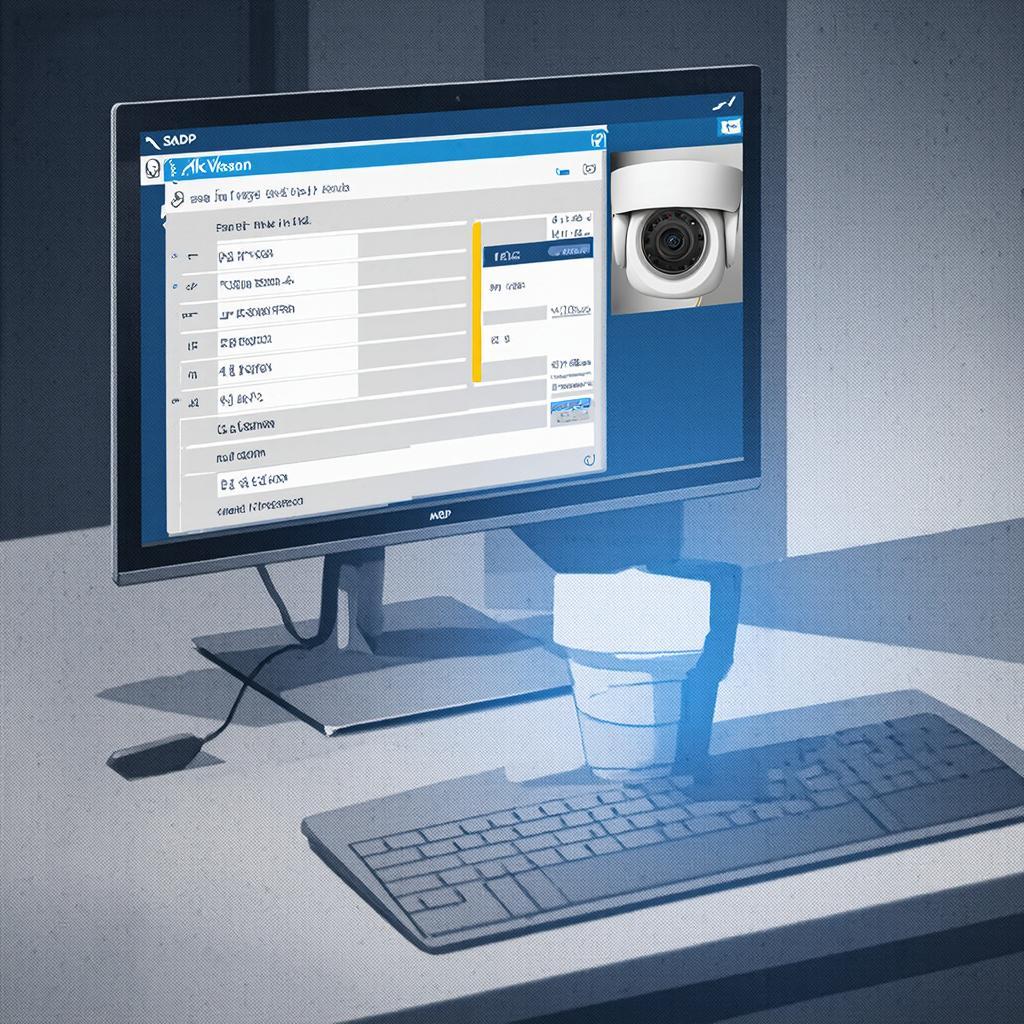
Смена IP‑адреса камеры Hikvision при помощи SADP
У большинства камер Hikvision при первом подключении в сеть берётся случайный IP. Если вы хотите дать камере более удобный адрес, вам пригодится программа SADP — System for Advanced Device Processing.
Почему это важно
Номера IP‑адресов в пределах одной сети лучше держать в контрольном диапазоне. Они упрощают поиск камеры, делают доступ к ней стабильным и избавляют от конфликтов. Особенно это актуально в небольших офисах, магазинах и в домах, где в сети работает много устройств.
Что понадобится
- ПК, подключённый к той же сети, в которой находится камера.
- Сетевой кабель или Wi‑Fi‑адаптер (если камера Wi‑Fi).
- Скачанный архив SADP: см. здесь. Распакуйте его в папку.
- IP‑адрес по умолчанию, у которого вы подключите камеру. Обычно после установки новый IP назначаются автоматически.
Краткое объяснение SADP
Программа сканирует локальную сеть, ищет устройства Hikvision и показывает их в таблице. В каждом столбце отображаются информация о модели, версии прошивки, MAC‑адрес, а также IP, который виден в данный момент. При необходимости можно изменить IP, маску подсети и шлюз.
Пошаговый процесс смены IP‑адреса
- Запустите
.exeиз распакованного архива SADP. При первом старте программа может потребовать права администратора. - Нажмите кнопку Scan all. Через несколько секунд в таблице появятся все доступные камеры. Найдите нужную по названию модели или MAC‑адресу.
- Выделите строку с камерой и нажмите Advanced Settings. Откроется окно с настройками сети.
- В поле IP Address введите новый статический IP, например
192.168.1.50. Убедитесь, что он находится в той же подсети, что и ваш ПК. - Задайте Subnet Mask (обычно
255.255.255.0) и Gateway (адрес вашего роутера, например192.168.1.1). - Нажмите Apply. Если всё прошло успешно, в статусе появится Updated.
- Проверьте доступ к камере: открываете веб‑интерфейс по новому IP в браузере. Если вход выполнен, значит смена завершена.
Распространённые ошибки и как их избежать
| Ошибка | Причина | Как поправить |
|---|---|---|
| IP не назначается | Потенциальный конфликт с уже существующим адресом | Выберите другой, свободный IP. |
| Нельзя подключиться к камере после смены | Неверная маска или шлюз | Проверьте, совпадает ли маска с роутером. Если камера Wi‑Fi, убедитесь в правильном SSID и пароле. |
| Система не видит камеру после установки SADP | Камера отключена от сети или находится в другой VLAN | Подключите кабель, проверьте сегмент сети. Если камера подключена, но в подсети другой, включите функцию «IP‑внушение» (IP‑forwarding) в роутере. |
Безопасность и правила работы с IP‑адресацией
- Сменяя IP‑адрес, сохраняйте запись старого адреса в журнале. Это поможет восстановить прежние параметры, если понадобится.
- Выбирайте адреса в диапазоне
192.168.0.1-31или10.0.0.1-31. Эти диапазоны гарантируют отсутствие конфликтов с маршрутизаторами, которые обычно используют192.168.0.1или10.0.0.1. - Не оставляйте камеры с паролем по умолчанию. Установите надёжный пароль в настройках веб‑интерфейса.
- Если камера подключается к сети через Wi‑Fi, убедитесь, что сеть защищена WPA2‑PSK и не открыта для общего доступа.
Камеры Hikvision в каталоге y‑ss.ru
Если вы только ищете подходящую модель, в разделе Системы видеонаблюдения можно найти широкий выбор камер, в том числе наборы с возможностью локального хранения и режимами ночной съёмки. Там же есть страница с продукцией Hikvision, где каждый товар описан полностью: характеристики, поддерживаемые протоколы, цены и отзывы. Если нужна конкретная модель — смотрите здесь, если только ищете варианты, откройте раздел выше.
Краткий чек‑лист перед установкой
- Подготовьте все необходимые кабели и убедитесь, что ПК и камера находятся в одной подсети.
- Скачайте SADP и распакуйте его в удобное место.
- Запустите программу, разрешив всем необходимым правам.
- Сканируйте сеть и запишите MAC‑адрес камеры.
- Введя новый IP, маску и шлюз, примените настройки.
- Проверьте доступ к веб‑интерфейсу по новому адресу.
- Установите сильный пароль и, если нужно, перенесите камеру в защищённый виджет.
После выполнения этих шагов вы получите более удобный и стабильный интерфейс к своей камере. Всё, что осталось — наблюдать и контролировать, зная, что системная часть сети настроена правильно.

