

Время работы:
Пн-Вс с 10:00-18:00
Инструкция по настройке удалённого доступа к камерам через смартфон (iOS/Android)
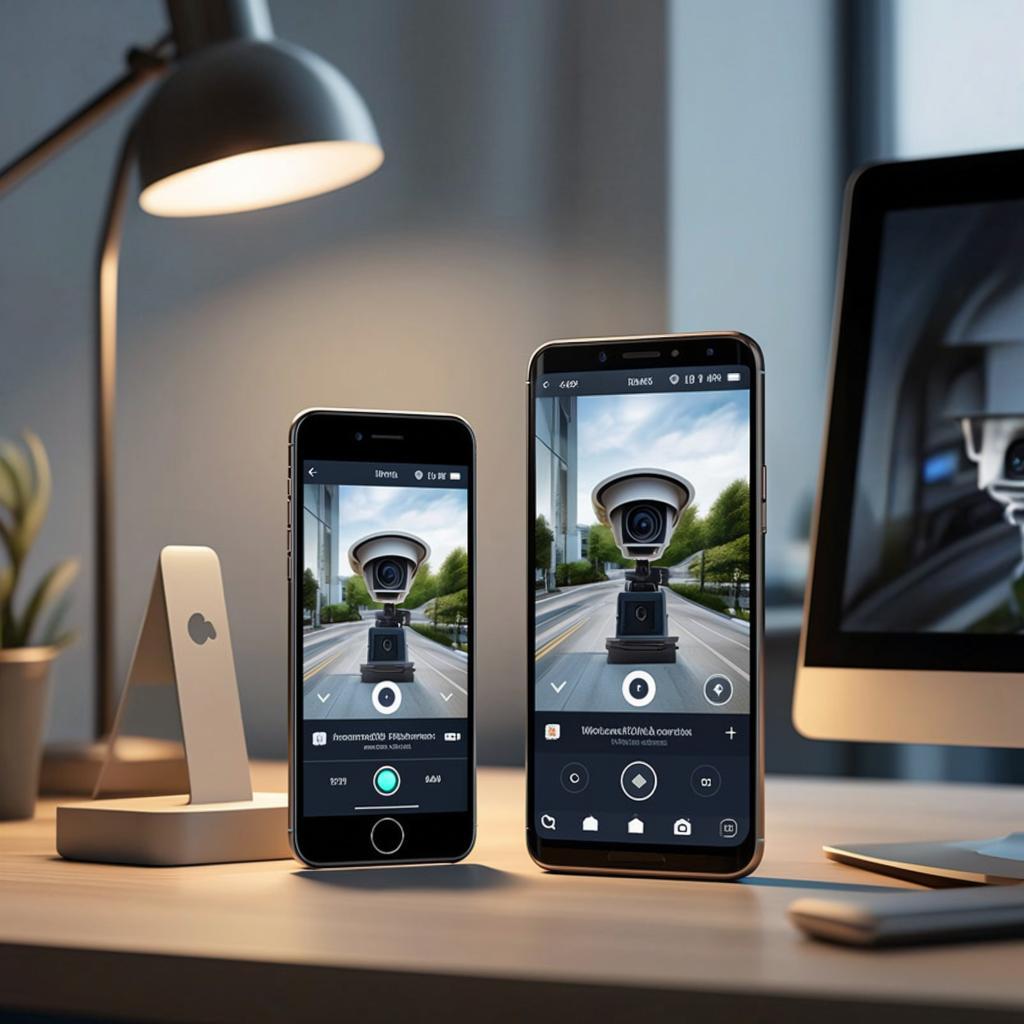
Как настроить удалённый доступ к камерам через смартфон (iOS/Android)
Кратко: вы получите рабочую систему удалённого просмотра камер на телефоне — для дома, магазина или объекта. Ниже — выбор оборудования, схемы подключения, подробные шаги для iOS и Android, безопасность, закон и пример расчёта трафика. Для тех, кто ищет комплект или камеру, смотрите раздел каталога систем видеонаблюдения на y-ss.ru: https://y-ss.ru/catalog/sistemy_videonablyudeniya/Коротко о выборе: какие камеры и что влияет на удалённый доступ
- IP-камеры (сетевые) — проще всего подключать к телефону. Работают через локальную сеть и интернет. - Аналоговые (AHD, CVBS) — требуют видеорегистратора (DVR/NVR) с сетевым интерфейсом. - P2P/облачные камеры — подключаются быстро по QR-коду, но часто имеют платный облачный сервис. - Протоколы: RTSP/ONVIF дают гибкость (подключение сторонних приложений), облачные решения проще для новичков. Вот почему это важно: от типа устройства зависят шаги настройки, безопасность и стоимость решения.Схема подключения — что обычно нужно
Камера (IP) ----(LAN)---- Маршрутизатор/Коммутатор ---- Интернет
                                      |
                                     NVR/DVR (если есть)
                                      |
                                  Смартфон (iOS/Android)
Если камера — облачная, то между камерой и смартфоном добавлен облачный сервер. Для ONVIF/RTSP смартфон напрямую обращается к камере через внешний IP/домен или VPN.
Пошаговая настройка для iOS и Android
1. Подготовка - Подключите камеру к сети (LAN или Wi‑Fi). Для PoE — через PoE‑коммутатор. - Зафиксируйте локальный IP камеры (через DHCP-таблицу роутера) или назначьте статический IP в диапазоне вашей сети. 2. Локальная проверка - Откройте браузер в той же сети и попробуйте попасть на веб-интерфейс камеры (IP:порт). - Проверьте RTSP-поток. Формат обычно:rtsp://user:password@IP:554/stream13. Выбор метода удалённого доступа - P2P/облако: сканируете QR в фирм. приложении производителя (быстро). - Переадресация портов (port forwarding): на роутере пробрасываете порт 554 (RTSP) или веб‑порт 80/8000 на IP камеры/NVR. - DDNS: если у вас динамический IP, зарегистрируйте доменное имя у DDNS‑провайдера. - VPN: самый безопасный вариант — подключаетесь к домашней сети через VPN и смотришь камеры как по локалке. 4. Настройка на смартфоне - Скачайте фирменное приложение (Dahua — gDMSS, Hikvision — Hik-Connect, Uniview, XMEye) или универсальное (tinyCam, ONVIF‑viewer, VLC). - Добавьте устройство: - Для P2P: scan QR / ввести ID и пароль. - Для RTSP/ONVIF: ввести IP/DDNS, порт, логин/пароль, выбрать протокол. - Проверьте воспроизведение, переключение качества и запись. 5. Проверка удалённого доступа - Отсоединитесь от домашней Wi‑Fi и откройте мобильный интернет. Зайдите в приложение и убедитесь, что картинка идёт стабильно.
Примеры расчётов и полезные форматы
- Пример RTSP-URL:rtsp://admin:Pass1234@192.168.1.50:554/h264/ch1/main/av_stream- Расчёт пропускной способности: если одна камера пишет 2 Мбит/с, три камеры — 6 Мбит/с. Умножьте битрейт на количество одновременных потоков. - Хранение: 1 ТБ при 2 Мбит/с даёт примерно 46 дней записи для одной камеры (приблизительно).
Безопасность и закон
- Используйте уникальные логины и сложные пароли. Смените заводские пароли сразу. - Обновляйте прошивку камеры и роутера. - Отключайте UPnP, если не уверены в безопасности — он автоматически пробрасывает порты. - Рассмотрите VPN вместо публичных портов. - Закон: видеозапись в общественных местах и на чужой частной территории требует соблюдения норм о персональных данных. Если камеры фиксируют людей — подумайте о политике хранения и о вывеске, предупреждающей о видеонаблюдении.Важно: в коммерческих и государственных проектах нужно учитывать локальные правила обработки персональных данных.

