

Инструкция по настройке SmartPSS для домашнего использования
Инструкция по настройке SmartPSS для домашнего использования
Коротко: расскажу, как быстро подключить домашние IP-камеры или NVR/DVR к компьютеру через SmartPSS, получить удалённый доступ, настроить запись и уведомления. Подойдёт и для частного дома, и для небольшого бизнеса. Если у вас уже есть оборудование — загляните в каталог: Системы видеонаблюдения на y-ss.ru или общий каталог y-ss.ru.
1. Что такое SmartPSS и зачем он нужен
SmartPSS — десктопное приложение от Dahua для управления камерами и регистраторами. Через него можно смотреть прямой эфир, воспроизводить архив, управлять выводом и экспортировать видео. Для домашнего использования удобно, потому что всё централизовано на ПК. Поддерживает локальные устройства по IP, а также облачный доступ (P2P).
2. Как выбрать способ подключения
Есть четыре популярных варианта. Выбор зависит от возможностей роутера и желания открывать порты.
| Способ | Плюсы | Минусы |
|---|---|---|
| Локально (через LAN) | Просто, безопасно внутри сети | Нет удалённого доступа из интернета |
| P2P / облачный (ID/сервис производителя) | Удалённый доступ без настроек роутера | Зависимость от сервиса производителя |
| Проброс портов (port forwarding) | Прямой доступ, контролируете всё | Нужны знания сети и безопасность |
| VPN | Очень безопасно, как будто в локальной сети | Нужен роутер с VPN или внешний сервер |
3. Схема типичной домашней установки
ISP модем/роутер
       |
    основной роутер (DHCP)
      /      \
  PoE switch  Wi‑Fi
   |   |       |
 NVR  Камера  Ноутбук (SmartPSS)
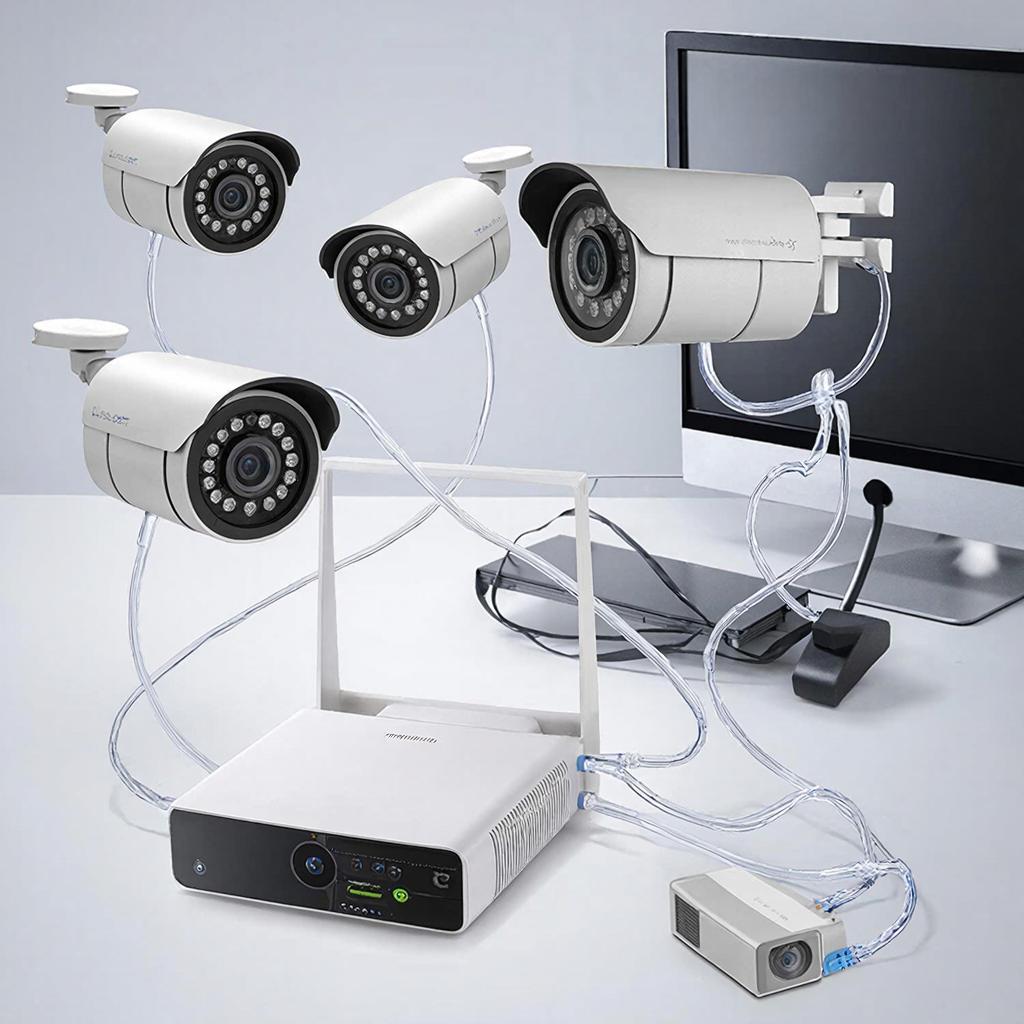
Если камеры PoE — они питаются по кабелю и подключаются к switch/NVR. NVR часто подключают к роутеру для доступа извне.
4. Подготовка перед установкой
- Проверьте модель камер/NVR и версию прошивки.
- Подключите камеры и NVR к сети, включите питание.
- Задайте статический IP для NVR/ключевой камеры или резервируйте адрес в роутере.
- Запишите логин/пароль администратора (измените дефолтный пароль).
- Скачайте SmartPSS с официального сайта производителя или с проверенного источника.
5. Пошаговая настройка SmartPSS (Windows)
- Установите SmartPSS и запустите программу.
- Создайте локальную учётную запись в программе (не путать с аккаунтом камеры).
- Откройте раздел Devices → Add.
- Выберите тип добавления:
- IP/Domain — если у вас статический IP или внутренний адрес (укажите IP, порт 37777, логин, пароль).
- SN/Cloud P2P — если устройство поддерживает облачный доступ, введите SN или ID устройства и пароль.
- Нажмите Save. Устройство должно появиться в списке и показать состояние Online.
- Перейдите в Live View: перетащите каналы на панель просмотра.
- Настройте расписание записи и детекцию движения в меню устройства (через веб-интерфейс регистратора или сам SmartPSS → Remote Configuration).
- Проверьте воспроизведение: Playback → выберите устройство, камеру и диапазон дат.
6. Важные параметры сети и порты
Типичные порты для Dahua и совместимых устройств:
- Server/Mobile порт — 37777 (для многих устройств).
- HTTP порт — 80 или 8000 (встречается).
- RTSP порт — 554 (поток для плееров).
Если планируете порт‑форвардинг, пробросьте нужные порты на IP NVR. Альтернатива — P2P, чтобы не открывать порты.
7. Безопасность и закон
Измените дефолтные логины и пароли, регулярно обновляйте прошивку и ограничьте доступ по IP или VPN.
Записывайте меньше, чем нужно: обычно 7–30 дней хранения для дома. В публичных местах и на арендуемой территории проверьте местные правила по уведомлению людей о видеозаписи и сроках хранения данных.
8. Частые проблемы и как их решить
- Не подключается SmartPSS — проверьте пинг до устройства, порт, блокировку фаерволом.
- Низкое качество видео — проверьте битрейт в настройках камеры и пропускную способность сети.
- Проблемы с мобильным подключением — используйте облачный ID либо VPN.
- Устройство в оффлайне — перезагрузите роутер/регистратор, проверьте питание PoE.
9. Пример расчёта дискового пространства
Камера 1080p, 2 Мбит/с записи в среднем. 2 Мбит = 0.25 MB/s → 900 MB/час → ~21.6 GB/сутки.
Если у вас 4 камеры таких — потребуется ≈ 86 GB/сутки. Значит для 7 дней хранения нужно ≈ 600 GB. Берите запас и учитывайте вариативность битрейта.
10. Что можно купить у нас
Если нужно оборудование: выбирайте PoE‑NVR или IP‑камеры в разделе Системы видеонаблюдения на y-ss.ru. Там есть готовые комплекты и отдельные устройства для дома и бизнеса.
Чек‑лист: что сделать прямо сейчас
- Подключить камеры и NVR к роутеру.
- Выставить статический IP или закрепить DHCP‑адрес.
- Скачать SmartPSS и добавить устройство (IP или SN).
- Сменить пароль администратора.
- Настроить расписание записи и проверку архива.
- Резервировать хранение: рассчитать объём и установить диск в NVR.
- Проверить удалённый доступ: P2P или через VPN/проброс портов.
Небольшая рекомендация: начните с локальной настройки и убедитесь, что видео стабильно пишет. Потом включайте удалённый доступ и уведомления. Если хотите, могу помочь составить список оборудования под ваш бюджет и план дома — укажите количество камер, желаемое качество и есть ли PoE‑свитч.

