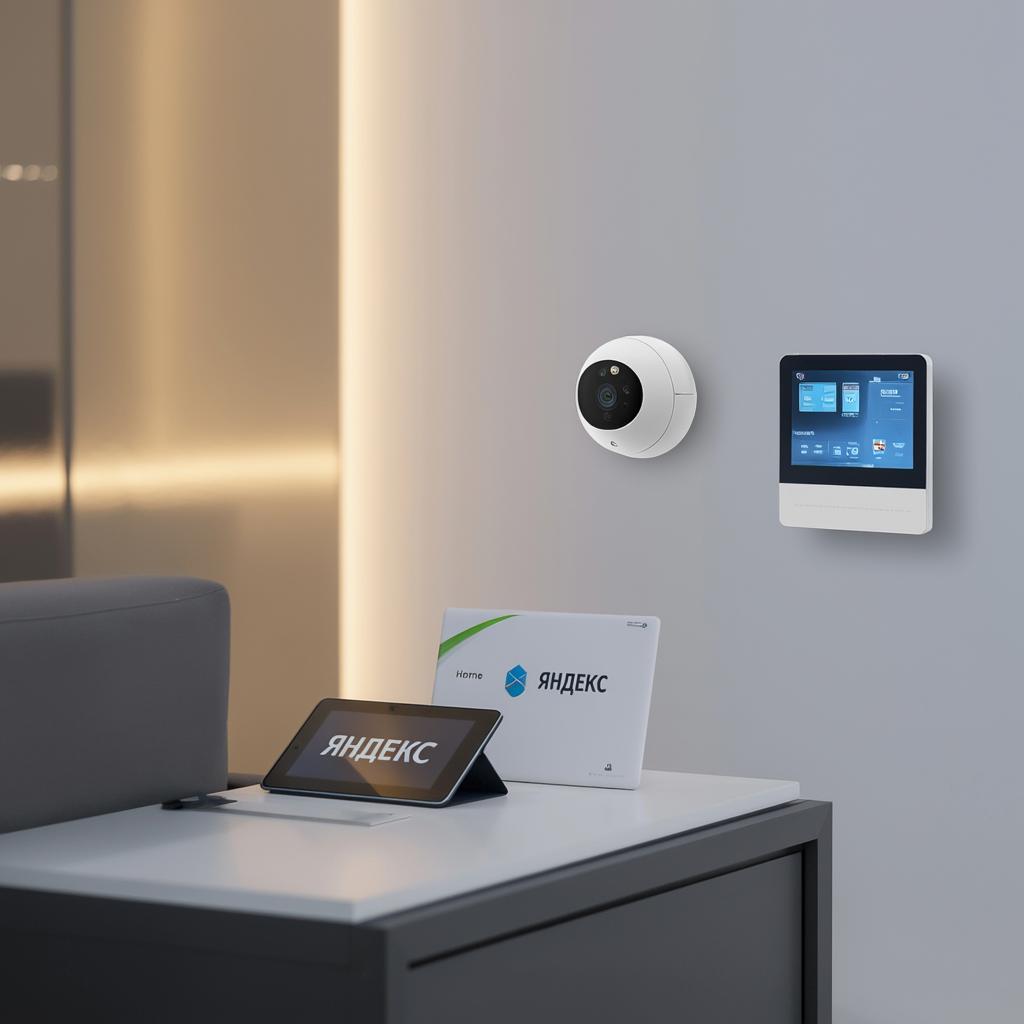
Интеграция видеонаблюдения с умным домом (Home Assistant, Яндекс)
Коротко: если у вас есть IP‑камеры — их можно сделать частью умного дома. Это значит: живое видео и снимки в интерфейсе Home Assistant, события (движение, человек/машина) запускают сценарии, уведомления приходят на телефон, а часть картинок можно показать через Яндекс (Alice) или смарт‑экраны. Ниже — практическая инструкция и варианты, чтобы выбрать подходящий путь для дома, офиса или проекта монтажника.
Кому это нужно и зачем
Камеры сами по себе — пассивный источник данных. Интеграция делает их активной частью системы безопасности и автоматизации. Примеры задач:
- включать свет и запись при движении вечером;
- присылать кадр с порога в мессенджер;
- показывать камеру на планшете в гостиной или на Яндекс.Станции с экраном;
- детекция людей/лиц, чтобы снизить число ложных тревог.
Выбор оборудования
Основной критерий — поддержка потоков RTSP/ONVIF. Это универсальные способы захвата видео. Популярные бренды: Hikvision, Dahua, Reolink, UniFi, IMOU. Для интеграции с Home Assistant важны:
- RTSP или ONVIF в спецификации;
- разрешение и битрейт (1080p — оптимум для дома);
- питание PoE для удобства;
- ночная съемка / WDR для улицы.
Смотрите ассортимент в каталоге оборудования: https://y-ss.ru/catalog/sistemy_videonablyudeniya/
Схемы подключения — три типичных варианта
1) Камеры → PoE‑коммутатор → NVR / NAS → клиент. НВR отвечает за запись, иногда имеет интеграцию в Home Assistant через ONVIF.
2) Камеры → PoE‑коммутатор → сервер с Home Assistant (+ Frigate для аналитики). Сервер хранит записи и делает AI‑детекцию.
3) Камеры → облако производителя (упрощённо) → приложение. Удобно, но ограничено в автоматизациях и зависит от облака.
Небольшая текстовая диаграмма:
Камера (RTSP/ONVIF) —> Сеть —> Home Assistant (интеграции) —> Автоматизации и устройства вывода (смарт‑экран, телефон, NAS)
Пошагово: базовая интеграция в Home Assistant
1. Просмотрите доступные потоки камеры. В веб‑интерфейсе камеры включите RTSP/ONVIF и запишите URL (обычно rtsp://user:pass@ip:554/stream).
2. В Home Assistant откройте Configuration → Integrations → Add Integration:
- ONVIF: для обнаружения и управления PTZ/налашек.
- Generic MJPEG/RTSP: используйте для потоков RTSP.
3. Добавьте камеру, проверьте картинку в интерфейсе.
4. Для умных сценариев добавьте детектор движения:
- простая логика: камера срабатывает → Home Assistant получает событие → запускает сценарий.
- продвинуто: Frigate (Docker) для детекции людей/машин. Нужен сервер с CPU/GPU/TPU.
5. Настройте хранение: локальный диск, NAS (Synology/QNAP), или отдельный NVR. Укажите путь записи в Home Assistant или Frigate.
Пример расчёта места для 1080p:
- Поток 2 Mbps ≈ 0.25 MB/s. За час = 0.25*3600 ≈ 900 MB ≈ 0.9 GB.
- За сутки = 0.9*24 ≈ 21.6 GB на камеру.
- На 7 дней: 151 GB. Уменьшайте битрейт, FPS (15 кадров) или храните только события.
Интеграция с Яндекс (Smart Home / Alice)
Яндекс Smart Home ориентирован на управление устройствами, не на полнофункциональную видеотрансляцию. Вот как это может выглядеть:
- Home Assistant имеет интеграцию Yandex Smart Home, которая может экспортировать сущности (включатели, сенсоры).
- Камеры можно выставить как сущности изображений/скриншотов — это позволяет просмотреть снимок через интерфейс Яндекс на совместимых устройствах.
- Для полноценного просмотра живого видео обычно нужен локальный вывод (таблет/телевизор, Home Assistant Lovelace) или облачная интеграция от производителя.
Вот как это работает: Home Assistant выступает мостом: камера в локальной сети —> Home Assistant —> Яндекс получает разрешённый доступ к выбранным сущностям.
Безопасность и правовые моменты
- Храните пароли и обновляйте прошивку камер. Частая точка взлома — заводские логины.
- Разделите сеть: камеры в отдельной VLAN/сегменте, Home Assistant в другом.
- Шифруйте доступ извне (VPN), не открывайте RTSP прямо в интернет.
- Юридически проверьте локальные правила: в некоторых местах требуется уведомление о съемке, нельзя направлять камеры на чужие квартиры/детские площадки без согласия.
Запись в общем доступе и хранение личных данных подчиняются нормам — при сомнениях проконсультируйтесь со специалистом по местному законодательству.
Цены и что влияет на бюджет
- Бюджетные камеры 2MP: 3–7 тыс. руб. профессиональные 4–8MP: 10–30 тыс. руб.
- PoE‑коммутатор: от 5–15 тыс. руб. для малого проекта.
- NVR/NAS или сервер: 15–100 тыс. в зависимости от дискового массива.
- Frigate + TPU: если нужна аналитика — добавьте 5–10 тыс. за ускоритель.
Итог: простой набор из 4 камер с записью на NAS можно собрать от ~40–70 тыс. руб. в домашних условиях. Для бизнеса и складов цена растёт из‑за коммутации, резервирования и лицензий.
Чек‑лист перед запуском
- Проверили RTSP/ONVIF и записали URL.
- Есть стабильная сеть и PoE или питание для камер.
- Выбрали вариант записи: NVR, NAS или сервер.
- Настроили Home Assistant, проверили просмотр камеры.
- Решили вопрос детекции: обычная или AI (Frigate).
- Разделили сеть и сменили пароли по умолчанию.
- Продумали хранение и резервное копирование записей.
- Учитываете юридические ограничения и уведомления.
В финале: начните с одной камеры и простой автоматизации — скажем, снимок на телефон при движении ночью. Это даст быстрый результат и покажет, какие функции стоит масштабировать: дополнительные камеры, аналитика или интеграция с Яндекс. Если нужен подбор оборудования или монтаж, загляните в каталог профессиональных систем на сайте, где можно выбрать комплект под ваш бюджет и задачу: https://y-ss.ru/catalog/sistemy_videonablyudeniya/