

Время работы:
Пн-Вс с 10:00-18:00
Инструкция: как подключить беспроводную камеру к регистратору
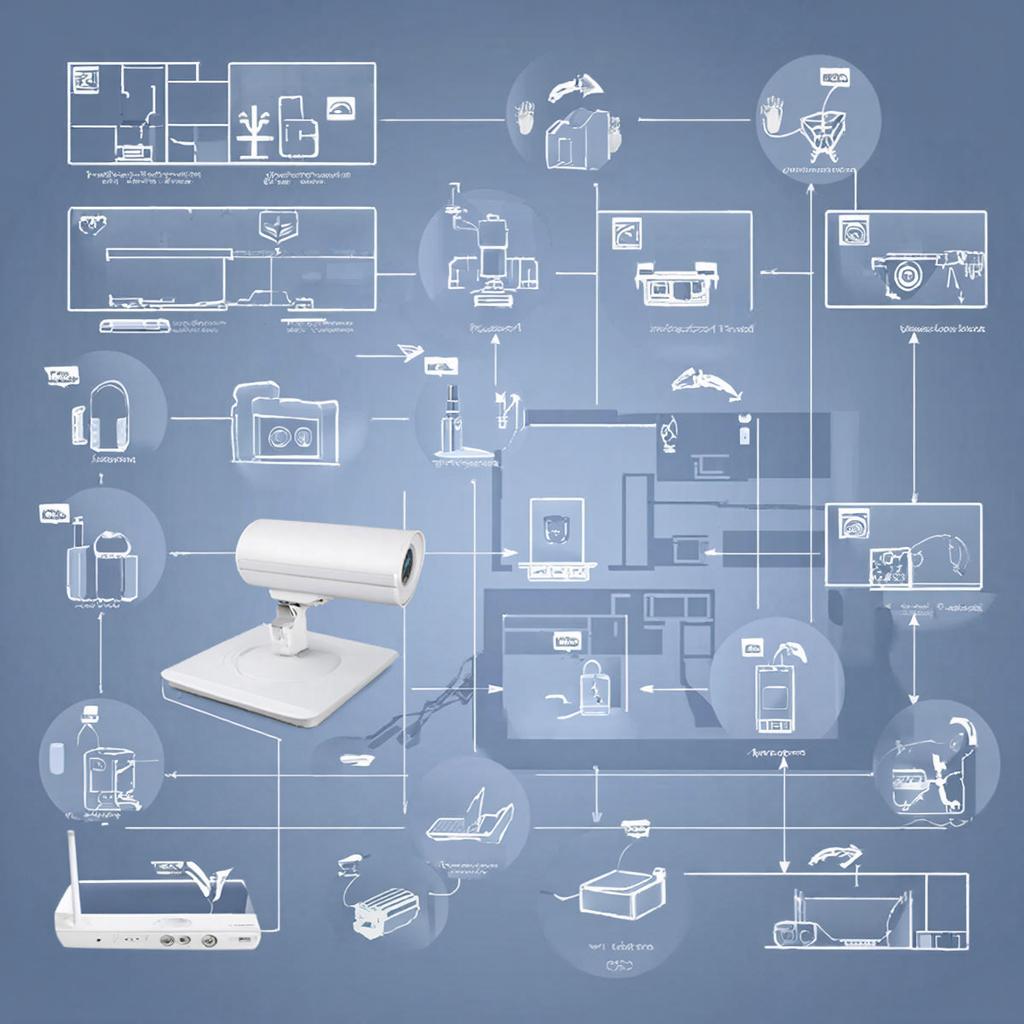
Как подключить беспроводную камеру к регистратору
Кратко о сути
Беспроводная камера может работать по разным схемам. В одном случае камера — обычная Wi‑Fi IP‑камера, которую регистратор (NVR) видит по сети. В другом — камера использует собственный радиоканал и «пары» с совместимым NVR без промышленных роутеров. Есть и облачные P2P‑системы, где камера не добавляют в классический регистратор. Ниже — практическая инструкция и рекомендации для домашних и коммерческих установок.Перед началом — совместимость и проверка
Проверьте, поддерживает ли ваш регистратор подключение «беспроводных» камер: - Поддержка Wi‑Fi или встроенный модуль для беспроводных камер. - Поддержка протоколов ONVIF или RTSP (универсально для IP‑камер). - Наличие пункта «Add camera / Wireless» в меню или возможность добавления по IP/UID. Если не уверены, смотрите раздел товаров в каталоге — системы видеонаблюдения на y-ss.ru или общий каталог y-ss.ru/catalog.Три основные схемы подключения
- Подключение по локальной Wi‑Fi сети (IP камера → роутер → NVR). Это самый распространённый вариант. - Прямое беспроводное соединение «камера ↔ NVR» (проприетарный радиоканал). Часто у производителей есть «комплект беспроводной NVR + камеры». - Облачное P2P (камера работает через интернет и приложение, регистратор не используется или используется отдельно для других камер).Пошаговая инструкция (Wi‑Fi IP‑камера к NVR через сеть)
1. Подготовка оборудования. Убедитесь, что у вас есть рабочий роутер и регистратор в одной сети. Камера и NVR должны поддерживать один диапазон (обычно 2.4 ГГц или 5 ГГц для Wi‑Fi). 2. Подключите регистратор к роутеру по LAN. Включите регистратор и откройте его веб/локальный интерфейс. 3. Настройте IP‑параметры: у регистратора и роутера должны быть адреса в одной подсети (например, 192.168.1.x). Если регистратор в DHCP, он получит адрес сам. 4. Подключите камеру к питанию и включите режим настройки Wi‑Fi (режим AP, WPS или QR‑скан). 5. На камере через приложение или веб‑интерфейс укажите SSID и пароль вашей сети. Если камера поддерживает WPS, можно нажать WPS на роутере и камере. 6. Убедитесь, что камера видна в сети (пингуется, или в приложении показано её IP). 7. В интерфейсе регистратора выберите «Добавить камеру / Add IP Camera». Внесите IP‑адрес камеры, порт (обычно 80, 554), логин/пароль. Если поддерживается ONVIF — выберите ONVIF и нажмите «Поиск». 8. Проверьте изображение и аудио. Установите желаемые параметры записи (по движению, по расписанию).Подключение проприетарной беспроводной камеры к NVR
1. Убедитесь, что камера и NVR из одного «комплекта» или от одного производителя и поддерживают связку «bind/pair». 2. Обычно на NVR есть кнопка «Pair» или в меню — «Wireless pair». На камере может быть кнопка или QR‑код. 3. Нажмите на NVR «Pair», затем активируйте режим на камере. Через 10–60 секунд устройство появится в списке камер. 4. Настройте зону записи и чувствительность детекции движения.Особенности облачных камер и ограничения
Многие дешёвые «беспроводные» камеры рассчитаны на работу через облако производителя. Они используют P2P/UID и не дают RTSP/ONVIF. В таком случае: - NVR обычно не сможет взять поток напрямую. - Вы можете использовать отдельный NVR для тех камер, что поддерживают ONVIF/RTSP, а облачные камеры — через приложение производителя. - Некоторые камеры позволяют включить RTSP в настройках прошивки — проверьте документацию.Смотрите, какая штука: ONVIF — самый удобный способ, если хотите соединить устройства от разных производителей.
Пример расчёта полосы пропускания и места на диске
Пример: камера 1080p, 25 fps, битрейт 4 Mbps. - Полоса на сеть: 4 Mbps ≈ 0.5 MB/s. - Место в час: 4 Mbps * 3600 s = 14 400 Mbit = 1 800 MB ≈ 1.8 GB в час. - 24 часа записи: 1.8 GB * 24 ≈ 43.2 GB в сутки на одну камеру при постоянной записи. Если запись по движению, потребление будет ниже. Для расчёта большинства систем полагайтесь на паспортный битрейт камеры или выбранный профиль H.264/H.265.Таблица: сравнение способов подключения
| Способ | Плюсы | Минусы |
|---|---|---|
| Wi‑Fi (через роутер, ONVIF/RTSP) | Гибкость, совместимость, может работать с любым NVR | Зависит от сети, помехи, нужны стабильный роутер |
| Проприетарное беспроводное соединение | Простая установка, часто длинный радиус | Привязка к одному производителю |
| Облачный P2P | Удобно для удалённого доступа без хитростей | Нельзя напрямую в стандартный NVR, зависимость от облака |
| Проводное (PoE) | Стабильно, питание и сеть по одному кабелю | Нужна прокладка кабеля |
Безопасность и законодательные моменты
- Сразу смените пароли с заводских. - Отключите UPnP, если не используете проброс портов. Настройте VPN для удалённого доступа, если нужна безопасная работа. - Шифрование Wi‑Fi — WPA2/WPA3. - Убедитесь, что установка камер не нарушает права соседей и сотрудников. В ряде случаев требуется разрешение или уведомление.Распространённые проблемы и их решение
- Камера не видна в NVR: проверьте IP‑адрес, порт, логин/пароль, режим работы камеры. - Частые обрывы: смените канал Wi‑Fi, уменьшите расстояние до роутера или поставьте точку доступа/репитер. - Высокая загрузка сети: снизьте битрейт или включите запись по движению. - Несовместимость: ищите прошивку с RTSP/ONVIF или выбирайте комплект «Wi‑Fi NVR + камеры».Пример схемы сети (простая)
Камера Wi‑Fi ----\
\
Router --- NVR (LAN)
/
Камера Wi‑Fi ----/
Цены и покупка
Стоимость зависит от типа камеры и функционала. Примерные уровни: - Бюджетные Wi‑Fi камеры: от 2–5 тыс. руб. - Продвинутые IP‑камеры с PoE и H.265: 7–20 тыс. руб. - Комплекты «беспроводной NVR + камеры»: 15–60 тыс. руб. Подбор оборудования проще в каталоге систем видеонаблюдения — смотрите раздел.Контрольный чек‑лист перед завершением
- Камера и регистратор совместимы (ONVIF/RTSP или проприетарный комплект). - Камера подключена к той же сети, что и NVR. - Пароли изменены, прошивка обновлена. - Проверили качество изображения и запись по расписанию/движению. - Оценили нагрузку на сеть и место на диске. - Ознакомились с местными требованиями по размещению камер. В конце — небольшая практическая мысль: если хотите стабильную систему и не уверены в Wi‑Fi покрытии, стоит рассмотреть PoE‑камеры или гибридную систему (часть камер по кабелю, часть — беспроводные). Это часто даёт нужный баланс между надежностью и простотой монтажа.05.02.2026

