

Инструкция для арендаторов: временное Wi‑Fi видеонаблюдение в квартире
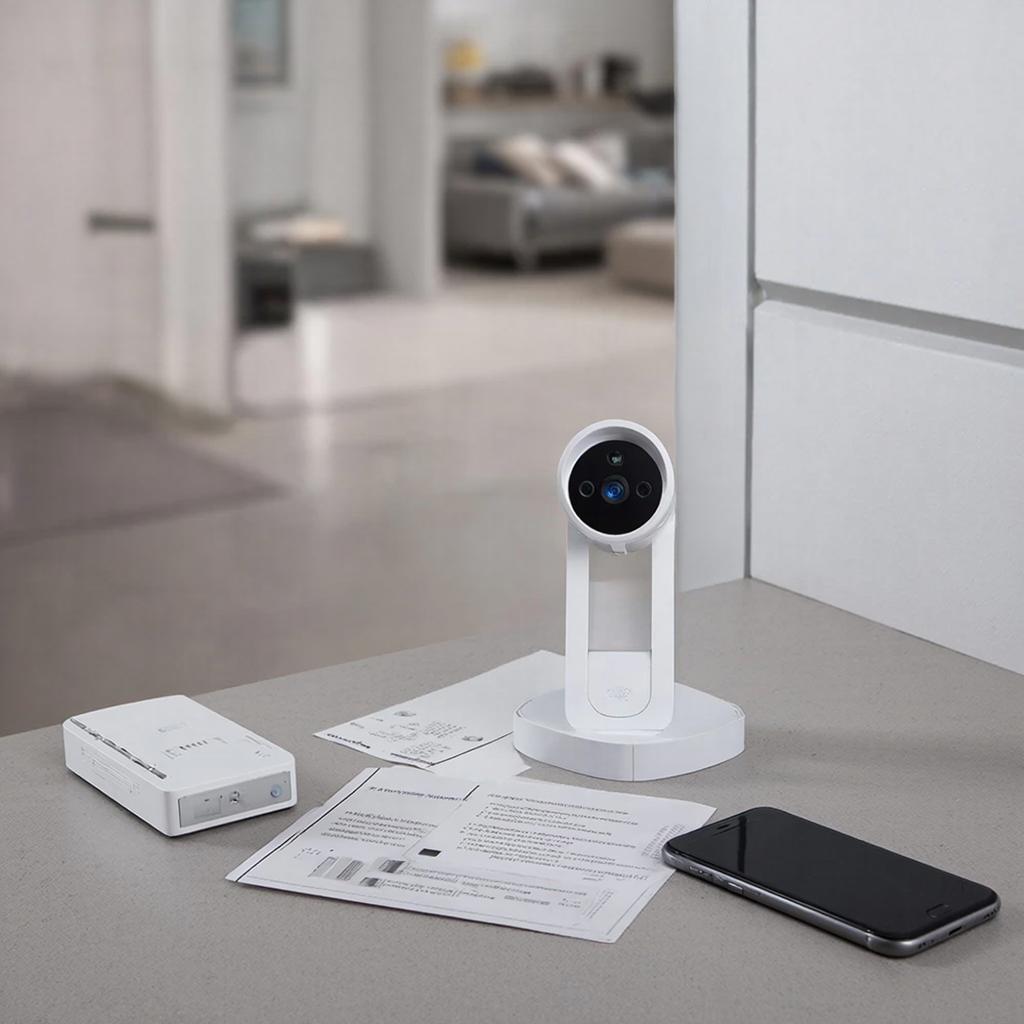
Инструкция для арендаторов: как быстро установить временное Wi‑Fi видеонаблюдение в квартире
Почему это нужно
На сегодняшний день большинство людей живут в арендуемом жилье. Отсутствие собственной системы наблюдения создаёт неопределённость – кто, когда и где проходит. Кадры с видеодомофона, «побачки‑модерации» и мобильных камер дают ощущение контроля, но чаще всего лишние затраты и долгие установки не оправдывают выгоды. Временное Wi‑Fi‑наблюдение позволяет быстро закрепить визуальный контроль над входом, подъездом и даже внутренними помещениями, не перестраивая всю инфраструктуру.
Что понадобится
1. Камера с Wi‑Fi‑входом (1–2 шт.). 2. Портативный маршрутизатор с открытым DHCP или роутер, который можно подключить к жилому Wi‑Fi. 3. Приложение или веб‑интерфейс, совместимый с выбранной камерой. 4. Крепёж‑средства (от липкой ленты до небольших блинов). 5. Молекулярный набор: кабельы, паяльник (если нужна защита от воды). Все перечисленные товары доступны в разделе системы видеонаблюдения на сайте y‑ss.ru.
Как выбрать подходящую систему
Ключевая характеристика – сила сигнала. Чем выше частота 2,4 ГГц, тем менее помехи. Если квартира находится в центре, 2,4 ГГц достаточно, но если в многоквартирном доме, стоит выбирать 5,0 ГГц. Далее – разрешение камеры. Для просмотра по мобильному устройству 1080 П обычно хватает. Беспроводные модели с поддержкой PoE‑сервера экономят время и не требуют витой пары. Ниже два популярных варианта:
| Камера | Возможности | Цена (руб.) |
|---|---|---|
| HomeCam RT‑8 | 8 МП, IR‑освещение до 30 м, 2,4 ГГц и 5 ГГц | 4 500 |
| CamPro HDC‑1010 | 1 МП, только 2,4 ГГц, подставка для смартфона | 1 300 |
План развертывания
1. Выберите место установки – в подъезде, у входной двери или в гостиной. 2. Подключите роутер к основному Wi‑Fi (через Ethernet или через точку доступа). 3. Установите камеру, убедитесь, что её виден на требуемом участке. 4. Откройте приложение, выполните первичные настройки – имя сети, пароль, сохранение видео. 5. Проверьте наличие сигнала и качество изображения. При слабом сигнале переместите роутер ближе к камере.
Как обеспечить безопасность
В большинстве случаев доступ к камере защищён паролем. Но это не всегда надёжно. Переключитесь на WPA2‑AES для роутера, используйте уникальный для камеры пароль 12‑15 символов, включите двустепенную аутентификацию при возможности. Обновляйте прошивку камеры минимум раз в год. Обратитесь к инструкции на сайте производителя. Если вы планируете хранить записи в облаке, убедитесь, что сервис использует шифрование данных – это критично, когда данные находятся в чужой облачной инфраструктуре.
Вопросы закона
Публичные места, где возможен вид, – это нормально. Однако внутри квартиры, где присутствуют другие жильцы, установка камеры без их согласия может нарушать закон о защите персональных данных. Если вы снимаете одну комнату, помните, что в общих зонах (лестница, подъезд) камеры разрешены, если они не ведут на private области, как комнаты, ванная и т.п. Всегда уточните у собственника или управляющей компании, какие правила действуют в вашем здании.
Стоимость и экономия
За один экземпляр Wi‑Fi‑камера вы тратите 1 300—4 500 руб. Роутер обычно уже есть в квартире, но если понадобится новенький, в среднем 3 500 руб. Общий стартовый бюджет – 5 000—9 000 руб. Но помните: защита от краж, неприятных посетителей и возможность быстро отследить события – более ценны, чем кажущиеся расходы.
Чек‑лист: что проверили
- Камера подключена к Wi‑Fi
- Наличие Wi‑Fi‑порта на роутере или точке доступа
- Пароль, уникальный и сложный
- Шифрование данных (WPA2‑AES)
- Связь с облаком (если вы пользуетесь сервисом)
- Право на видеонаблюдение в выбранном месте: собственник, управляющая, лифт‑механическая система
- Обновление прошивки камеры в комплекте с инструкцией
Итоги
Временное Wi‑Fi‑видеонаблюдение в квартире – простое решение для быстрого контроля, не требующее серьёзных инвестиций и драмы с установкой. Выбирайте камеры с сильным сигналом, следите за безопасностью соединения, и запомните: контроль начинается с хорошего видения. После того, как всё подключено и настроено, вы можете спокойно засыпать, зная, что каждая дверная крошка в доме в вашем поле зрения.

