

Время работы:
Пн-Вс с 10:00-18:00
Форматирование HDD для NVR HiWatch: рекомендации
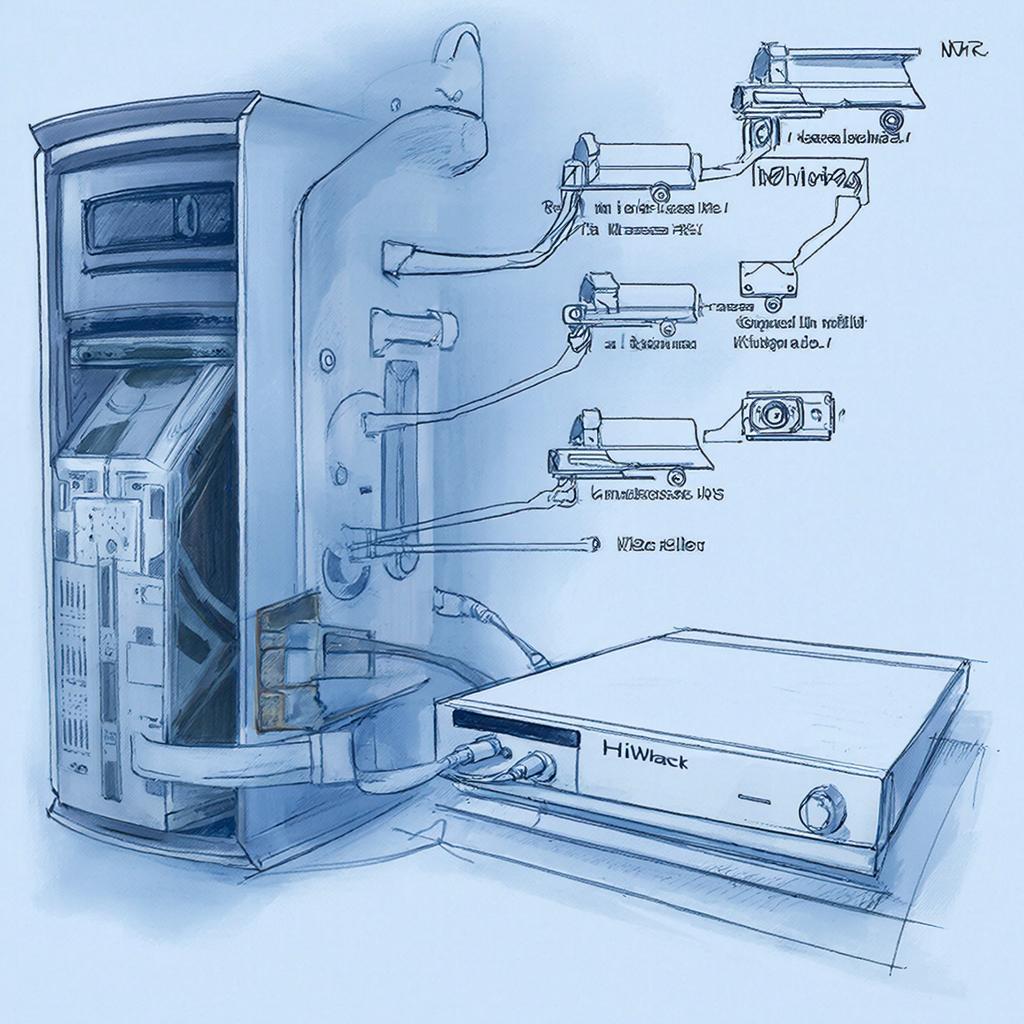
Форматирование HDD для NVR HiWatch: подробные рекомендации для дома и бизнеса
Перед тем как начать — коротко о сути. Форматирование жесткого диска в видеорегистраторе HiWatch подготавливает диск к записи видео в нужной файловой системе устройства. Это нельзя делать „вслепую“: потеря старых записей, несовместимость диска или неправильная конфигурация записи — частые причины проблем.Кому это важно
Коротко: владельцам домашней и коммерческой системы видеонаблюдения, монтажникам и инженерам. Если вы держите архивы 7–30 дней или больше, понимание формата и размеров диска требуется обязательно.Выбор HDD для HiWatch
Выбирайте диски, предназначенные для видеонаблюдения: WD Purple, Seagate SkyHawk и аналоги. Они рассчитаны на 24/7, устойчивы к вибрации и имеют оптимизированную прошивку для записи потокового видео.Обратите внимание на эти параметры: - емкость: 2–16 ТБ, в зависимости от задач; - класс загрузки: 24/7; - интерфейс: SATA III; - поддержка SMR/CMR: предпочтительнее CMR для непрерывной записи; - гарантия и ресурс (MTBF).Если нужен подбор и покупка оборудования, смотрите раздел систем видеонаблюдения вашего поставщика: https://y-ss.ru/catalog/sistemy_videonablyudeniya/Схемы подключения и ограничения
NVR HiWatch обычно поддерживает 1–4 SATA-диска (в зависимости от модели). Перед установкой проверьте максимальную поддерживаемую емкость в документации. Внешние USB-диски чаще используются для экспорта, но не всегда поддерживаются для постоянной записи.Форматирование удаляет все данные на диске. Всегда делайте резервную копию, если есть важные записи.
Пошаговая инструкция: как безопасно форматировать HDD в HiWatch
1. Сделайте резервную копию важных записей (USB/экспорт). 2. Убедитесь, что модель NVR поддерживает выбранный диск и емкость — проверьте мануал. 3. Выключите NVR, подключите диск к разъёму SATA и подайте питание (если установка внутренняя). 4. Включите NVR и войдите в меню администратора (через локальный интерфейс или веб-интерфейс). 5. Перейдите в раздел Storage / HDD / Management (или «Хранилище» → «Диски»). 6. Выберите нужный диск и нажмите Initialize / Format. Есть варианты «Quick» и «Full» — Quick быстрее, Full проверяет диск на бэд-сектора. Для первого запуска лучше Full. 7. Дождитесь окончания. Проверьте статус SMART и состояние диска в меню. 8. Настройте параметры записи: расписание, детектор движения, циклическая перезапись (overwrite). 9. Проверьте тестовой записью и воспроизведением — 10–20 минут записи достаточно, чтобы убедиться, что диск работает стабильно.Настройка записи и оптимизация
- Кодекам и битрейту уделите внимание: H.265 даёт экономию места ~40–50% по сравнению с H.264. - Параметры для примера: 1080p при 2–4 Mbps на камеру для постоянной записи — типично для хорошего баланса качества/места. - Настройте циклическую перезапись: старые записи будут перезаписаны автоматически. - Для важной охраны включайте запись по движению, чтобы сэкономить место.Расчёт объёма хранения — простой пример
Формула приближённая: GB/день ≈ bitrate (Mbps) × 10.8. Итоговый объём = GB/день × количество камер × дни хранения.| Сценарий | Битрейт на камеру (Mbps) | Камер | ГБ в день (всё вместе) | Требуемая емкость для 30 дней (GB) |
|---|---|---|---|---|
| Дом/4 камеры, 1080p, H.264 | 2 | 4 | 2×10.8×4 = 86.4 | ≈ 2 592 |
| Магазин/8 камер, 1080p, H.265 | 1.2 | 8 | 1.2×10.8×8 = 103.7 | ≈ 3 111 |
| Офис/16 камер, 2MP, комбинированно | 3 | 16 | 3×10.8×16 = 518.4 | ≈ 15 552 |
Проблемы и их устранение
- NVR не видит диск: проверьте питание, SATA-кабель, совместимость емкости, обновите прошивку. - Форматирование не удаётся: попробуйте другой диск, полное форматирование, проверку на bad-sectors. - Частые ошибки записи: диск перегревается или использован несерверный класс HDD — замените на surveillance-class.Закон и безопасность данных
Храните записи в соответствии с местными правилами о видеонаблюдении. Ограничьте доступ к NVR паролем, включите логирование и, при необходимости, экспортируйте важные ролики на защищённые носители. Для удалённого доступа применяйте защищённые каналы и обновляйте прошивку.Цены и практическая рекомендация
Для домашних задач обычно достаточно 2–4 ТБ surveillance HDD. Для малого бизнеса — 4–8 ТБ. Для объектов с длинным хранением или большим числом камер — 8–16 ТБ. Стоимость зависит от бренда и емкости; сравнивайте гарантию и параметры 24/7.Чек‑лист перед форматированием
- Скопированы важные видеозаписи на внешний носитель.
- Проверена совместимость модели NVR и максимальная емкость.
- Подключён surveillance-grade HDD (SATA, 24/7).
- Выполнено полное форматирование при первом запуске.
- Настроено расписание, качество и overwrite.
- Проверено состояние диска через SMART и тестовую запись.
- Настроен доступ и резервирование критичных роликов.
17.02.2026

