

Время работы:
Пн-Вс с 10:00-18:00
F-NR-216 не видит камеры — диагностика и пошаговое решение проблем
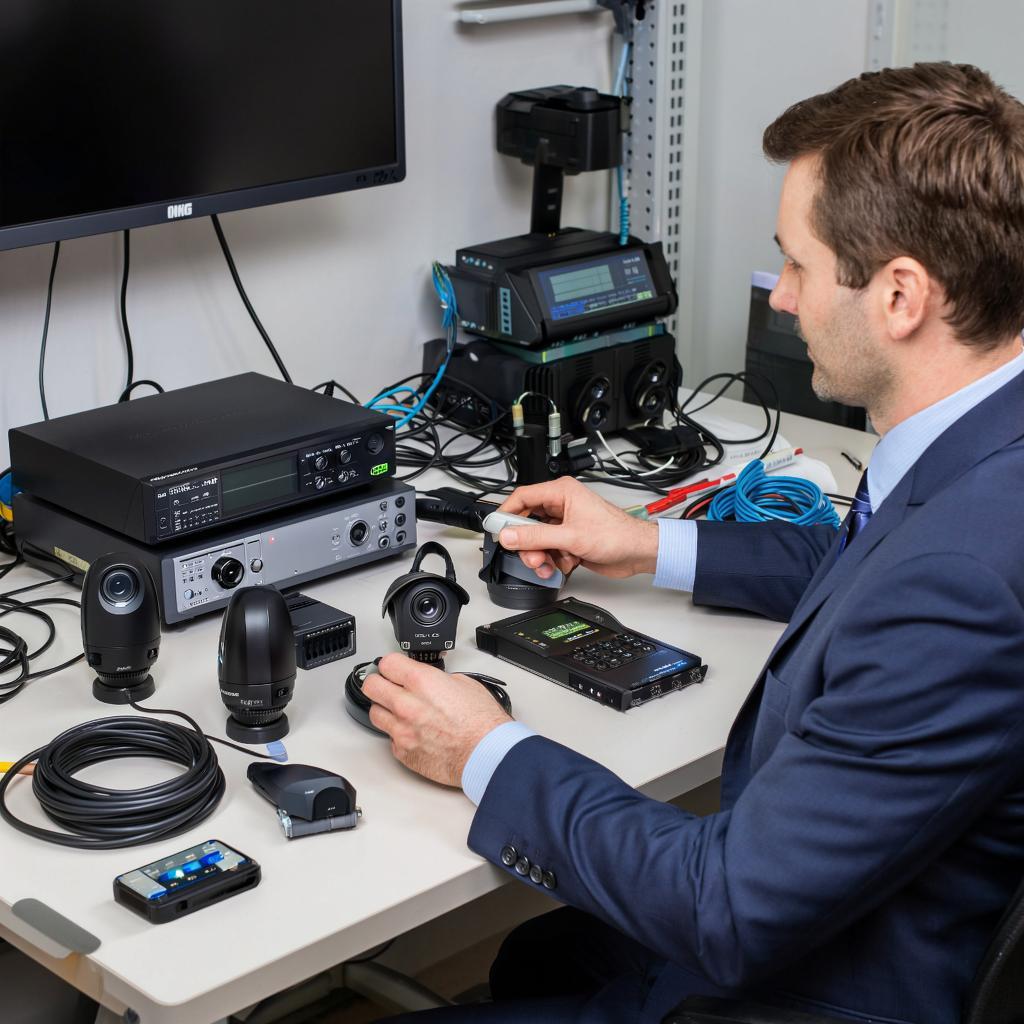
F-NR-216 не видит камеры — диагностика и пошаговое решение проблем
F-NR-216 — сетевой видеорегистратор, который часто используется в небольших системах. Когда он перестаёт видеть камеры, это вызывает стресс: запись пропадает, мониторинг недоступен. Здесь — понятная проверка и порядок действий, чтобы быстро найти и устранить причину, от простой ошибки питания до сетевой настройки или несовместимости.Краткая картина: что проверить в первую очередь
- Питание: индикаторы на NVR и камерах. - Сеть: кабели, PoE-порты, свитч. - Настройки: IP-адреса, протокол ONVIF/RTSP, каналы включены. - Совместимость: прошивка регистратора и камера. Смотрите сначала внешние признаки: горят ли лампочки на камерах, видит ли NVR физические подключения в списке портов.Почему это происходит — основные причины
- Нет питания у камеры (PoE/адаптер). - Плохой кабель или повреждённый разъём (витая пара, разрыв, короткое замыкание). - PoE-порт свитча/регистратора вышел из строя. - Неверные IP-настройки: камеры и NVR в разных подсетях, конфликт IP. - Протоколы и учетные данные: отключён ONVIF, сброс пароля камеры. - Старый софт/прошивка с багами. - Аппаратная неисправность камеры или NVR.Схема проверки — простая последовательность
1. Визуальная проверка: питание, индикаторы PoE, статус LAN. 2. Пингуем камеру с той же сети (с ПК или с NVR, если есть консоль). 3. Меняем кабель и порт PoE на рабочий. 4. Подключаем камеру напрямую к роутеру/ПК через PoE-инжектор — исключаем свитч. 5. Веб-интерфейс камеры: заходите по IP, проверяете логин/ONVIF. 6. Обновляете прошивку NVR и камеры (если есть признаков несовместимости). 7. Сброс конфигурации камеры или повторное добавление её в NVR. Смотрите, какая штука: часто проблема решается просто — дефектный кабель или выключенный PoE-порт.Пошаговая диагностика для домашнего пользователя
- Шаг 1. Проверьте питание. На NVR и камера должны гореть индикаторы. Если у камеры нет питания, попробуйте другой PoE-порт или PoE-инжектор. - Шаг 2. Замените кабель. Даже если выглядит целым, внутренняя жилка могла порваться. - Шаг 3. Подключение напрямую. Подключите камеру к другому PoE-источнику или к ПК через PoE-инжектор и зайдите в её веб-интерфейс. - Шаг 4. Проверьте IP. Убедитесь, что камера и NVR в одной подсети. Если камера по DHCP получила другой диапазон, назначьте статический IP. - Шаг 5. Проверьте учётные данные. Неверный логин/пароль мешает NVR подключиться. - Шаг 6. Переустановите/добавьте камеру в NVR вручную по ONVIF или RTSP. - Шаг 7. Обновление. Скачайте прошивку с сайта производителя и выполните обновление сначала камеры, затем NVR. Сохраните конфигурацию перед обновлением. - Шаг 8. Аппаратная диагностика. Если камера не отвечает на прямое подключение — возможно, она вышла из строя.Для инсталлятора и профи: дополнительные проверки и команды
- Трассировка кабеля и тестер PoE. Измерьте напряжение на паре. PoE стандарт (802.3af/at) должен давать ~48 В. - ARP и ping: проверьте, видит ли NVR MAC-адрес камеры. - ONVIF Device Manager: быстрый способ найти камеру и протестировать поток. - RTSP поток: попробуйте открыть rtsp://user:pass@IP:554/stream, чтобы убедиться в потоке без NVR. - Логи NVR: ищите ошибки авторизации или сетевые таймауты. - Перепрошивка через TFTP/веб: если камера/регистратор грузятся неправильно.Пример: подключение камеры в другой подсети — как решить
1. Камера получила IP 192.168.2.10, NVR — 192.168.1.50. NVR не видит камеру. 2. Подключитесь к камере напрямую с ПК, установите IP 192.168.1.100. 3. Войдите в веб-интерфейс, поменяйте IP камеры на 192.168.1.60. 4. Добавьте камеру в NVR по ONVIF. Всё должно заработать.Таблица причин и быстрых решений
| Симптом | Возможная причина | Быстрое решение |
|---|---|---|
| Камера без индикатора | Нет питания / PoE | Поменять кабель, проверить PoE-порт, подключить PoE-инжектор |
| Камера в сети, но NVR не показывает | IP/авторизация/ONVIF | Проверить IP, пароль, добавить вручную по ONVIF |
| Камера периодически пропадает | Плохой кабель, перегрев, проблемы с PoE | Заменить кабель, проверить мощность PoE, обновить прошивку |
| После прошивки NVR перестал видеть камеры | Несовместимость или баг | Откат прошивки или обновление камер, обратиться в поддержку |
Безопасность, закон и хранение
Запись камер содержит персональные данные. Храните доступ и пароли надёжно. Оповещайте людей о видеонаблюдении в публичных местах.- В России действует закон о персональных данных — храните и передавайте записи с соблюдением требований. - Ограничьте доступ по паролям, используйте отдельные аккаунты для просмотра. - Настройте шифрование каналов доступа извне (VPN или HTTPS), не открывайте веб-интерфейс NVR в интернет напрямую без защиты.

