

Время работы:
Пн-Вс с 10:00-18:00
Диагностика проблем с записью на HiWatch NVR: журнал, SMART, RAID
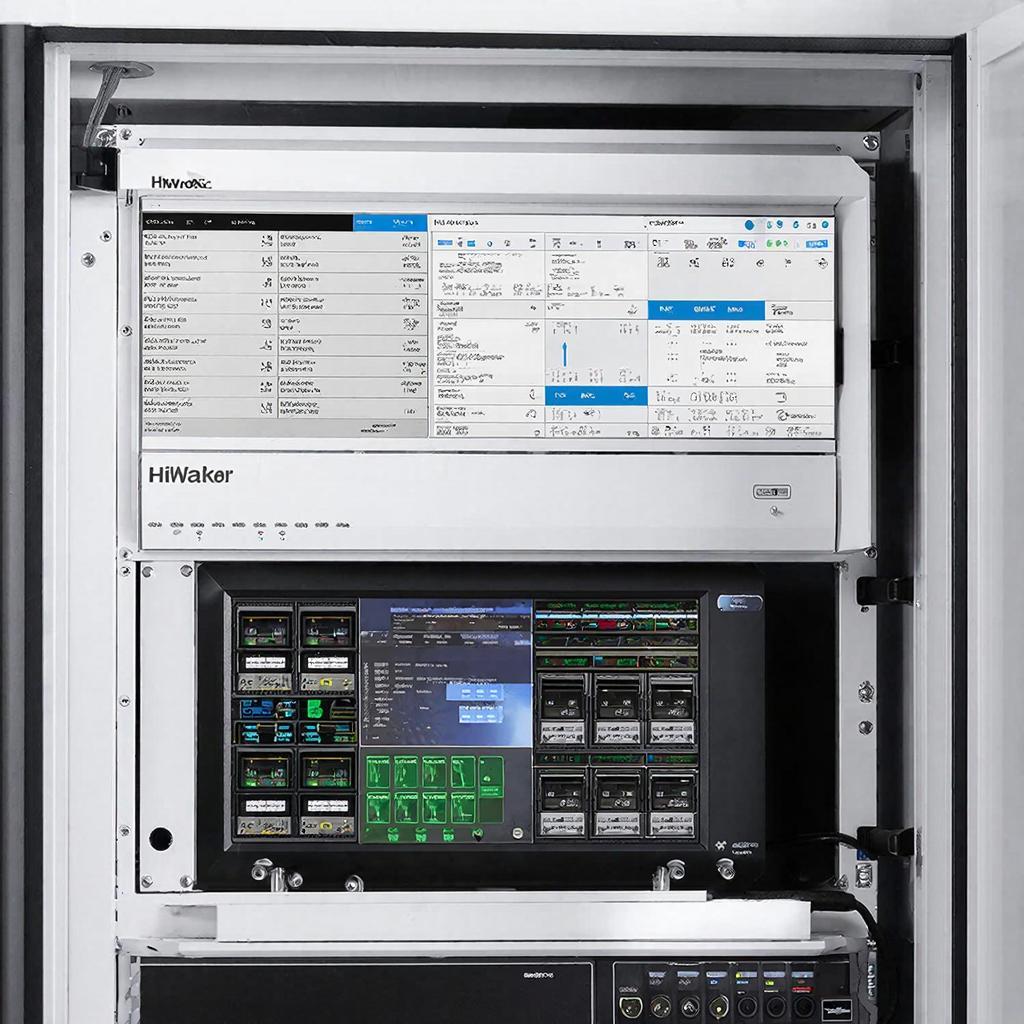
Диагностика проблем с записью на HiWatch NVR: журнал, SMART, RAID
Проблемы с записью видео на NVR — частая причина жалоб у владельцев систем видеонаблюдения. Здесь объясню, как быстро понять, где ошибка: в журнале, на жестком диске (SMART) или в RAID-массиве. Подходит и для домашнего использования, и для коммерческих инсталляций.Кратко о подходе
Сначала смотрим логи устройства — они показывают момент ошибки. Если логи молчат или указывают на диск — проверяем SMART. Если NVR использует RAID — анализируем состояние массива и журнал RAID. Это экономит время и минимизирует потерю данных.1. Что нужно подготовить
- ПК в той же сети или прямой доступ к веб-интерфейсу/клиенту HiWatch. - Кабель для подключения диска, если требуется внешняя проверка. - Временное хранилище для бэкапа важных роликов. - Аккаунт с правами администратора на NVR.2. Журналы NVR — первый источник правды
Откройте веб-интерфейс или клиент HiWatch. Ищите раздел System Log / Event Log. Смотрите события, отмеченные как Error или Warning в момент, когда запись перестала выполняться.Примеры полезных записей: - «Disk error» — проблемы с чтением/записью HDD. - «RAID degraded» — RAID потерял диск. - «No storage» — NVR не видит диск.Если журнал указывает на конкретный диск — переходите к SMART. Если отмечен RAID — переходите к разделу про RAID.Журналы чаще всего показывают причину сбоя раньше, чем это заметит пользователь.
3. Проверяем SMART диска внутри NVR
Многие модели HiWatch показывают состояние SMART прямо в интерфейсе: Settings → Storage → HDD Status. Ищите «Bad sector», «Reallocated sectors», «Pending sectors», «Health: Abnormal».Если интерфейс не показывает подробностей — извлекайте диск и подключайте к ПК с утилитой (CrystalDiskInfo, smartctl в Linux).Таблица основных SMART-параметров и ориентировочных порогов:| Параметр | Что показывает | Когда беспокоиться |
|---|---|---|
| Reallocated Sectors Count | Перераспределённые сектора | Любое растущее значение, особенно >100 |
| Current Pending Sector | Временно нестабильные сектора | >0 — диск следует заменить |
| Uncorrectable Sector | Неисправимые сектора | Любое значение — риск потери записей |
| Power-On Hours | Сколько отработал диск | Высокое значение повышает риск отказа |
4. RAID — типичные проблемы и действия
Типичные состояния RAID в NVR: Normal, Degraded, Rebuilding, Failed. Журнал RAID и статус в интерфейсе говорят, какой диск вышел.Если RAID Degraded: - Не выключайте питание и не извлекайте дополнительные диски. - Запустите процедуру rebuild, если NVR автоматически предлагает — убедитесь, что у вас совместимый заменяемый диск. - Если rebuild не запускается или падает — извлеките вышедший диск и проверьте SMART отдельно.Если RAID Failed: - Отключите автоматический init/format — это может уничтожить массив. - Свяжитесь с сервисом или используйте специалиста, если данные критичны. В некоторых случаях возможна восстановление через ПО RAID-рескью.Хорошая практика: использовать RAID1/RAID5 для критичных объектов. Разные модели NVR поддерживают разные уровни RAID.5. Пошаговая инструкция быстрого теста
1. Откройте журнал и найдите время ошибки. 2. Проверьте статус HDD в меню Storage. 3. Если интерфейс сообщает о проблеме с диском — сделайте бэкап и проверьте SMART на ПК. 4. Если указан RAID — проверьте статус массива, найдите «offline» диск. 5. При необходимости замените диск на такой же или рекомендованный по объёму и скоростным характеристикам. 6. Запустите rebuild и наблюдайте логи. 7. После восстановления — делайте тестовую запись 24 часа и проверяйте целостность.6. Выбор дисков и стоимость
Для NVR рекомендуется профессиональные HDD для видеонаблюдения: серии Surveillance — они оптимизированы для непрерывной записи. Обратите внимание на интерфейс SATA, скорость 5400–7200 rpm, объём — исходя из количества камер и требуемого времени хранения.Ориентировочные цены: - 1–2 ТБ — бюджетный вариант для дома. - 4–8 ТБ — для малого бизнеса. Точные модели и подбор можно посмотреть в разделе систем видеонаблюдения на сайте магазина.7. Безопасность, закон и хранение
Храните запись в соответствии с требованиями вашей организации или местным законом. Для коммерческих объектов рекомендуется минимум 30 дней хранения, для ключевых зон — резервирование записи вне объекта.Чек-лист: что проверить в первую очередь
- Проверен ли журнал на момент сбоя? - Отображается ли диск в интерфейсе? - SMART дисков — нормальные ли параметры? - Состояние RAID — Normal/Degraded/Failed? - Выполнен ли бэкап критичных роликов? - Заменён ли проблемный диск на рекомендованный?Если нужна помощь с подбором оборудования или монтажом и настройкой камер и регистраторов, обратите внимание на предложения по системам видеонаблюдения и услуги монтажа здесь: https://y-ss.ru/catalog/sistemy_videonablyudeniya/Небольшая мысль в конце: часто проблема видна уже в логах — если действовать по порядку (журнал → SMART → RAID), вы сэкономите время и сохраните записи.17.02.2026

