

Диагностика: почему Wi‑Fi камера теряет соединение и как исправить
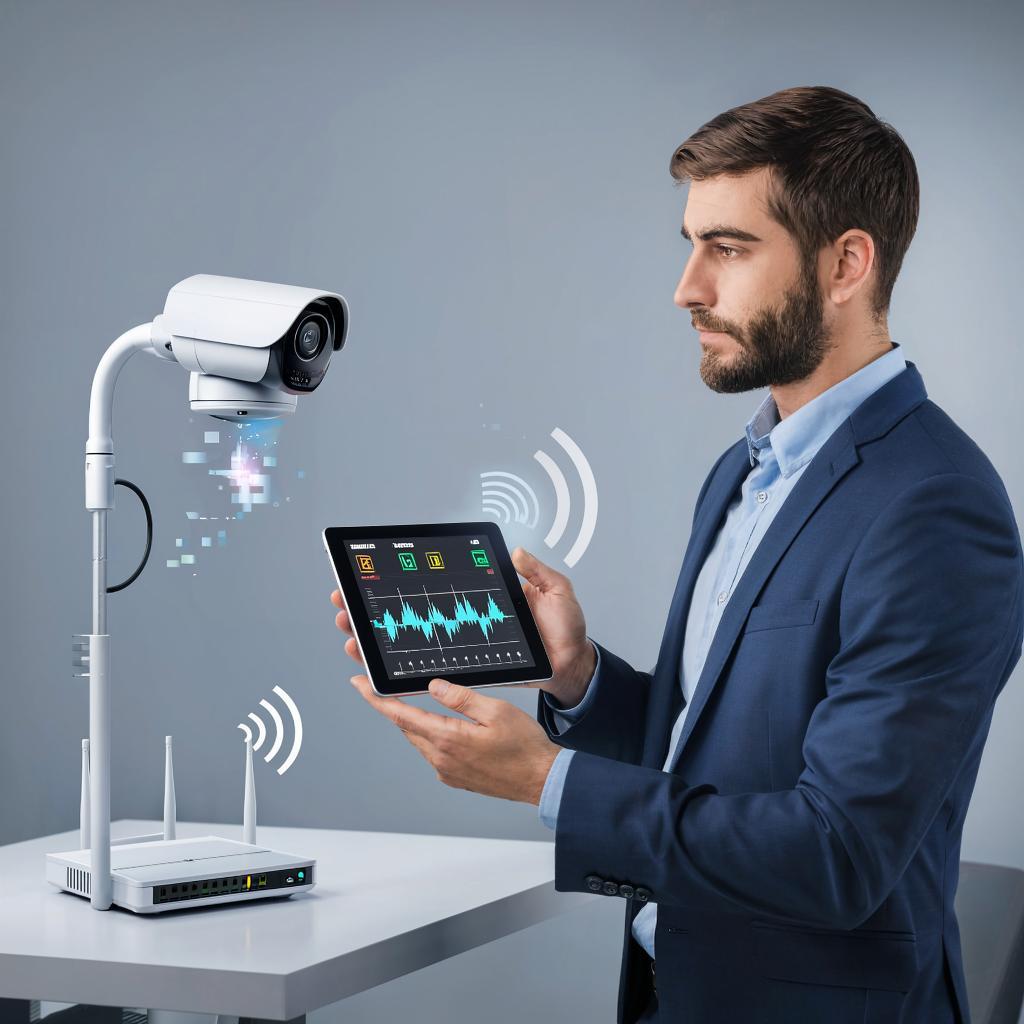
Диагностика: почему Wi‑Fi камера теряет соединение и как исправить
Как понять, где проблема
Короткие прерывания или постоянные «провалы» — не одно и то же. Сначала соберите факты: как часто теряется связь, происходит ли это в одно и то же время, соответствует ли это погоде, нагрузке Wi‑Fi (много пользователей) или смене настроек роутера/питания. Простые тесты — постоянный ping к камере, просмотр логов в приложении и попытка подключения к камере в локальной сети и через удалённый доступ.Типичные причины и способы устранения
Слабый сигнал и помехи
Wi‑Fi камера близко к границе зоны покрытия даст «прыгающее» соединение. Проверяйте уровень сигнала (RSSI) в веб‑интерфейсе или приложении. Частые помехи — соседние сети, микроволновки, беспроводные телефоны. Решения: переставить камеру ближе к точке доступа, сменить канал на менее загруженный, использовать 2.4 GHz для старых камер (многие устройства не поддерживают 5 GHz).
Неправильная полоса и режим работы
Некоторые камеры работают только в 2.4 GHz. Роутеры с включённым «Band Steering» могут перемещать устройство между диапазонами, что вызывает потерю. Отключите band steering или создайте отдельную SSID для камер на 2.4 GHz.
Энергопотребление и режимы сна
Беспроводные камеры на батареях часто имеют агрессивный режим экономии энергии: они «засыпают» и теряют связь. Настройте частоту пробуждения, оповещения по движению и убедитесь, что питание и аккумулятор в порядке.
Проблемы с маршрутизацией и адресацией
Конфликты IP, короткие DHCP‑аренды, несколько DHCP‑серверов в сети, или включённая изоляция клиента (AP/client isolation) — всё это приводит к обрывам. Зафиксируйте статический IP или закрепите запись в DHCP (static lease). Проверьте, нет ли двух сетей с одинаковыми подсетями.
Нагрузка и качество канала
Высокая загрузка сети, низкая ширина канала, потеря пакетов и высокий jitter ухудшают поток видео. Включите QoS для видеопотока, уменьшите битрейт и разрешение камеры временно, проверьте качество линии при удалённом доступе.
Обновления и баги в прошивке/приложении
Производители исправляют стабильность соединения обновлениями. Регулярно проверяйте прошивку устройства и обновляйте мобильное приложение. Если после обновления проблема началась — откат или обращение в техподдержку производителя.
Аппаратные и температурные факторы
Перегрев, плохой контакт питания, старая батарея или поврежденная антенна — частые причины периодических отключений. Осмотрите камеру, замените кабель питания или аккумулятор, при необходимости смените антенну на внешнюю.
Особенности облачного подключения
Многие «умные» камеры поддерживают подключение через облако: они устанавливают исходящее TLS‑соединение к серверу. Брандмауэр или политика провайдера, блокирующая исходящие соединения, может разрывать сессии. Удостоверьтесь, что камера имеет доступ в интернет и не блокируется по портам или DNS.
Пошаговый чек‑лист для диагностики
- Проверьте индикатор уровня сигнала в приложении или в веб‑интерфейсе. - Запустите длительный ping/трэйс маршрута к IP камеры внутри сети. - Переместите роутер или камеру на короткое время ближе — смотрите, исчезает ли проблема. - Отключите Wi‑Fi на соседних устройствах, временно уменьшите нагрузку сети. - Проверьте настройки роутера: канал, ширина канала, режим (b/g/n/ax), client isolation, WMM. - Закрепите IP‑адрес через MAC‑binding, проверьте конфликт адресов. - Убедитесь в свежей прошивке камеры и роутера. - Временно снизьте потоковое качество на камере (битрейт/разрешение). - При батарейных камерах проверьте состояние аккумулятора и временные настройки сна. - Если проблема циклическая — проверьте энергопитание (перегрузки, нестабильный адаптер).Решения для профессионалов
RSSI, SNR, анализ спектра 2.4/5 GHz и захват трафика дадут точную картину. Используйте spectrum analyzer, Wireshark или tcpdump для выявления потерянных пакетов, ретрансляций и повторных отправок. На точках доступа — проверьте логи ассоциации, таймауты DTIM, RTS/CTS, параметры роуминга и количество пространственных потоков (MIMO). Для крупных объектов рекомендуется выделять отдельную WLAN для видеонаблюдения с контроллером и VLAN, с приоритетом трафика и надёжной backhaul (Ethernet или беспроводной мост).
Когда переходить на провод и где подобрать оборудование
Если стабильность критична — Ethernet/PoE остаётся самым надёжным вариантом: постоянное питание и предсказуемая сеть без радиопомех. Для гибридных решений можно использовать PoE‑камеры с резервной LTE‑связью. В каталоге систем видеонаблюдения на y-ss.ru легко найти PoE‑камеры, NVR и аксессуары для надёжного монтажа: системы видеонаблюдения на y-ss.ru.Для удалённых объектов с плохим Wi‑Fi лучше выбрать проводную камеру или организовать выделенный радиомост — это экономит время на постоянные повторные настройки.
Небольшие шаги — перемещение камеры, смена канала, закрепление IP — часто решают проблему за несколько минут. В сложных проектах стоит проанализировать спектр и сетевые логи, а при необходимости рассмотреть замену оборудования на модели с поддержкой PoE и стабильными прошивками.
Если нужно — можно составить краткую карту сети и набросок проблемных зон, это поможет понять, стоит ли улучшать Wi‑Fi, разделять трафик или переходить на проводной сегмент.

