

Время работы:
Пн-Вс с 10:00-18:00
Диагностика и логирование в Trassir: как быстро найти причину неполадок
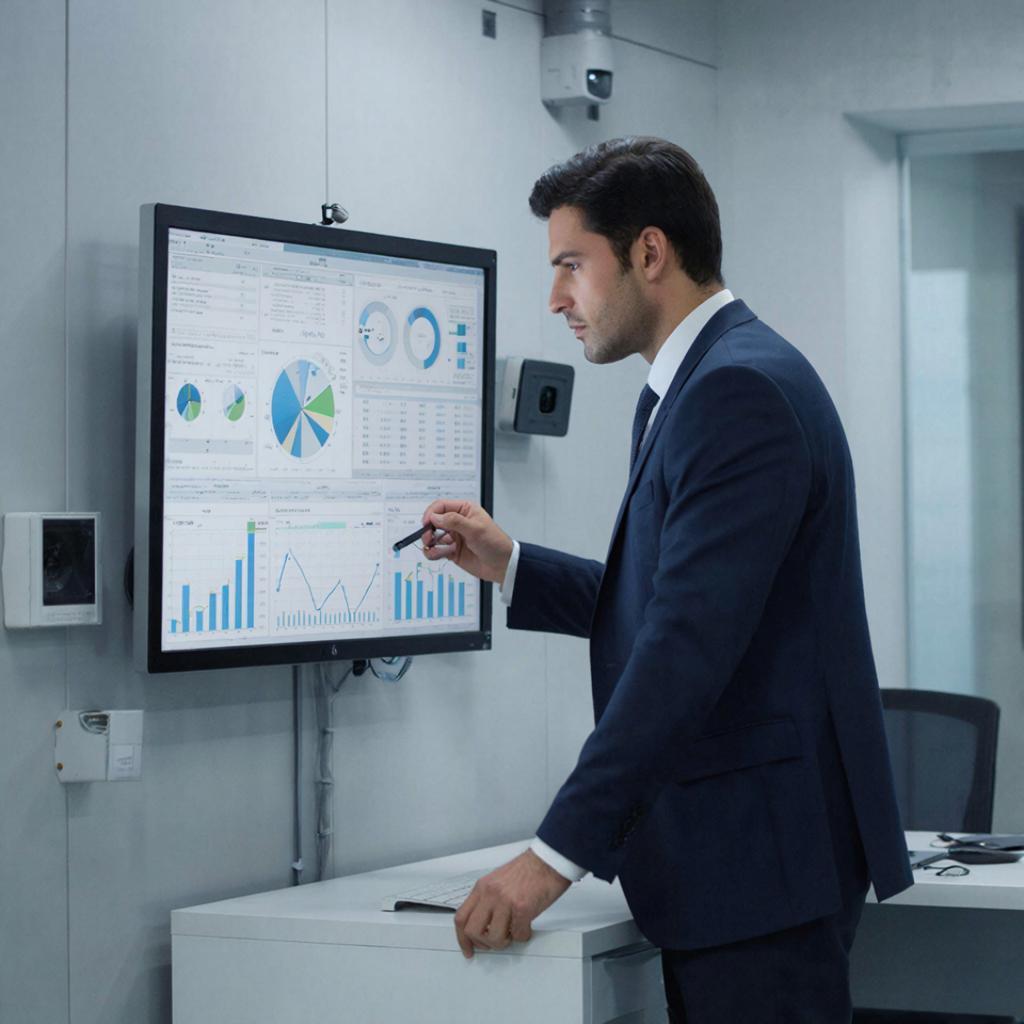
Диагностика и логирование в Trassir: как быстро найти причину неполадок
Коротко: если камера не пишет, запись прерывается или клиенты выбрасывает — можно найти причину быстрее, чем кажется. Ниже — практичная инструкция для домашних пользователей, монтажников и ИТ‑специалистов: где смотреть логи, какие тесты проводить и какие быстрые исправления часто работают.Что важно знать о логах Trassir
Trassir ведёт несколько источников данных: логи сервера, логи клиента, системные логи ОС и логи самих камер/энкодеров. Логи фиксируют ошибки подключения, превышение нагрузки, падение дисков, проблемы с лицензиями и сбои кодеков. Для эффективной диагностики нужно собрать все эти данные и сопоставить по времени.Смотрите сначала временные метки: несинхронизированный часовой пояс часто делает логи бесполезными.
Где и как собрать информацию
- Логи сервера/сервиса Trassir. На Windows обычно находятся в папке программы/ProgramData. Если работает NVR/box — ищите лог‑файлы в каталоге установки или через веб‑интерфейс. - Клиентские логи. На ПК клиента (или мобильном) есть отдельный лог, который показывает ошибки отображения и авторизации. - Системные логи ОС (Event Viewer на Windows, /var/log на linux‑боксах). - Логи камеры — через веб‑интерфейс камеры или ONVIF. Они полезны, когда камера сама роняет поток. - Сетевой трафик. Снимите дамп Wireshark при воспроизведении проблемы (или хотя бы проверьте RTT, потерю пакетов, скачки jitter). - Видео‑фрагменты. Сохраните пару файлов с неисправным периодом: это позволит проверить целостность архива и кодека. Хорошая практика — включить «детализированное логирование» в Trassir на время диагностики и повторить проблему, затем сразу выключить, чтобы не засорять диск.Пошаговая инструкция: как быстро найти причину
1. Воспроизведите проблему и зафиксируйте точное время. 2. Проверка сети: ping камеры, tracert до сервера, проверка потерь/времени ответа. Если потеря пакетов >1–2% — это уже подозрительно. 3. Проверьте доступность порта RTSP (554) и ONVIF (обычно 80/8080/8899) с сервера через telnet или netcat. 4. Откройте поток напрямую (ffmpeg/ffprobe или VLC) — если напрямую работает, проблема в Trassir; если нет — в камере/сети. Команда: ffprobe rtsp://user:pass@IP/stream. 5. Сверьте логи Trassir по времени: ищите ошибки типа «timeout», «authentication failed», «decoder error», «no data from device», «disk full», «license» и пр. 6. Проверьте диск и базу: свободное место, состояние RAID, целостность архива. 7. Проверьте загрузку сервера: CPU, RAM, I/O. Пики загрузки совпадают с пропаданием записи — значит узкое место в железе. 8. Проверьте PoE‑коммутатор: питание камер (PoE budget), логи коммутатора, отключающиеся порты. 9. Уточните версию прошивки камеры и профиль потока (H.264/H.265). Некоторые прошивки «подвисают» на конкретных настройках. 10. При необходимости снимите сетевой трафик и приложите к обращению в поддержку.Типичные проблемы и быстрые решения
| Симптом | Возможная причина | Быстрая проверка/ремонт |
| Камера теряет связь периодически | Проблемы PoE/кабеля/перегрев/прошивка | Проверить PoE‑порт, заменить кабель, обновить прошивку |
| Запись есть, но видео битое | Проблемы с кодеком, перегрузка CPU, повреждение архива | Снять поток напрямую (ffmpeg), проверить загрузку сервера, восстановить архив |
| Клиент не подключается | Проблемы с лицензией/сетью/версиями клиента | Проверить логи клиента, проверить лицензионный ключ, попытаться с другого ПК |
| Сервер выключается/перезапускается | Аппаратная проблема, перегрев, авария приложения | Посмотреть события ОС, температуру, SMART‑логи дисков |
Полезные инструменты
- ffmpeg/ffprobe — тесты RTSP. - ONVIF Device Manager — проверка ONVIF и параметров камеры. - Wireshark — анализ потерь и сбоев протокола. - Серверные мониторы (CPU, I/O, сеть) — чтобы отследить пиковые нагрузки. - Системный просмотрщик логов Trassir и экспорт архива логов для техподдержки.Безопасность и закон
Хранение видеозаписей попадает под правила о персональных данных. Для коммерческих и муниципальных объектов важно: - Контролировать доступ к логам и записям. - Шифровать удалённый доступ (VPN вместо прямого проброса портов). - Ограничивать время хранения, если это требуется политикой. - Вести журнал доступа к записям. В России действует требование о защите персональных данных (ФЗ‑152). Для объекта с персональными данными стоит проконсультироваться со специалистом по защите информации.Оценка затрат
Наглядно: базовая удалённая диагностика — несколько тысяч рублей. Выезд инженера в пределах города — от 5 до 15 тыс. Замена камеры — от 4 до 30 тыс. в зависимости от модели. Замена коммутатора/диска/RAID — дополнительные расходы. Точные цены зависят от региона и конфигурации.Чек‑лист для быстрой проверки (сделать за 15–30 минут)
- Зафиксировать время сбоя. - Проверить доступность камеры (ping, порт RTSP). - Открыть поток в VLC/ffmpeg. - Посмотреть свободное место на сервере. - Проверить логи Trassir и ОС за нужный период. - Посмотреть загрузку CPU/IO. - Проверить PoE‑порт и кабели. - Сверить время на сервере и камере (NTP). Если нужно подобрать новое оборудование или монтаж — можно посмотреть каталог систем видеонаблюдения и услуги по установке на сайте компании. https://y-ss.ru/catalog/sistemy_videonablyudeniya/ Небольшая подсказка напоследок: чаще всего проблемы оказываются либо в сети, либо в питании PoE. Если после базовых проверок не ясно, что происходит — полезно собрать логи и короткие видеопримеры и обращаться к инженеру с этими файлами.10.03.2026

