

Диагностика и логирование Trassir: поиск и исправление ошибок
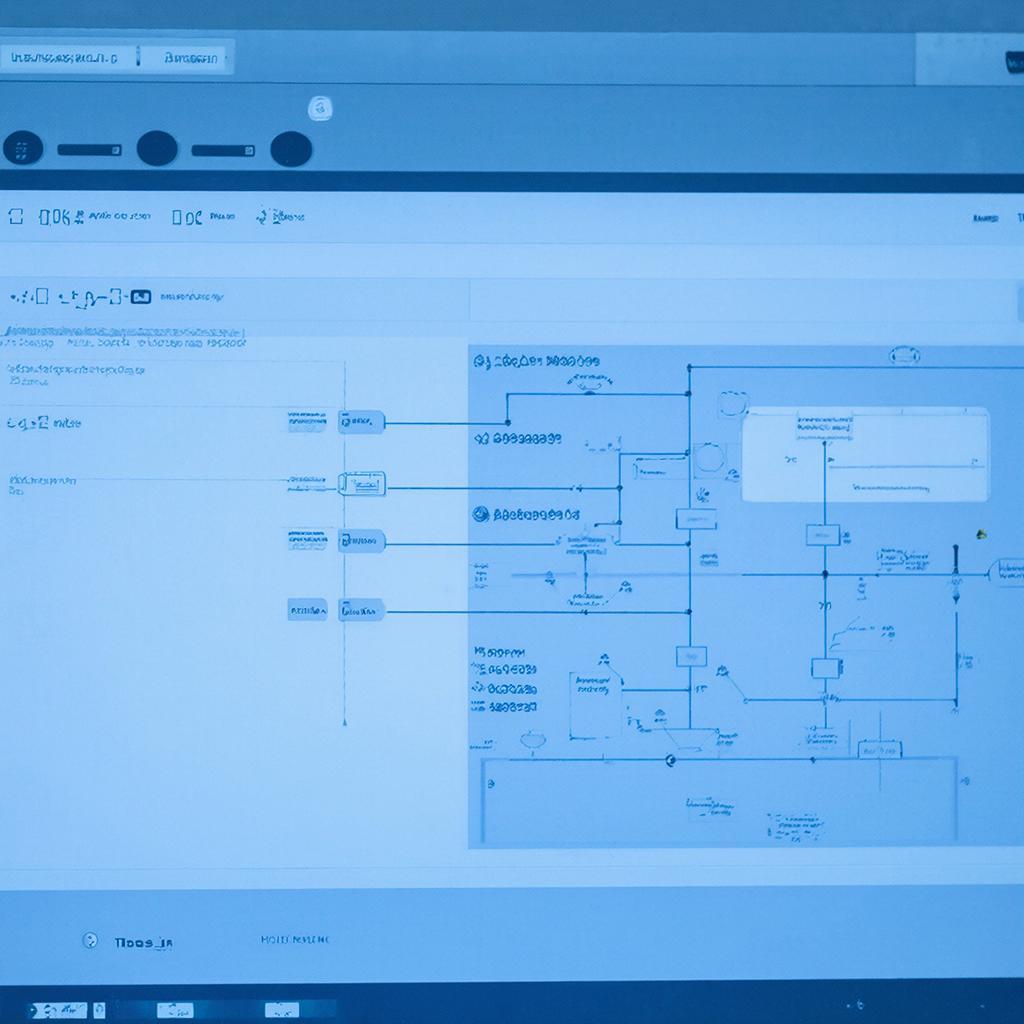
Диагностика и логирование Trassir: поиск и исправление ошибок
Если вы только начинаете использовать систему Trassir или столкнулись с непонятными сбоями, вам понадобится чёткий план диагностики и логирования. Ниже приведён практический подход, который облегчит жизнь как новичкам, так и опытным специалистам по видеонаблюдению.
Ключевые задачи при работе с Trassir
Твоя система должна работать без перерывов, а любые проблемы – быстро находить их источник и устранять. Поэтому важно знать, какие журналы создаёт Trassir и как их читать.
- Определить источник падений или снижения качества записи.
- Проверить состояние сетевого оборудования: камеры, регистраторы, серверы.
- Обновлять прошивки и ПО, не упуская критически важных патчей.
Пошаговый план диагностики
- Соберите исходные данные. Запустите Trassir, откройте вкладку «Журналы» и выберите период, в котором произошли проблемы.
- Версия ПО. Посмотрите, какая версия Trassir установлена в системе и сравните её с актуальной на сайте поставщика.
- Проверьте сетевые соединения.
- Пинг к каждому устройству в сети.
- Проверка пропускной способности канала.
- Обратить внимание на ошибки в журнале «Общее». Чаще всего они имеют код 100‑199 и указания на конкретный модуль.
- Локальная диагностика оборудования.
- Перезагрузите камеру.
- Снимите сетевой кабель на несколько секунд.
- Если используете PoE, убедитесь, что переключатель поддерживает требуемую мощность.
- Актуальность прошивок.
- Скачать последнюю версию прошивки для конкретной модели из каталога устройств.
- Выполнить обновление в тестовом режиме, если это возможно.
Как читать лог Trassir
| Код ошибки | Описание | Краткое решение |
|---|---|---|
| 101 | Потеря соединения с камерой. | Проверьте кабель / PoE. Перезагрузите камеру. |
| 112 | Низкая скорость передачи данных. | Обновите прошивку коммутатора. Используйте 10 GbE, если доступно. |
| 137 | Запись остановилась из‑за нехватки места. | Увеличьте объём диска. Настройте автоматическое удаление старых записей. |
Техническая схема типичной установки Trassir в малом бизнесе
Вместо сложных диаграмм предлагаем простую схему:
[Клиент] – 1 GbE – [Коммутатор] – 1 GbE – [Видеодиск] – 10 GbE – [Трассир Server]
      |                |          |           |               |
     DHCP           RADIUS     VLAN       RAID‑10        SSD
Это минимальный набор, который обеспечивает достаточную надёжность для магазина или кафе.
Чек‑лист для быстрой проверки состояния
- Всё ли оборудование подключено корректно?
- Доступен ли каждый IP‑адрес камеры?
- Согласованы ли VLAN‑ы для передачи видео?
- Половина свободного места на диске?
- Наличие актуального патча для Trassir?
- История обновлений прошивок по дате?
Почему важно вести логирование
Регулярное хранение логов облегчает диагностику и ускоряет поиск повторяющихся сбоев. Файлы журналов удобно хранить на отдельном NAS‑устройство, чтобы отводить ресурсы от самих камер и сервера Trassir.
Как расширить функциональность Trassir
Для усиления безопасности и надёжности добавьте к системе датчики движения, контроль доступа и систему оповещений. Пример совместного решения можно посмотреть на каталоге поставщика.
Советы по оптимизации работы Trassir
Периодически просматривайте списки камер, которые редко используются, и отключайте их из конфигурации. Это снизит нагрузку на сеть и увеличит время работы критичных устройств.
Как избежать основных ошибок при установке
- Не пренебрегайте обновлением прошивок – они часто содержат патчи безопасности.
- Не ставьте слишком много камер на одну сетевую карту без PoE‑поддержки.
- Проверьте конфигурацию VLAN перед запуском – неправильные настройки разрушают QoS.
Наконец, общее правило
Если система перестала реагировать, сначала проверьте простые вещи: кабели, питание, сети. После этого переходите к логам и коду ошибок. Тщательно фиксируя каждый шаг, вы ускорите диагностику и обеспечите надёжность работы всей системы видеонаблюдения.

