

Время работы:
Пн-Вс с 10:00-18:00
DDNS и статический IP: простая инструкция для домашнего доступа
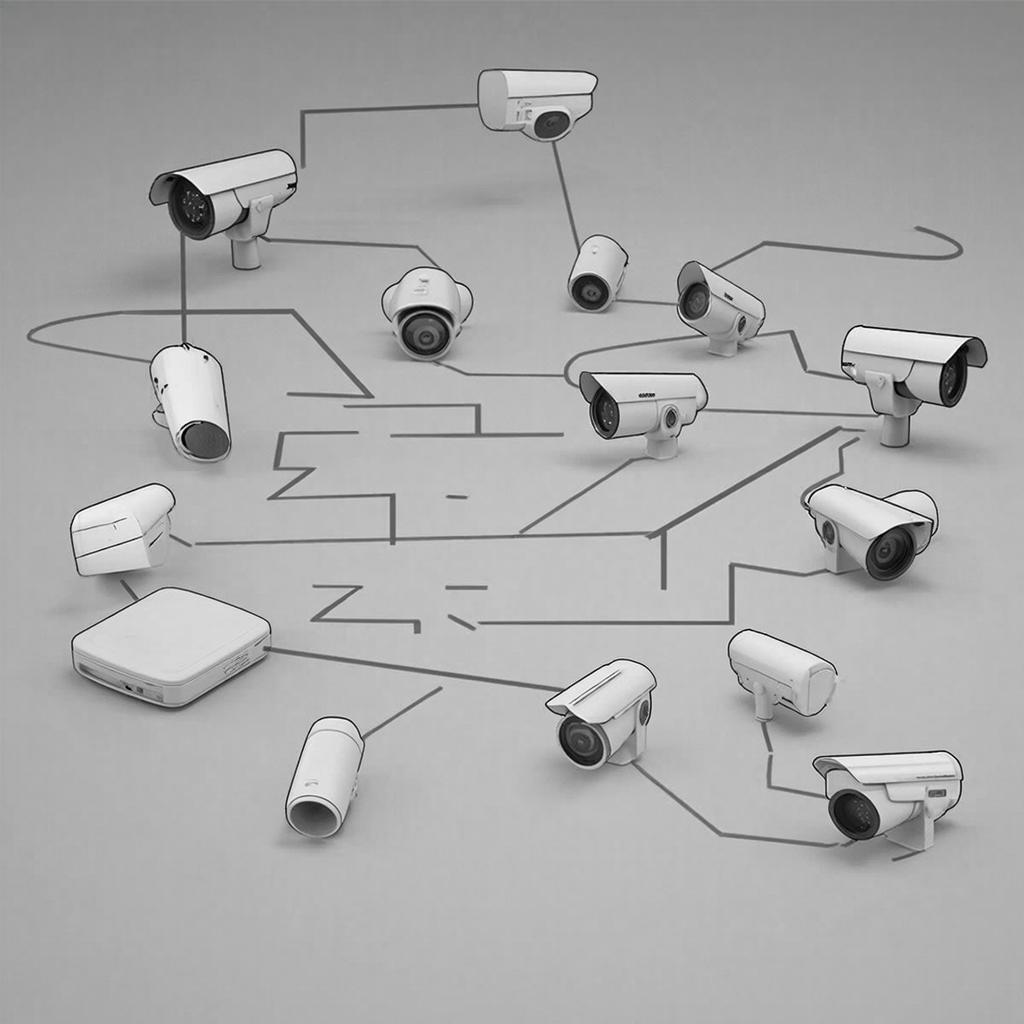
DDNS и статический IP: простая инструкция для домашнего доступа к видеонаблюдению
Коротко: если хотите смотреть камеры и регистраторы из дома или с улицы без лишних танцев — есть три рабочих пути. Статический IP от провайдера, DDNS (динамический DNS) с пробросом портов, или безопасная альтернатива — VPN/P2P. Ниже — как это устроено, когда что выбрать и пошаговые действия для типовых задач системы видеонаблюдения.Зачем это нужно и как понять случаи
Если ваша камера должна быть доступна извне (например, менеджер магазина или вы на даче хотите посмотреть дом), нужен адрес, по которому устройство будет доступно. Большинство домашних интернет-подключений имеют динамический внешний IP — он меняется. Статический IP гарантирует постоянный внешний адрес. DDNS привязывает человеческое имя (mycam.ddns.net) к меняющемуся IP. VPN или P2P позволяют обойти проброс портов и повысить безопасность.Выбор метода: плюсы и минусы
| Метод | Удобство | Стоимость | Безопасность | Когда подходит |
|---|---|---|---|---|
| Статический IP | Очень просто — подключились и используете | Плата провайдеру (обычно в мес/год) | Надежно при правильной настройке | Бизнес-объекты, критичные системы |
| DDNS + проброс портов | Дешево, гибко | Бесплатные или недорогие подписки | Средняя — требует закрыть порты и защитить паролями | Частные дома, мелкий бизнес |
| P2P/облачный доступ (производитель) | Очень просто: приложение и QR | Часто бесплатно | Безопасность зависит от производителя | Когда важна простота, но не полный контроль |
| VPN | Сложнее в настройке | Может быть бесплатно (на своём сервере) или платно | Высокая — трафик шифруется | Если нужна защищённая связь для нескольких устройств |
Типичная схема подключения
Внешний интернет ⇄ маршрутизатор (NAT) ⇄ локальная сеть ⇄ камера / NVR (регистратор)Смотрите, какая штука: маршрутизатор получает внешний IP. Если он динамический — DDNS служба отслеживает изменения и обновляет доменное имя. Для прямого доступа нужно пробросить порт с маршрутизатора на IP камеры/NVR.
Пошаговая настройка DDNS и проброса портов (пример)
1. Зарегистрируйте учётную запись на DDNS‑сервисе (No-IP, DynDNS — платные/бесплатные опции). 2. В роутере в разделе Dynamic DNS введите данные (имя, логин, пароль). Многие роутеры поддерживают популярные сервисы. 3. Зафиксируйте локальный IP устройства: зайдите в веб-интерфейс камеры или регистратора и пропишите статический локальный IP (например, 192.168.1.150). Лучше — зарезервируйте его через DHCP‑binding в роутере. 4. Настройте проброс портов (Port Forwarding): внешний порт (например, 8000/TCP и 554/UDP для RTSP) → внутренний IP камеры:порт. 5. Если хотите доступ по HTTPS, используйте внешний порт 443 и настройте SSL на устройстве/видеорегистраторе или организуйте обратный прокси. 6. Тест: с мобильного интернета введите mycam.ddns.net:8000 — вы должны увидеть веб‑интерфейс. Если нет, проверьте firewall роутера и провайдера (некоторые блокируют порты). 7. Защитите доступ: смените стандартные пароли, ограничьте доступ по IP, включите шифрование. Пример конфигурации: Камера — локальный IP 192.168.0.50 Маршрутизатор — проброс TCP 8000 → 192.168.0.50:8000; TCP 443 → 192.168.0.50:443Альтернатива: VPN или облачный P2P
VPN: на роутере/сервере настраивается VPN‑сервер (OpenVPN, WireGuard). Подключаясь к VPN, вы попадаете в локальную сеть и видите камеры как локальные. Без портов и с шифрованием. Минус — настройка и поддержка. P2P/облачные сервисы производителя упрощают всё: сканируете QR камеры, привязываете к аккаунту и получаете доступ через приложение. Подходит, если не хочется разбираться, но вы теряете часть контроля.Юридические и безопасностьные моменты
- Запись и хранение видео могут подпадать под локальные правила о персональных данных. Для коммерческих объектов лучше проконсультироваться с юристом. - Откройте только необходимые порты. По возможности не используйте стандартные порты (80, 8080) — смена портов уменьшит количество автоматических атак. - Всегда меняйте заводские пароли и обновляйте прошивку камер/регистраторов. - Если ведётся съёмка публичных зон, уведомляйте посетителей — это часто требуется законом.Что купить и где посмотреть оборудование
Для домашних и коммерческих задач подходят готовые камеры, NVR/регистраторы, PoE‑коммутаторы и маршрутизаторы. Вы можете посмотреть ассортимент видеонаблюдения и регистраторы на сайте магазина: - Каталог: https://y-ss.ru/catalog/ - Системы видеонаблюдения: https://y-ss.ru/catalog/sistemy_videonablyudeniya/ Если нужно подключить несколько камер через PoE-регистратор — ищите NVR и PoE-коммутаторы в соответствующем разделе каталога.Пример расчёта стоимости (ориентировочно)
- Статический IP от провайдера: 100–500 руб/мес (зависит от провайдера, региона). - DDNS: бесплатные варианты есть; платные — 100–1000 руб/год за домен и сервис. - Камера 2–8 Мп: 5 000–25 000 руб. - NVR 4–8 каналов: 8 000–40 000 руб. - PoE‑коммутатор: 3 000–15 000 руб.Чек‑лист перед подключением
- Определите, нужен ли внешний доступ постоянно или только время от времени.
- Проверьте, предоставляет ли ваш ISP статический IP и по какой цене.
- Если выбор — DDNS, зарегистрируйтесь и настройте обновление в роутере.
- Назначьте камерам статические локальные IP или зарезервируйте через DHCP.
- Пробросьте только нужные порты; проверьте работу с внешней сети.
- Обновите прошивки и смените пароли на сложные.
- Подумайте о резервном доступе (VPN или второй канал связи).
23.01.2026

