

DDNS для видеонаблюдения: настройка бесплатного домена для домашней камеры
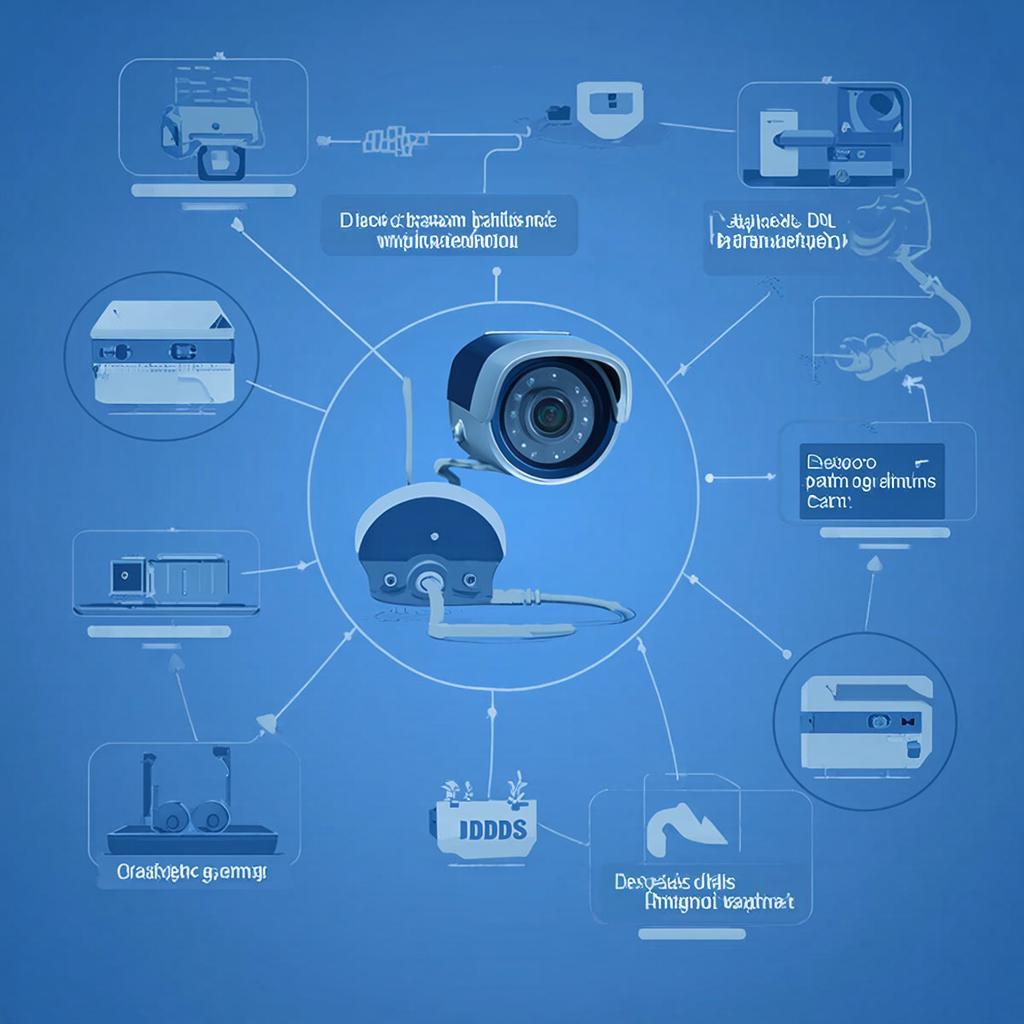
DDNS для видеонаблюдения: как настроить бесплатный домен для домашней камеры
Кому понадобится эта тема
Если вы владелец квартиры, дачи или офиса, установили IP‑камеру и хотите иметь к ней доступ из любого места, но ваш провайдер не дал вам статического IP или ваш роутер не поддерживает открытие портов, то DDNS может стать спасением. Плюс для профессионалов, занимающихся монтажом, это один из ключевых способов ускорить развертывание системы.
Что такое DDNS и зачем он нужен
Dynamic DNS (DDNS) – сервис, который связывает ваш постоянно меняющийся IP‑адрес с устойчивым доменным именем. После обновления IP, адрес остаётся прежним: ваш домен *mi-cam.ddns.net* всегда указывает на ваш роутер, даже если провайдер меняет IP каждое утро.
Выбор оборудования и сервисов
Перед тем как подключаться к DDNS, нужно убедиться, что:
- Камера поддерживает сетевое подключение. На сайте y-ss.ru видны модели, в частности, IP‑камеры Hikvision 8MP с настройками DDNS.
- Роутер имеет встроенную поддержку DDNS (часто в разделе WAN). Даже более простая схема – использовать внешний сервис.
- Выбор самого подходящего DDNS‑поставщика. Наиболее популярные бесплатные варианты: No-IP, Dyndns (бесплатный тариф), Duck DNS и FreeDNS. Каждый из них поддерживает обновления через протокол HTTP/HTTPS.
Техническая схема подключения
Существует три основные пути:
- Роутер → DDNS‑сервис → Интернет → Камера – наиболее простой. Роутер сам обновляет запись в сервисе.
- Камера → DDNS‑сервис → Интернет → Камера – если роутер не поддерживает DDNS, но у камеры есть поле для регистрации.
- Пользовательский сервер (Raspberry Pi или ПК) → DDNS‑сервис → Интернет → Камера – для сложных сценариев с настройками фаервола.
| Тип службы | Достоинства | Недостатки |
|---|---|---|
| No‑IP | Простой интерфейс, авто‑обновление | Аутентификация через 2FA иногда мешает |
| Duck DNS | Свободно, без регистрации | Только HTTPS‑обновление, но иногда падает |
Пошаговая настройка
Шаг 1 – регистрируем домен у поставщика DDNS
Процесс одинаков для всех сервисов: создаём аккаунт, выбираем поддомен (myhome.ddns.net). В окне «инструкции» выбираем «протокол HTTPS» и сохраняем параметры.
Шаг 2 – конфигурируем роутер
Войдите в панель роутера, найдите раздел Dynamic DNS (или DDNS).
Введите данные, полученные от DDNS‑провайдера: юзер‑нейм, пароль и имя домена. После сохранения роутер начнёт автоматически отправлять запросы на обновление. Если в настройках указан HTTPS, убедитесь, что роутер поддерживает TLS 1.2.
Шаг 3 – открываем порты
Внутри роутера перейдите в Port Forwarding. Откройте порт 554 (RTSP) и 80/443 (HTTP/HTTPS) на IP‑адрес камеры. Порты будут доступны по адресу http://myhome.ddns.net.
Шаг 4 – проверяем доступ
В браузере откройте https://myhome.ddns.net. Если камера поддерживает веб‑интерфейс, вы увидите начальный экран. Попробуйте просмотреть поток через RTSP‑клиент, используя URL вида rtsp://myhome.ddns.net:554/stream.
Безопасность и законодательство
При открытии портов в интернет обязательно используйте пароль, который сложно угадать. Если камера поддерживает OAuth или 2FA, включите его. В некоторых регионах существуют требования к конфиденциальности данных – убедитесь, что ваш доступ защищен шифрованием.
Стоимость и варианты
Сервис DDNS бесплатно, но у частных пользователей может возникнуть ограничение на одно подключение. Если вам нужна более надёжная услуга – платные тарифы предлагают уникальный субдомен и несколько клиентов. Для бизнеса лучше использовать корпоративный план, который позволяет распределять доступ по разным устройствам.
Итоги и чек‑лист
- Выбран DDNS‑провайдер и зарегистрирован поддомен.
- Роутер настроен на обновление записи.
- Порты настроены для камeras (RTSP, HTTP).
- Пароль сильный, 2FA включена.
- Проверено подключение из внешней сети.
Если после выполнения всех пунктов вы видите видео с вашей дома через доменное имя, значит DDNS успешно настроен. В случае проблем просмотрите логи роутера и убедитесь, что клиент DDNS обновляет запись. Если камера сообщает о проблемах с портами, обратитесь к списку поддерживаемых портов у производителя. Все сделано – теперь вы можете наблюдать за любыми точками из любого места мира.

