

Dahua SmartPSS: установка и настройка для Windows
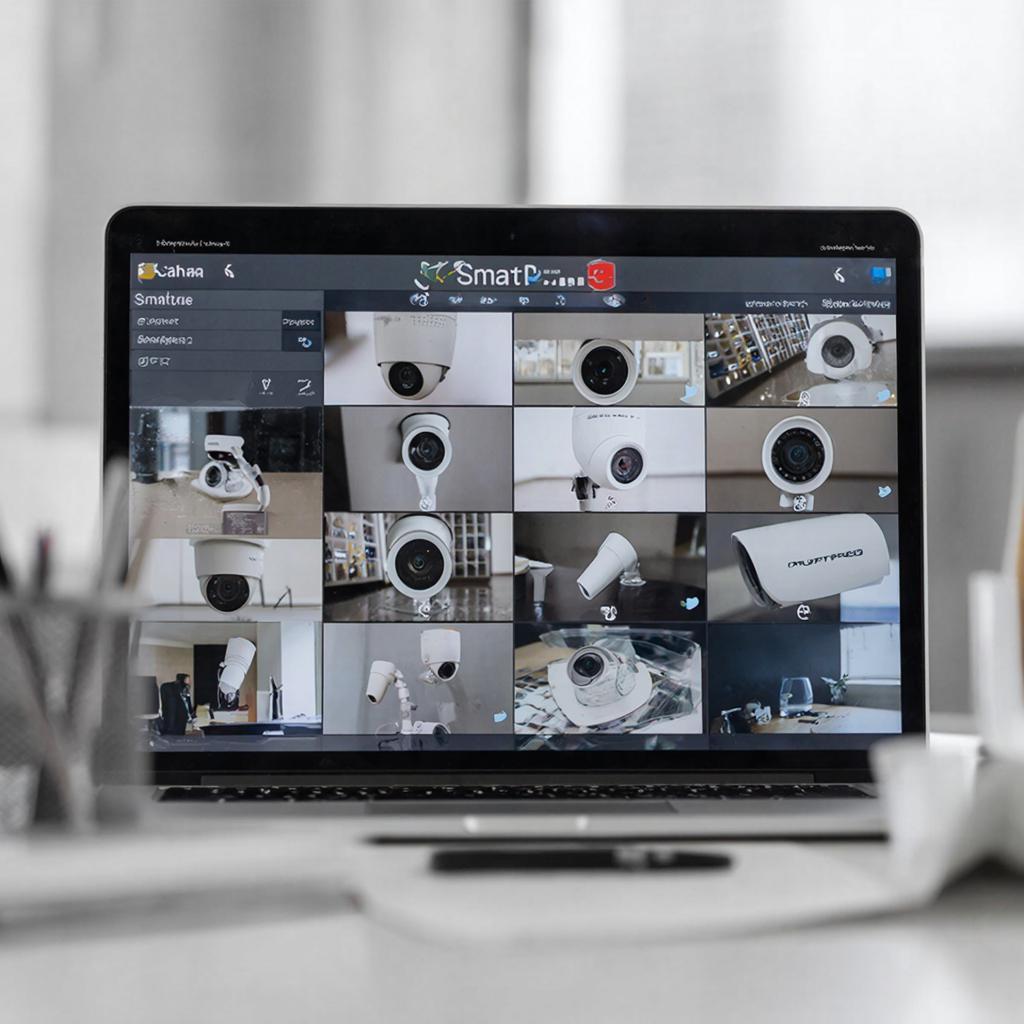
Dahua SmartPSS: установка и настройка для Windows
Если у вас уже есть камеры Dahua или сетевой видеорегистратор, но вы не знаете, как открыть их потоки через компьютер, SmartPSS – ваш первый шаг. Это программное обеспечение от Dahua, которое собирает видео из всех устройств в одну систему. В статье разберём, как быстро поставить SmartPSS на Windows и настроить подключение к камерам, даже если вы новичок.
Что такое SmartPSS и зачем он нужен
SmartPSS – «программное обеспечение для централизованного управления» сети видеонаблюдения Dahua. С его помощью можно:
- видеть живой поток с любой камеры;
- регулировать резолюцию и частоту кадров;
- просматривать запись в любой точке;
- сохранять видеоматериал на жёсткий диск ноутбука;
- настраивать расписание для записи или событий.
Это удобный «панель управления», где нет необходимости открывать каждый камеру по отдельному адресу. Для малого бизнеса, магазина или дома SmartPSS – экономия времени и надёжность.
Предварительные требования
| Параметр | Минимум |
|---|---|
| Windows 7/10/11, 64‑бит | 4 ГБ ОЗУ, 500 МБ свободного места |
| Подключение к той же сети, что и камеры/регистратор | Пет сеть, IP‑подсеть подсеть 192.168.x.x/24 |
| Доступ к контролю камеры (логин/пароль) | По умолчанию – admin/admin |
Если вы планируете загружать видео на внешние носители, убедитесь, что на компьютере достаточно свободного места.
Скачивание и установка
Существует одно официальное место, где вы можете скачать SmartPSS: сайт Dahua, в разделе «Программное обеспечение». Скопируйте ссылку ниже и откройте её в браузере:
https://www.dahuatech.com/ru/software.htm
Найдите «SmartPSS» в списке и нажмите Download. Сохраните установочный файл на рабочий стол. Запустите его, следуя мастеру установки. По умолчанию приложение ставится в C:\Program Files (x86)\Dahua\SmartPSS – можете изменить путь, если не хватает места.
Первый запуск – подключение к устройству
После установки откройте SmartPSS. На экране появится главный интерфейс с пунктом Add Device.
- Введите IP‑адрес – обычно это адрес локальный, например 192.168.1.10. Если вы не знаете, откройте веб‑интерфейс камеры: введите её IP в браузер, войдите как
admin, посмотрите страницу Network → TCP/IP. - Введите логин и пароль – по умолчанию
admin/admin. Если вы его поменяли, используйте новый пароль. - Выберите протокол – лучше держать RTSP/ONVIF включенным, это обеспечит лучший поток.
- Нажмите Start. SmartPSS попытается подключиться. Если всё ок, увидите живой экран.
Если подключение прервётся, проверьте firewall – Windows Defender может блокировать порты 554, 8000 и 8001. Откройте их в разделе Windows Defender → Firewall settings → Allow an app through firewall.
Настройка отображения и записи
После того как камера появилась в списке, вы можете настроить поток.
В SmartPSS щёлкните правой кнопкой по устройству → Basic Settings → Video Settings. Здесь можно выбрать:
- Разрешение – 1920 × 1080 (Full HD) или 1280 × 720 (HD).
- Кадры в секунду – 30fps для плавного видео, 15fps – экономия простора.
- Кодек – H.264 для совместимости, H.265 для экономии места.
Для записи выберите Record → Schedule. Создайте расписание, укажите дни и часы. Вы можете настроить событие «Motion Detection» – при движении запись начнётся автоматически.
Интеграция с другими продуктами Dahua
Если у вас уже есть регистрация DMS, вы можете импортировать записи из SmartPSS в и наоборот. В настройках SmartPSS выберите пункт Data Transfer и следуйте инструкциям.
Для профессионалов, которые планируют масштабные сети, стоит рассмотреть пакетные решения от y-ss.ru, где доступны NVR, HDC-VMS, и системы контроля доступа.
Безопасность и защита данных
Убедитесь, что все устройства используют уникальный пароль, не по умолчанию. На компьютере с SmartPSS включите пароль администратора и двуфакторную аутентификацию, если это возможно. Для хранения записей используйте защищённый диск с шифрованием.
Управляйте доступом с помощью ролей пользователя: Viewer – только просмотр, Editor – настройка оборудования, Admin – полный доступ. Раздел User Management позволяет создавать роли в SmartPSS.
Чек‑лист: Что проверить после установки
| Пункт | Проверено |
|---|---|
| Камера подключена и поток виден | ✔️ |
| Протокол RTSP/ONVIF включён | ✔️ |
| Запись активирована по расписанию | ✔️ |
| Налажена защита паролей | ✔️ |
| Проверено свободное место на диске | ✔️ |
Дальнейшие шаги
SmartPSS – только начало. Если вам нужно управлять большим количеством камер (десятки, сотни), рассмотрите расширенные продукты Dahua, такие как DMS (Distributed Management System) или HD‑C‑VMS, которые поддерживают кластеры и облачные решения. На y‑ss.ru есть каталог таких систем: ищите раздел «Системы видеонаблюдения» и выберите модель, подходящую под ваш масштаб.
Если вы чувствуете, что настройки в SmartPSS запутались, попробуйте начать с базовых камер, а затем постепенно добавляйте новые устройства, внимательно проверяя параметры каждой новой камеры. Это поможет избежать конфликтов и упростит поддержку.
Таким образом, SmartPSS обеспечивает удобный доступ к видео, простой набор настроек и базовый уровень безопасности. Для расширенных потребностей обращайтесь к более специализированным решениям, которые доступны в каталоге y‑ss.ru. Удачной работы с вашим системами видеонаблюдения!

