

CMS для видеонаблюдения на Synology и QNAP: настройка Surveillance Station
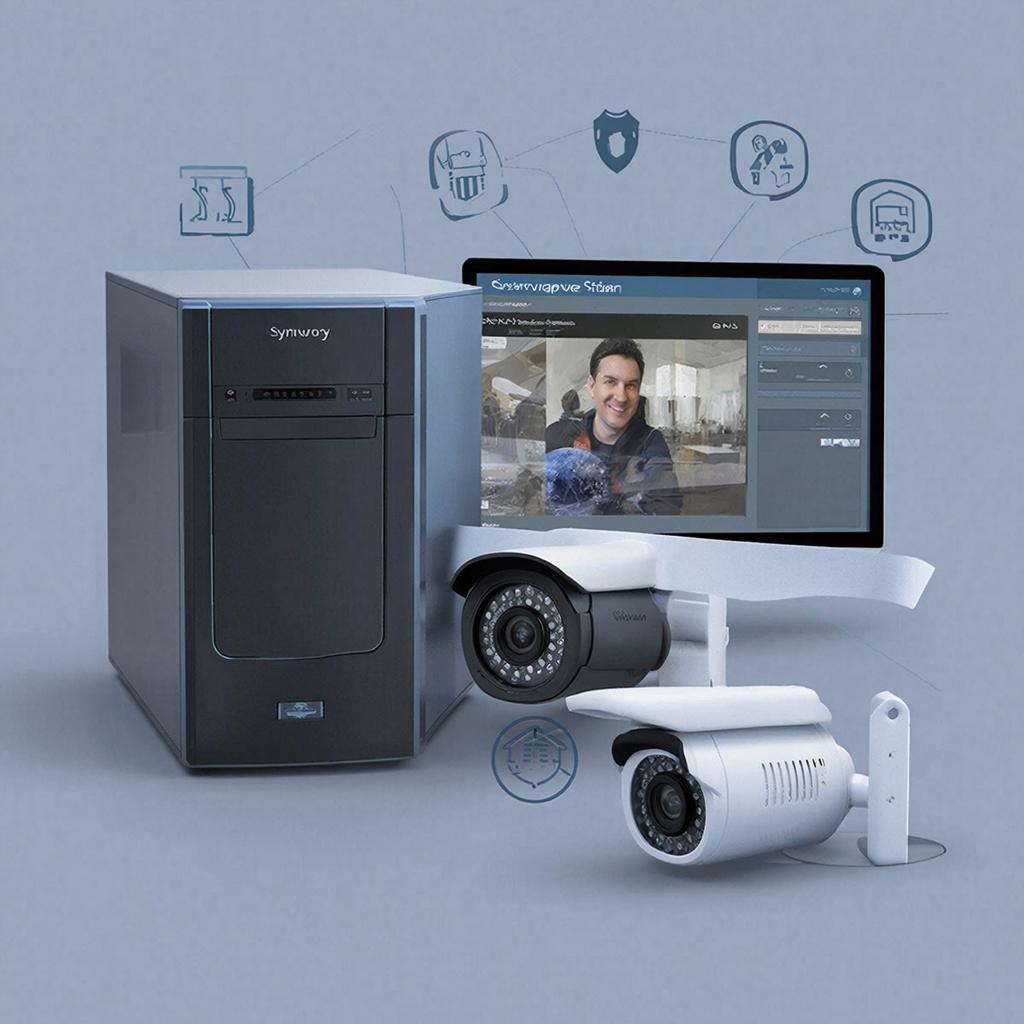
Как подключить и настроить Surveillance Station на Synology и QNAP
Что такое Surveillance Station
Surveillance Station – это программное решение для видеонаблюдения, доступное только на NAS‑устройствах от Synology и QNAP. Оно объединяет видеопотоки в единый интерфейс, позволяет хранить записи, управлять камерами, а также просматривать записи удаленно.
Выбор подходящего NAS
Для работы Surveillance Station понадобится минимум один NAS с поддержкой RAID и достаточным объёмом дисковой памяти. Ниже два популярных решения:
| Марка/модель | Ключевые характеристики |
|---|---|
| Synology DS920+ | 4‑дисковый корпус, 7 ГБ ОЗУ, 2 GB SSD кеш, до 10 МБит/с стриминг, поддержка SSD‑кеширование |
| QNAP TS‑453D | 4‑дисковый корпус, 4 ГБ ОЗУ, поддержки NVMe SSD, 2 GB 10‑Gbps сети, встроенные 2‑гн. HDMI/USB‑устройства |
Выбрав модель, обратите внимание, чтобы в сервисной панели была активирована опция «Surveillance Station» (доступна на https://y-ss.ru/catalog/).
Схема подключения
Для эффективной работы требуется следующее:
- NAS, подключённый к сети 10/100/1000 Мбит/с с отдельным IP‑адресом, доступным вне LAN.
- Камеры (IP‑камеры, DVR‑/NVR‑устройства) в диапазоне 8–4 Мбит/с. Камеры с ONVIF будут работать без конфигурационных настроек.
- Опционально – внешнее резервное хранилище (NAS‑2), если нужно хранить файлы в течение длительного времени.
Пошаговый процесс установки
Основные этапы – установка пакета, добавление камер, настройка расписания записи и удалённый доступ. Сначала откройте веб‑интерфейс NAS и переходите в Package Center, выберите Surveillance Station и установите. По завершению перезапустите программу, затем:
- Запустите мастер добавления камер – укажите IP‑адрес, порт, логин и пароль камеры. Подтвердите обнаружение видеопотока.
- Настройте список камер в меню Система > Камеры. Включите опцию Мультимонитор – так можно видеть все камеры одновременно.
- Для экономии места задайте расписание. В разделе Настройки > Запись укажите диапазон времени и уровни качества. Если нужна 24‑часовая запись, включите Все время.
- Пользовательский доступ – добавьте пользователей и задайте права (только просмотр, запись, управление).
- Включите Удалённый просмотр (Remote Access). Укажите внешний DNS‑сервер (или динамический IP), а также порт, по которому будете заходить.
Готово! Теперь вы можете увидеть стрим из любой точки мира через HTTPS.
Безопасность и соблюдение законов
Все записи защищены паролями и шифрованием на уровне NAS. Не забывайте обновлять прошивку для синхронизации с новыми патчами. В большинстве стран правовым требованием является согласие жильцов на хранение видеоматериалов, поэтому создавайте отдельные архивы с ограниченным доступом.
Какова стоимость
Цена NAS начинается от 450 ₽ в месяц, если использовать аренду. При покупке – от 29 900 ₽ за DS920+, от 32 900 ₽ за TS‑453D. Сервисы хранения могут быть дополнены по 150 ₽/МБ·мес. Всего система начинается от 1 200 ₽/мес при минимальной конфигурации.
Чек‑лист перед запуском
| Точка проверки | Статус |
|---|---|
| NAS включён, подключён к сети | ✔️ |
| Установлен Surveillance Station | ✔️ |
| Камеры добавлены и работают | ✔️ |
| План записи указан | ✔️ |
| Пользовательские группы созданы | ✔️ |
| Удалённый доступ настроен | ✔️ |
| Обновления прошивки установлены | ✔️ |
Если всё выполнено согласно чек‑листу, система готова к работе и безопасна для долгого хранения ваших видеоданных.

