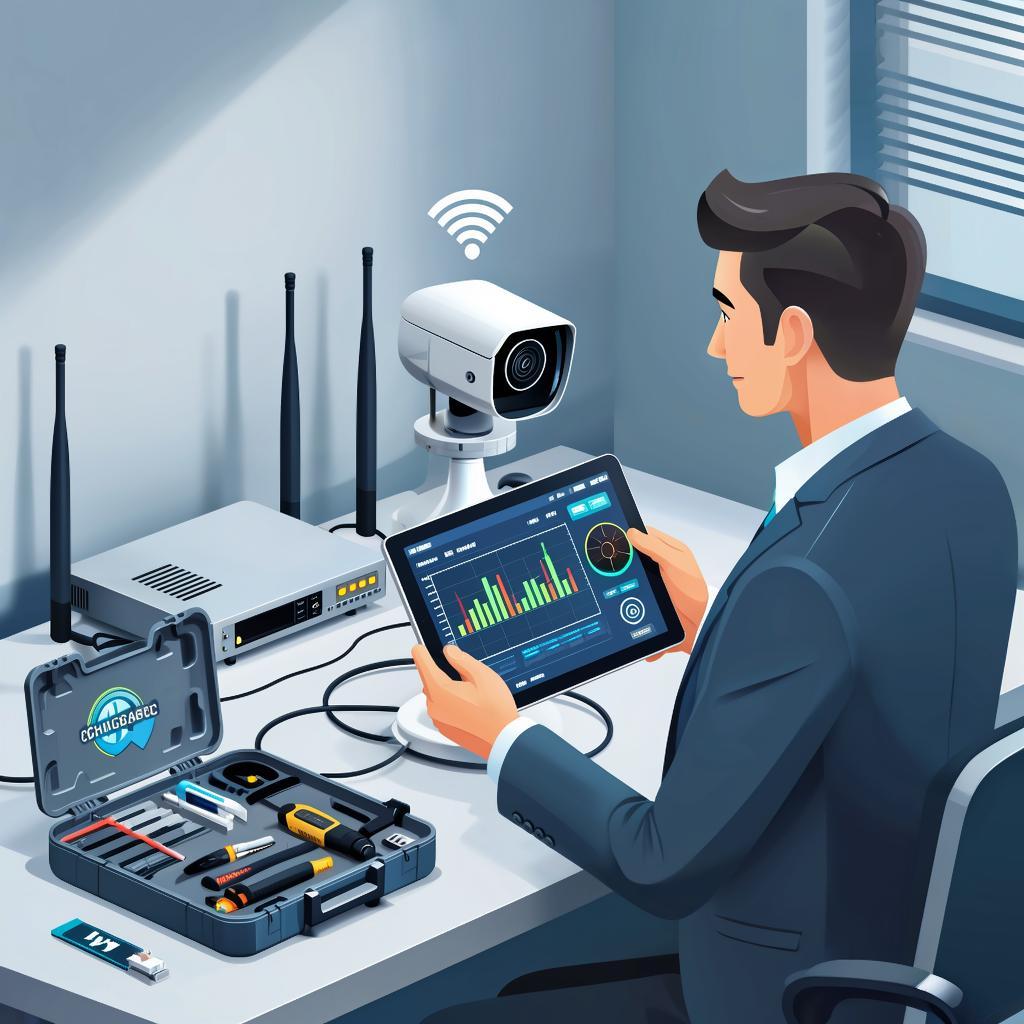
Что делать, если Wi‑Fi камера постоянно отключается: диагностика и ремонт
Проблема с непостоянным соединением у Wi‑Fi камеры знакома многим — от хозяев частных домов до монтажников в офисных зданиях. Разберёмся, как быстро выявить причину, какие шаги помогут восстановить стабильную работу и когда надо менять стратегию на более надёжную сеть.
Как понять причину отключений
Начните с простых наблюдений: когда камера теряет связь, остаётся ли на ней индикатор питания/сети, сколько времени проходит до повторного подключения и проявляется ли проблема в одном только месте (дома) или при удалённом доступе тоже. Полезные параметры для оценки — уровень сигнала (RSSI), мощность передатчика, лог роутера и сообщения в мобильном приложении.
Определите уровень сигнала: значение лучше держать выше -67 dBm; при -75 dBm и ниже часты обрывы.
Проверьте питание: слабый или нестабильный адаптер питания и корродированные контакты часто вызывают перезагрузки.
Обратите внимание на частоту и сценарии: отключения происходят при ночной экономии энергии, при высокой нагрузке сети или постоянно?
Понимание контекста — половина успеха: отключения по расписанию, при удалённом доступе или при плохой погоде дают разные направления для поиска.
Быстрая контроль‑проверка, которую может выполнить любой
Перезагрузите камеру и роутер — простая мера часто помогает.
Обновите прошивку камеры и ПО роутера до последних версий.
Перенесите камеру ближе к точке доступа и посмотрите, исчезнут ли пропадания.
Если камера на батарее — проверьте уровень заряда и режим энергосбережения в настройках.
Отключите временно все дополнительные сетевые фильтры, VPN и гостевые сети, чтобы проверить конфликт.
Что менять в настройках сети
Работайте с 2.4 и 5 GHz: большинство Wi‑Fi камер поддерживают 2.4 GHz (лучший диапазон для дальности). Если ваша камера поддерживает 5 GHz и рядом нет препятствий — попробуйте этот диапазон для снижения помех.
Выберите свободный канал (для 2.4 GHz это обычно 1, 6 или 11) и установите ширину 20 MHz, чтобы уменьшить перекрёстные помехи.
Отключите AP isolation/guest network для камер, если они должны быть видны в локальной сети.
Назначьте статический IP или резервирование DHCP, чтобы избежать конфликтов и длительных повторных подключений.
При медленном интернете — уменьшите битрейт, разрешение или частоту кадров камеры, это снизит нагрузку на Wi‑Fi.
Окружающая среда и аппаратные ограничения
Стены из бетона, металлоконструкции, зеркала и электрические приборы (микроволновки, беспроводные телефоны) сильно влияют на сигнал. Иногда перенос камеры на 20–50 см решает проблему. Если требуется покрытие большого участка — лучше использовать направленную антенну или выделенную точку доступа поближе к камере.
Если камера часто перегревается, это может приводить к отключениям и сбоям в радио‑модуле. В таких случаях проверьте место установки и вентиляцию.
Профессиональные методы диагностики и устойчивые решения
Для подрядчиков и инженеров сети доступны более глубокие инструменты: RF‑сканеры, Wireshark, профессиональные сервисы для Wi‑Fi‑site‑survey (NetSpot, Ekahau), SNMP‑мониторинг и контроллеры точек доступа. Полезно выделить камеры в отдельную VLAN, настроить приоритет в QoS и использовать enterprise‑аутентификацию для критичных объектов.
Если частые переключения происходят при перемещении мобильных клиентов между точками доступа, проверьте настройки роуминга и интервалы beacon/DTIM на контроллере.
Когда менять оборудование или переходить на провод
Если диагностика указывает на систематические ограничения: слабый модуль Wi‑Fi в самой камере, устаревший стандарт (b/g), хронические помехи в зоне — рациональнее перейти на проводное подключение (PoE) или сменить камеру на модель с современным радиомодулем. Для комплексных объектов выгодно проектировать сеть заранее, используя профессиональное оборудование из
каталога систем видеонаблюдения.
Когда обращаться к специалистам
Если после базовой диагностики остаются регулярные обрывы, проблема проявляется в масштабах сети, или требуется интеграция с NVR/ONVIF/RTSP, лучше привлечь инсталлятора. Сложные случаи: частые firmware‑брейки, несовместимость с контроллером Wi‑Fi, потребность в RF‑оптимизации большой площадки.
В завершение — начните с простых шагов: перезагрузки устройств, проверки питания и уровня сигнала, затем последовательно исключайте факторы — настройки роутера, помехи окружения и оборудование. Если требуется более надёжное решение для бизнеса или объекта с высокой нагрузкой, правильный выбор камеры и сети избавит от повторных проблем и сэкономит время на длительном обслуживании.