

Частые вопросы по HiWatch — FAQ для пользователей
Часто задаваемые вопросы по HiWatch – быстрый справочник
Системы видеонаблюдения HiWatch – это сочетание простоты установки и полной функциональности. Ниже собраны ответы на самые распространённые вопросы, которые помогут как владельцам домов, так и профессиональным монтажникам быстро разобраться с настройкой и обслуживанием решения.
1. Что такое HiWatch и какие его главные компоненты?
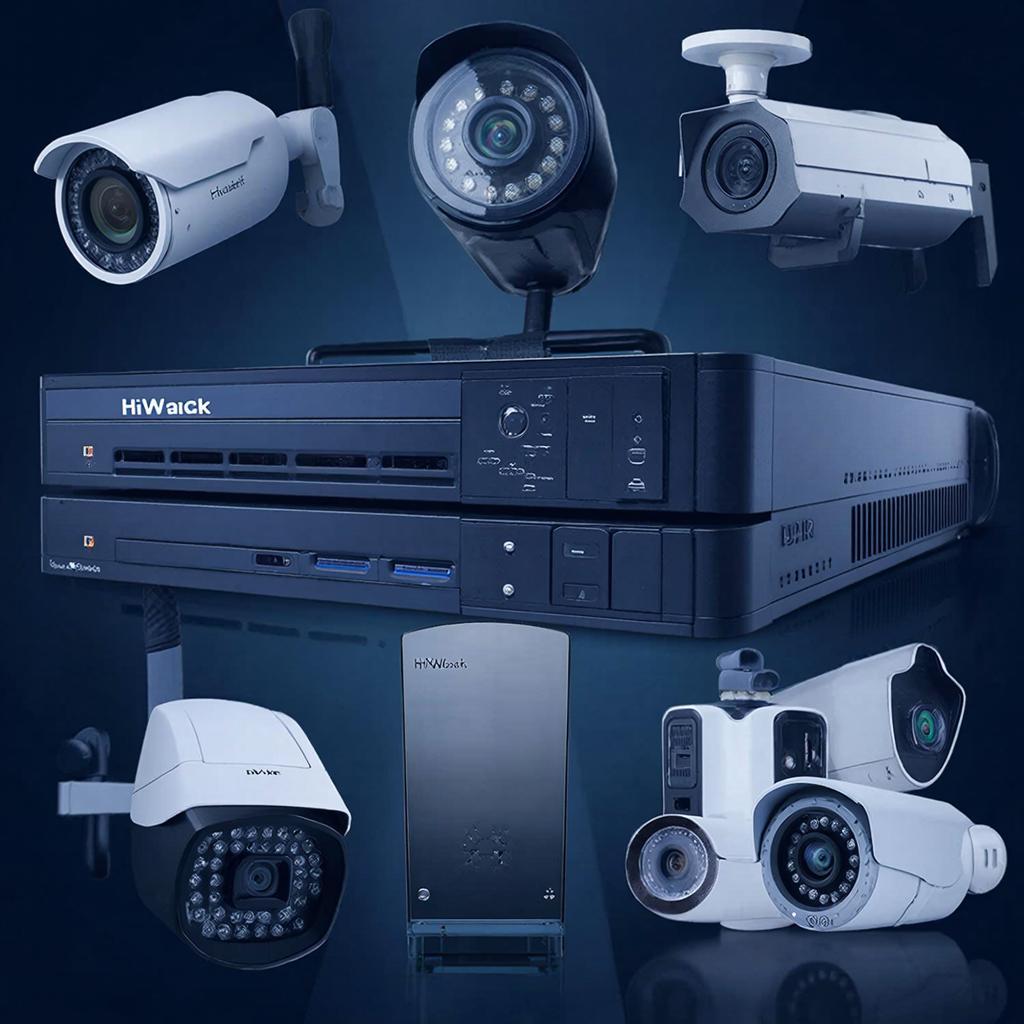
HiWatch – это семейство оборудования для видеонаблюдения, включающее:
- Камеры видеонаблюдения – от IP до аналоговых, с ночным видением, PTZ‑режимом, датчиками движения.
- Регистраторы (NVR / DVR) – сохраняют поток видео, управляют несколькими каналами, обеспечивают удалённый доступ.
- Контроллеры доступа, домофоны, датчики и смарт‑помощники – позволяют склеить систему в единую сеть.
Все компоненты работают по стандарту ONVIF, что гарантирует совместимость с любой другой техникой. Чтобы узнать подробнее, загляните в каталог HiWatch в разделе видео.
2. Как выбрать камеру для конкретной задачи?
| Тип помещения | Рекомендованная камера | Почему именно |
|---|---|---|
| Домашняя терраса, сад | IP‑камера с 4‑кратным зумом, IR‑разрешение 0,6 м | Качественное видео в ночь, широкий угол обзора |
| Офис‑коридор | PTZ‑камера 12‑мк с 360° обзорами | Контроль больших площадей, возможность отдалённой фиксации |
| Ресторан, кафе | Аналоговая камера 720p с датчиком движения | Экономичный вариант, простая установка на проводе |
Выбирая камеру, обратите внимание на:
- Разрешение, 3D‑детектор движения.
- Угол обзора, наличие PTZ.
- Крепления и наличие поддержки в комплекте.
- Гарантия и техподдержка.
3. Как «подключить» камеру к регистратору?
Процесс «подключения» разбит на три шага:
- Подсоедините питание к камере и к регистратору через Ethernet‑кабель.
- Войдите в веб‑интерфейс регистраторов, выберите «Добавить устройство» и введите IP‑адрес камеры.
- При первом запуске проверьте авторизацию. Если используется пароль, обновите его через раздел «Безопасность».
Если камера не появляется, проверьте:
- Подключено ли устройство к той же подсети?
- Активирована ли функция ONVIF в настройках камеры?
Подробнее о настройке интерфейса можно прочесть в руководстве на сайте.
4. Как настроить удалённый просмотр?
HiWatch поддерживает облачные и локальные решения. Существует два простых способа:
- Нативный облачный сервис – регистратор подключается к облаку, а через приложение на смартфон можно просматривать поток в любой точке.
- Публичный порт IP‑адреса – создайте правила NAT‑перенаправления на вашем роутере и подключитесь по HTTPS.
В обоих случаях важно включить шифрование (TLS). В панели конфигурации регистраторов нажмите «Настройки подключения», включите Encrypted Stream и сохраните изменения. После выполнения этих шагов, в приложении HiWatch появятся все доступные камеру.
5. Как обновить прошивку?
Прошивку можно обновить через веб‑интерфейс или с помощью OTA обновления:
- Скачайте последнюю версию с раздела новостей или форума производителя.
- В панели управления регистратором выберите «Обновить прошивку».
- Загрузите файл и дождитесь завершения процесса – не отключайте питание!
Если обновление оказалось трудным, обращайтесь за помощью в службу поддержки контакты.
6. Что делать, если камера не видна в приложении?
1. Проверить, что камера и приложение находятся в одной сети. 2. Перезапустить регистратор через панель «Перезагрузка». 3. Удалить устройство из списка и добавить заново. 4. Если используется VPN – проверьте сертификаты. Если после всех шагов проблема остаётся – возможно, камера повреждена и её стоит заменить. Решена ситуация? Отлично, теперь вы контролируете любой угол.
7. Как организовать хранение видео?
В HiWatch регистраторы поддерживают:
- Внутреннюю память (SSD / HDD).
- Внешние накопители по SATA / USB.
- Облачное хранилище через API.
Для дома достаточно 1‑2 TB, для бизнеса – 4‑8 TB + резервное копирование. Старайтесь размещать носитель в сухом, недоступном для посторонних месте. Если хотите более строгую защиту – включите шифрование разделов.
8. Как обеспечить безопасность системы?
Безопасность – это несколько слоёв:
- Поменять стандартный логин/пароль на сложный (минимум 12 символов).
- Включить двухфакторную аутентификацию в приложении.
- Обновлять прошивку до последней версии.
- Использовать VPN‑канал для удалённого доступа.
Если система работает в государственных учреждениях, обязательно проходите аудит ISO/IEC 27001, в противном случае стоит привлекать аудиторов – это поможет выявить слабые места.
9. Что включить в чек‑лист перед сдачей проекта?
| Пункт | Проверка |
|---|---|
| Проверка камер | Все 4‑мгз-объективы, автофокус, PTZ. |
| Регистратор | Настройка сети, резервное копирование, синхронизация времени. |
| Приложение | Удалённый доступ, уведомления. |
| Безопасность | Проведено обновление прошивки, пароли в порядке. |
| Документация | Встроенный FAQ, контакты поддержки, плана восстановления. |
Этот чек‑лист поможет избежать типичных ошибок. Если в процессе тестирования всё прошло успешно — значит система готова к эксплуатации.
10. Где найти дополнительную информацию?
Для всех, кто хочет погрузиться в детали, предлагается:
- Форум HiWatch – обсуждают нюансы, обменяются опытом.
- Подписка на новые релизы – обновления быстро доступны в новостях.
- Техническая группа – контакт через страницу «Контакты» на сайте.
Также рекомендуется периодически проверять наличие новых моделей в каталоге обзора оборудования.
Надеюсь, этот быстрый справочник помог прояснить основные вопросы. Если что‑нибудь осталось неясным, всегда можете обратиться к специалистам по видеонаблюдению, которые найдут оптимальное решение под ваши нужды.

