

Время работы:
Пн-Вс с 10:00-18:00
Частые проблемы с камерами Tapo и способы их устранения
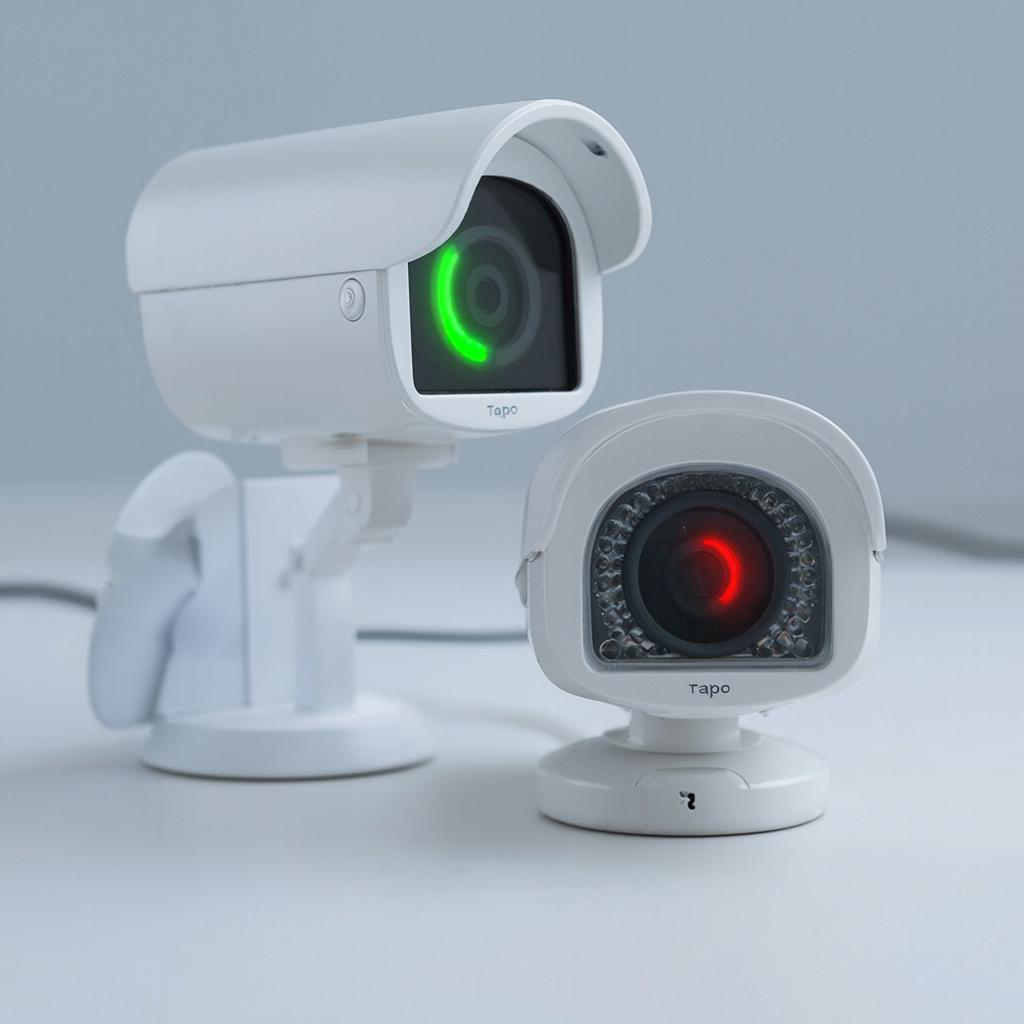
Частые проблемы с камерами Tapo и способы их устранения
Переход к видеонаблюдению с брендом Tapo может показаться простым, но на практике возникают несколько типичных затруднений. В статье рассматриваются причины неисправностей, способы их исправления и рекомендации для тех, кто только начинает работать с такими устройствами.1. Почему камеры тормозят и «выключаются»
Скорость соединения, совместимость прошивки и питание – три главных фактора, которые влияют на стабильность работы. Если камера зависает в режиме ожидания, возможно, её Wi‑Fi «пробует» другие диапазоны.- Проверьте сигнал Wi‑Fi – расположите камеру ближе к роутеру, отключите другие устройства в той же сети, которые могут перегружать канал.
- Проверьте питание – подключите к разъёму USB напрямую к сети 5 V через адаптер, а не к USB‑портам ПК, которые могут выдавать нестабильный ток.
- Проверьте прошивку – откройте приложение Tapo, переходите в «Устройство», затем «Обновление». На сайте y-ss.ru можно увидеть актуальные модели и их версии прошивок.
2. Как быстро проверить связь без «психологической» диагностики
Наведите курсор на иконку Wi‑Fi на камере, и вы увидите точность сигнала. Если он ниже 40 %, переместите устройство. Если после перемещения камера всё ещё не видна в приложении, включите «Режим совместимости» в настройках роутера: системы видеонаблюдения — это отдельная страница с рекомендациями по настройке сетей для камер.3. Типичные ошибки и «чек‑лист» их исправления
| Проблема | Что делать? |
|---|---|
| Камера не подключается к Wi‑Fi | Повторите процедуру Wi‑Fi настройки, убедившись, что пароль указан без ошибок. Чаще всего проблема в отсутствии кириллицы в пароле. |
| Видео «прыгает» в одном месте кадра | Проверьте наличие помех: отключите Bluetooth‑устройства, обновите прошивку роутера, включите 5 Гц канал. |
| Камера «обновилась» до последней версии, но дальше падает | Сбросьте настройки до заводских, затем снова установите модель в приложении. Проверьте, не установлена ли опция «Защита от потери сигнала» (в приложении «Настройки» → «Дополнительно»). |
4. Профессиональный подход к сетевой инфраструктуре
Для магазинов, офисов и гостиниц ключевым параметром становится пропускная способность сети. Настройте QoS на роутере, выделив приоритетный поток для IP‑камер. На y‑ss.ru можно найти подходящие коммутаторы с поддержкой 802.1p.5. Закон и безопасность – что нужно знать владельцу
Сохранность видеоданных регулируется Федеральным законом от 25.12.2019 № 448-ФЗ «О персональных данных». При настройке камер обязательно включите шифрование данных и ограничьте доступ к приложению паролями. Для офисов и гостиниц дополнительно полезна регистрация в системе уведомления о нарушениях (ПРОСИ).6. Как обратиться за помощью, если ничего не помогает
Если после выполнения всех шагов камера продолжает работать нестабильно, свяжитесь с поддержкой Tapo через официальную страницу или позвоните по номеру, указанному в руководстве. Профессиональные монтажные компании на y‑ss.ru могут провести диагностику на местах, чтобы исключить проблемы сети.Итоговый чек‑лист
- Проверьте точку доступа Wi‑Fi: сигнал, канал, диапазон.
- Убедитесь в стабильном питании 5 V.
- Обновите прошивку устройства и роутера.
- Настройте QoS для видеопотока.
- Проверьте шифрование и права доступа.
- При наличии проблем – обратитесь в службу поддержки.
Следуя этим шагам, вы сможете быстро вернуть камеру Tapo в рабочее состояние, а при правильной подготовке система будет работать надёжно и безопасно.
18.01.2026

